
Anleitung: Chart erstellen
Diese Anleitung zeigt, wie Sie einen Chart von Grund auf auf der Chart-Detailseite konfigurieren. Sie setzt voraus, dass Sie das Tutorial "Erste Schritte" abgeschlossen haben und mit dem Layout des Analytics-Moduls vertraut sind.
Chart-Erstellungsseite öffnen
Klicken Sie im Analytics-Modul in der Navigation auf Charts und dann in der Smart Bar auf Chart erstellen. Sie können einen Chart auch direkt beim Bearbeiten eines Berichts erstellen: Klicken Sie auf der Bericht-Bearbeitungsseite auf Neuen Chart erstellen.
Datenquelle und Metrik konfigurieren
1. Datenquelle auswählen
Wählen Sie, welche Shopware-Entität der Chart abfragen soll:
| Datenquelle | Abfragen |
|---|---|
| Bestellungen | Bestelldatensätze (Anzahl, Summe oder Durchschnitt monetärer Felder) |
| Kunden | Kundendatensätze (nur Anzahl) |
| Produkte | Produktdatensätze (Anzahl, Summe oder Durchschnitt von Lager-/Preisfeldern) |
| Positionen | Einzelne Bestellpositionen (Anzahl, Summe oder Durchschnitt von Menge-/Preisfeldern) |
2. Metrik auswählen
Die verfügbaren Metriken hängen von der Datenquelle ab:
- Anzahl — Anzahl der Datensätze im Zeitbereich.
- Summe — Gesamtwert eines ausgewählten numerischen Felds.
- Durchschnitt — Mittelwert eines ausgewählten numerischen Felds.
Bei Summe oder Durchschnitt erscheint ein Metrikfeld-Selektor. Verfügbare Felder nach Datenquelle:
| Datenquelle | Summe-/Durchschnittsfelder |
|---|---|
| Bestellungen | amount_total, amount_net, shipping_total, position_price (Summe); amount_total, amount_net (Durchschnitt) |
| Produkte | stock, available_stock (Summe); price, stock (Durchschnitt) |
| Positionen | quantity, total_price (Summe); unit_price, total_price (Durchschnitt) |
3. Chart-Typ auswählen
| Typ | Am besten geeignet für |
|---|---|
| Linie | Trends über Zeit |
| Balken | Vergleiche zwischen Zeitbereichen oder Kategorien |
| Kreis | Proportionale Aufschlüsselungen (prozentualer Anteil an einem Ganzen) |
| Donut | Wie Kreis, aber mit einer Beschriftung in der Mitte, die die Gesamtsumme zeigt |
| Zahl | Einzelner KPI mit optionalem Delta zur Vorperiode |
| Tabelle | Rohe tabellarische Daten, sortierbar |
4. Zeitgranularität festlegen
Die Granularität steuert, wie Daten auf der Zeitachse unterteilt werden: Tag, Woche, Monat, Quartal oder Jahr.
Bei Zahlenkarten und Kreis-/Donut-Charts steuert die Granularität weiterhin den zugrundeliegenden Aggregationszeitraum, wird aber nicht als Achse angezeigt.
Zeitraum festlegen
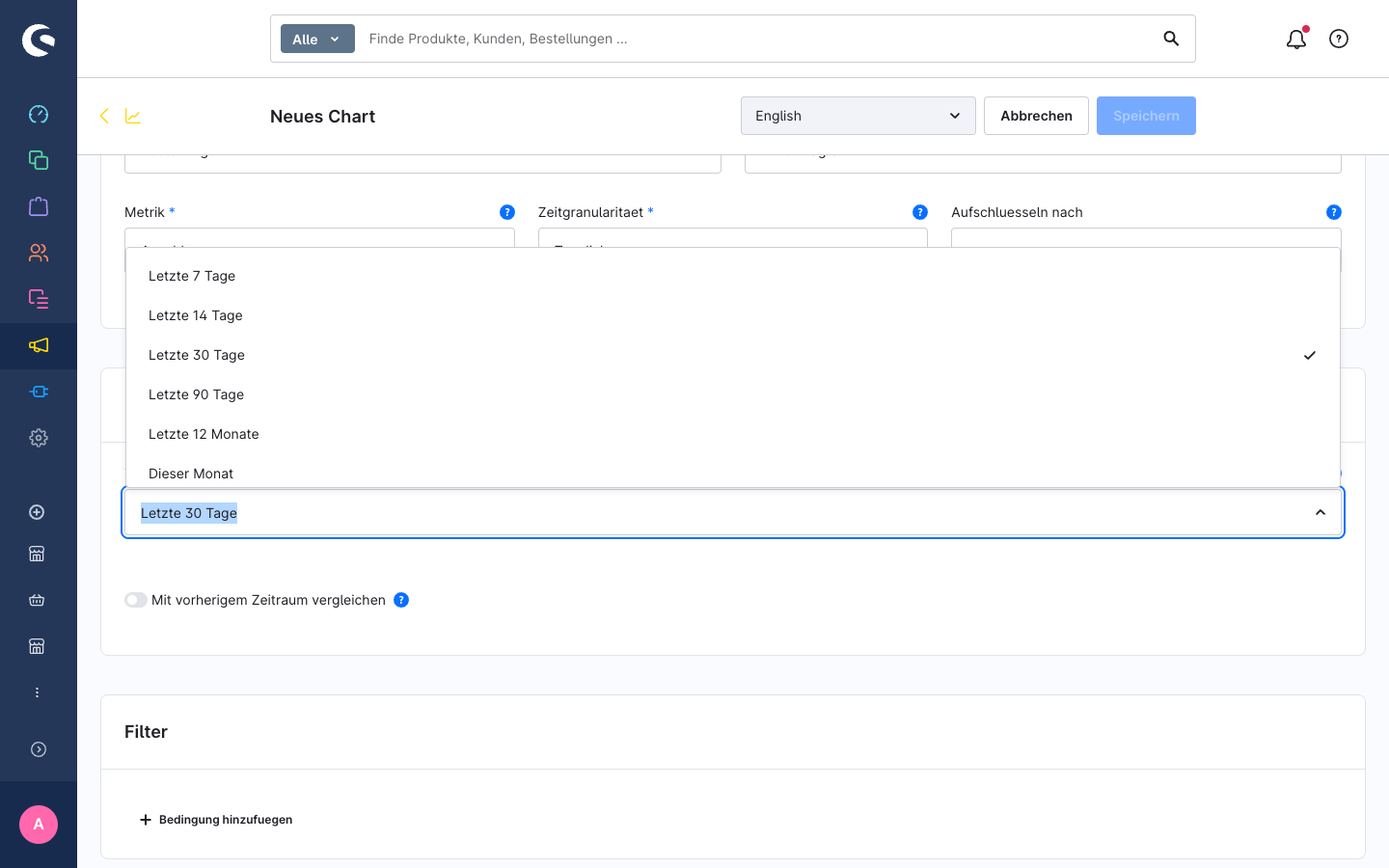
Wählen Sie eine Voreinstellung aus dem Zeitraum-Dropdown:
- Letzte 7 / 14 / 30 / 90 Tage
- Diesen Monat / dieses Quartal / dieses Jahr
- Letztes Jahr
- Benutzerdefiniert — zeigt Anfangs- und Enddatumsauswahl
Filter hinzufügen
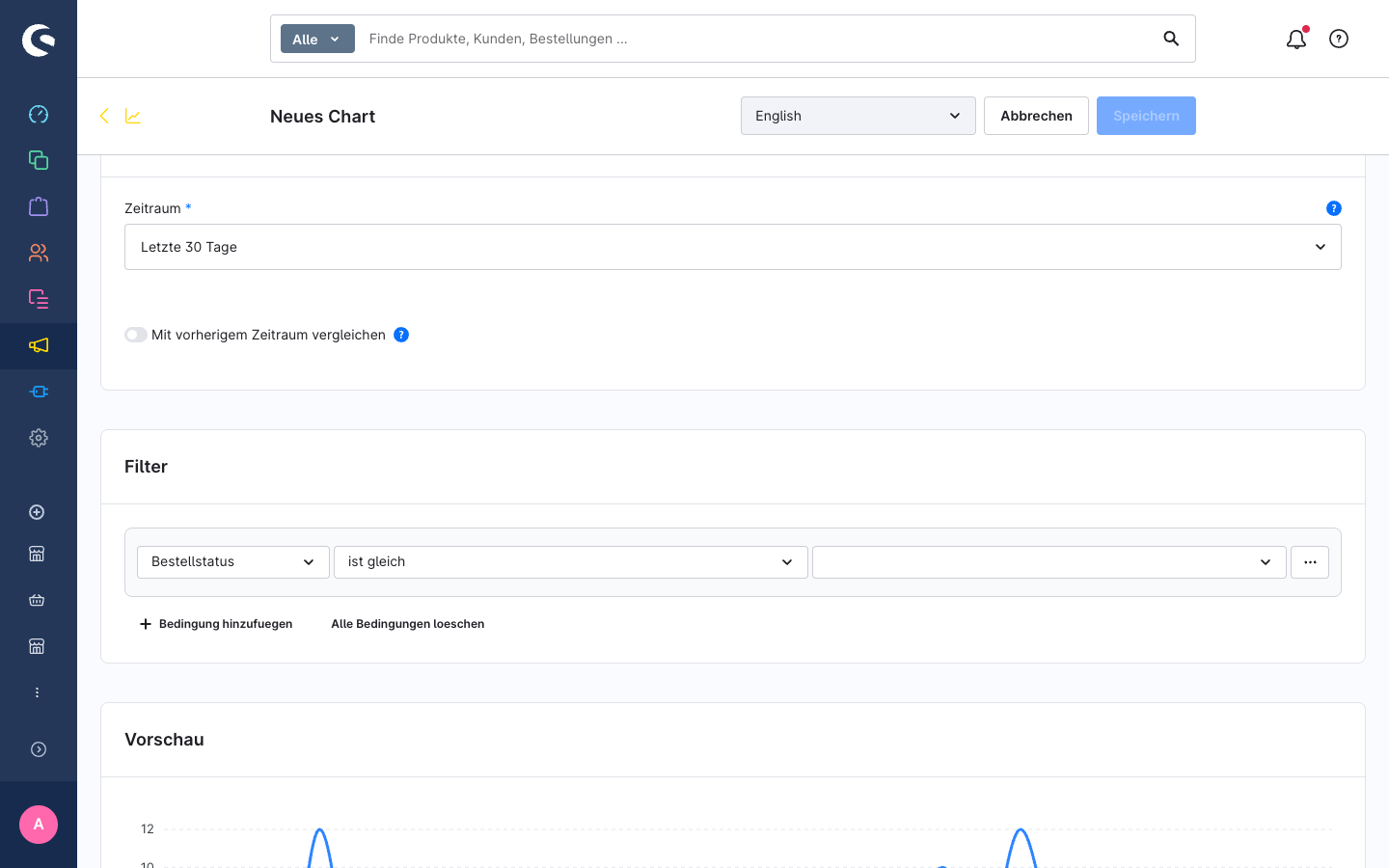
Filter grenzen die Abfrage auf eine Teilmenge von Datensätzen ein. Klicken Sie auf Filter hinzufügen, um eine neue Filterzeile zu öffnen.
Filterstruktur: jede Zeile besteht aus [Eigenschaft] [Operator] [Wert].
Verfügbare Operatoren hängen vom Eigenschaftstyp ab:
| Eigenschaftstyp | Verfügbare Operatoren |
|---|---|
| Entität (Verkaufskanal, Währung, Land usw.) | gleich, ungleich, ist gesetzt, ist nicht gesetzt |
| Boolean (aktiv, Gast) | gleich (wahr / falsch) |
| Text / Zahl (Affiliate-Code, Kampagnencode usw.) | gleich, ungleich, enthält, enthält nicht, größer als, kleiner als, ist gesetzt, ist nicht gesetzt |
Filter werden mit UND-Logik verknüpft — alle Bedingungen müssen erfüllt sein, damit ein Datensatz gezählt wird.
Tipp: Ein leerer Filterwert bedeutet, dass der Filter nicht angewendet wird. Eine halb konfigurierte Filterzeile wird stillschweigend übersprungen, nicht als Fehler behandelt.
Aufschlüsselung hinzufügen (optional)
Eine Aufschlüsselung teilt die Chart-Datenreihe nach einer Eigenschaft auf — zum Beispiel wird der Umsatz pro Verkaufskanal als separate Linien in einem Chart dargestellt.
Wählen Sie eine Eigenschaft aus dem Aufschlüsselung-Dropdown. Die verfügbaren Aufschlüsselungseigenschaften hängen von der Datenquelle ab (für Bestellungen z. B. sales_channel_id, currency_id, state_id, payment_method_id, shipping_method_id, billing_country_id).
In dieser Version wird nur eine Aufschlüsselung pro Chart unterstützt.
Vorperioden-Vergleich aktivieren
Aktivieren Sie Vorperiode vergleichen, damit die Abfrage automatisch auch den entsprechenden Vorperiodenwert abruft:
- Letzte 7 Tage → verglichen mit den 7 Tagen davor.
- Dieser Monat → verglichen mit letztem Monat.
- Benutzerdefinierter Zeitraum → derselbe Zeitraum rückwärts verschoben.
Bei Linien- und Balken-Charts erscheint die Vorperiode als zweite Datenreihe. Bei Zahlenkarten wird sie als vorzeichenbehafteter Delta-Badge angezeigt (z. B. +12,3 % oder −4,5 %).
Titel und Beschreibung hinzufügen
Der Chart-Titel ist übersetzbar. Verwenden Sie den Sprachumschalter oben im Formular, um den Titel in anderen Sprachen einzugeben. Das Beschreibungs-Feld ist optional und wird als Untertitel auf der Chart-Karte angezeigt.
Chart speichern
Klicken Sie in der Smart Bar auf Speichern. Falls Validierungsfehler vorliegen (z. B. ein Pflichtfeld ist leer), werden diese im Formular hervorgehoben.
Der Ungespeicherte-Änderungen-Schutz ist aktiv: Wenn Sie die Seite verlassen, während ungespeicherte Änderungen vorhanden sind, öffnet sich ein Bestätigungs-Modal mit den Optionen Speichern, Verwerfen oder Abbrechen.
Bestehenden Chart bearbeiten
Klicken Sie in der Chart-Liste auf den Chart-Namen oder wählen Sie Bearbeiten aus dem Kontextmenü im rechten Vorschaubereich. Änderungen werden während der Bearbeitung live in der Vorschau angezeigt.
Nächste Schritte
- Bericht erstellen — Chart einem Bericht hinzufügen und das Rasterlayout konfigurieren.
- Daten exportieren — Chart-Daten als CSV exportieren.
- Konfigurationsreferenz — Entitätsfelddefintionen und ACL-Berechtigungen.