
Anleitung: Übersichtsbericht festlegen
Das Analytics-Modul öffnet beim Aufrufen eine Übersichtsseite. Standardmäßig legt das Plugin bei der Installation einen "Übersicht"-Bericht an und setzt ihn automatisch als Übersichtsbericht. Diese Anleitung erklärt, wie Sie ändern, welcher Bericht als Übersicht angezeigt wird, und was passiert, wenn kein Bericht konfiguriert ist.
Bericht als Übersicht festlegen
- Gehen Sie zu Einstellungen > Erweiterungen > Erweitertes Analytics Dashboard.
- Suchen Sie in der Karte Allgemeine Einstellungen das Feld Übersichtsbericht.
- Klicken Sie auf das Feld und suchen Sie nach dem Bericht, den Sie als Analytics-Übersicht verwenden möchten. In der Liste erscheinen nur vorhandene
ssd_analytic-Datensätze. - Wählen Sie den Bericht aus und klicken Sie auf Speichern.
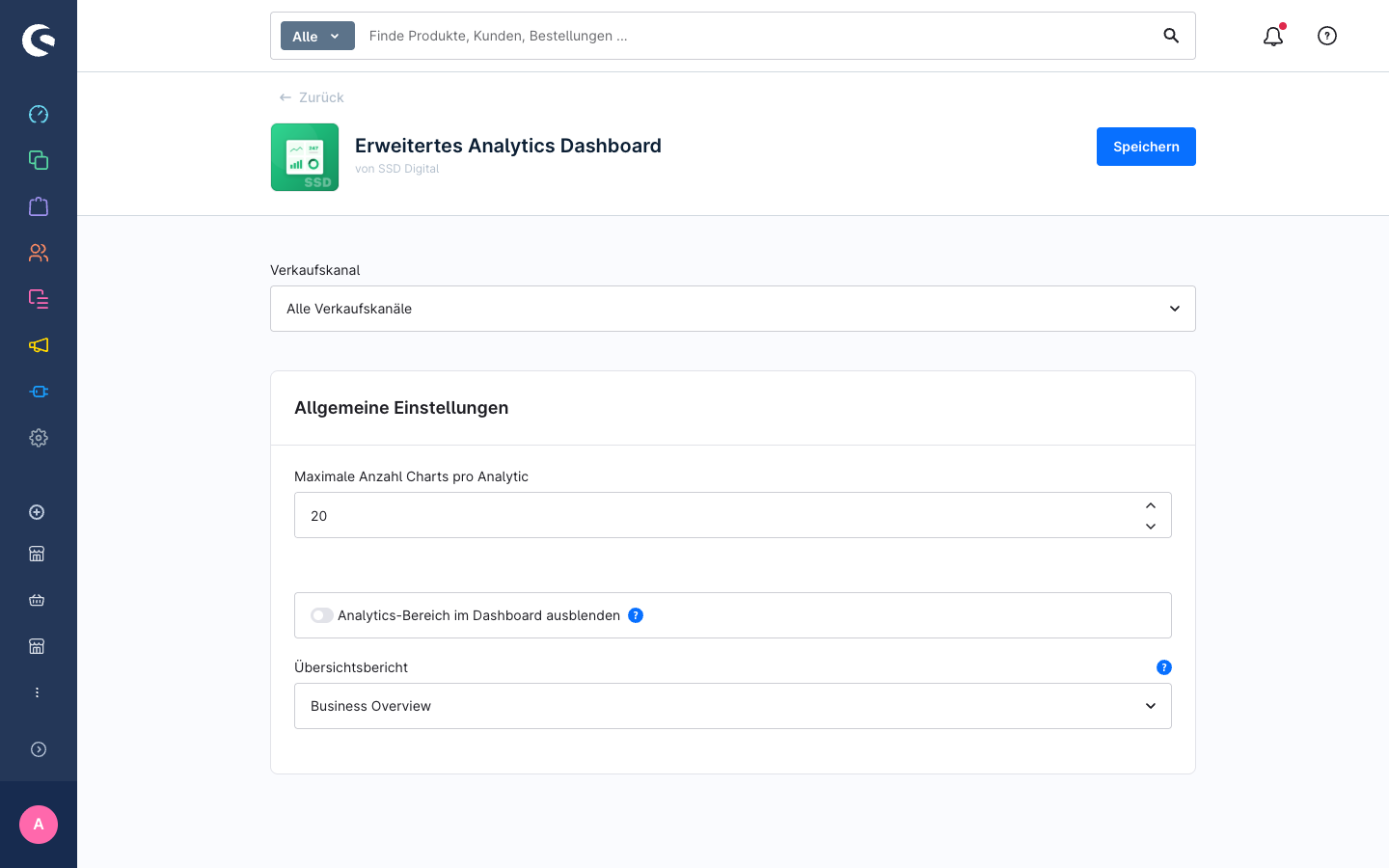
Der ausgewählte Bericht wird nun angezeigt, wenn ein Admin-Benutzer zum Analytics-Modul navigiert. Er wird außerdem aus der Berichtsliste ausgeblendet, damit er nicht doppelt im Bereich Berichte erscheint.
Übersichtsbericht entfernen
Um die Übersichtsbericht-Auswahl aufzuheben (und die Analytics-Landingpage leer zu lassen), löschen Sie das Feld Übersichtsbericht in den Plugin-Einstellungen und speichern Sie.
Neuen Bericht als Übersicht erstellen
Jeder Bericht kann als Übersichtsbericht dienen. Lesen Sie Bericht erstellen, um einen für Ihr tägliches Monitoring zugeschnittenen Bericht zu erstellen — beispielsweise einen Bericht mit einem Umsatz-Trendlinien-Chart, einer Kunden-Anzahl-KPI und einem Bestellstatus-Kreis-Chart.
Hinweise
- Der Übersichtsbericht wird als Systemkonfigurationswert
SsdAdvancedAnalytics.config.overviewReportIdgespeichert. - Die Plugin-Migration legt bei der ersten Installation automatisch einen Standard-"Übersicht"-Bericht an und setzt
overviewReportId, sofern kein Wert bereits vorhanden ist. - Systemseitig eingepflegte Datensätze (
is_system = true) sind vor dem Löschen geschützt; wenn Sie den Standard-Übersichtsbericht ersetzen möchten, setzen Sie zuerst Ihren neuen Bericht als Übersicht und löschen Sie dann den alten, falls gewünscht.
Nächste Schritte
- Konfigurationsreferenz — vollständige Liste der Plugin-Einstellungen.
- Bericht erstellen — Bericht erstellen oder anpassen, um ihn als Übersicht zu verwenden.