
Reel-Leistung messen
Ziel: Sehen, welche Reels angesehen werden, welche Warenkorb-Aktionen auslösen und wie viel Umsatz sie bringen.
Messung einschalten
Die Messung ist standardmäßig aus. Schalten Sie in der Konfiguration Reel-Leistung messen ein. Ab dann erfasst der Storefront anonyme First-Party-Events: Impression, Wiedergabe, Abschluss, Klick auf die Produktkarte, In-den-Warenkorb und Kauf. Keine Cookies, kein Drittanbieter — die Events sind Zeilen in Ihrer eigenen Datenbank.
Solange die Messung aus ist, zeigt der Analytics-Tab einen Hinweis mit Schnellzugriff auf die Einstellung; historische Zahlen bleiben sichtbar.
Dashboard lesen
Öffnen Sie Inhalte > ReelCart — das Modul startet auf dem Tab Analytics.
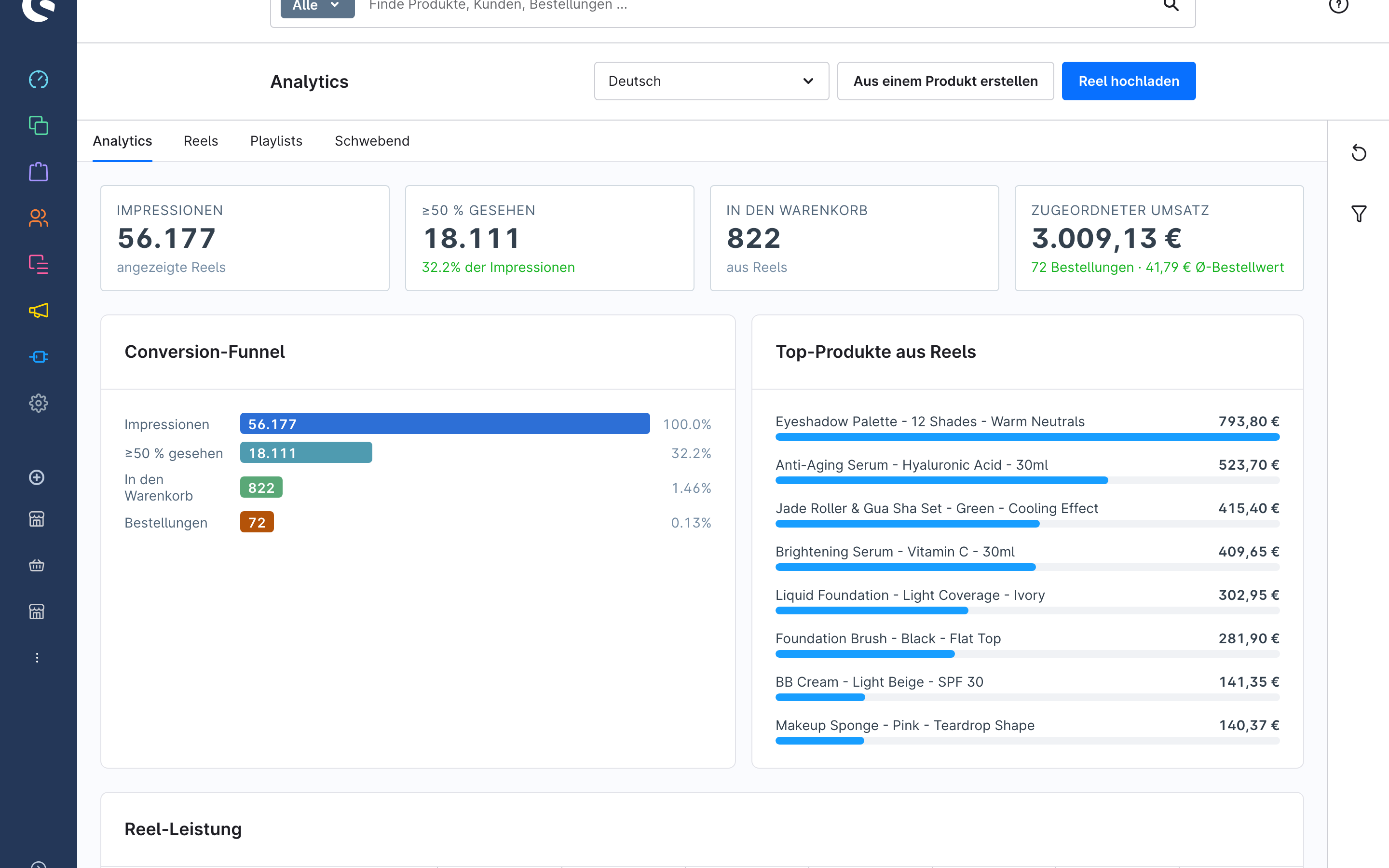
- KPI-Kacheln — Impressionen (angezeigte Reels), ≥50 % gesehen (mit Anteil an den Impressionen), In den Warenkorb aus Reels und Zugeordneter Umsatz mit Bestellanzahl und Ø-Bestellwert.
- Conversion-Funnel — Impressionen → ≥50 % gesehen → In den Warenkorb → Bestellungen, jeweils als Anteil der Impressionen.
- Top-Produkte aus Reels — Produkte nach reel-zugeordnetem Umsatz.
- Reel-Leistung — pro Reel: Impressionen, Ansehrate, Warenkorb-Aktionen, Bestellungen, Conversion und Umsatz.
Über die Filter-Seitenleiste ändern Sie den Zeitraum und grenzen auf einen Verkaufskanal ein. Aktualisieren lädt die Zahlen neu.
Wie Umsatz zugeordnet wird
Legt ein Kunde ein Produkt aus einem Reel in den Warenkorb, trägt die Warenkorbposition die ID des Reels. Wird aus dem Warenkorb eine Bestellung, wird der Umsatz der Bestellposition dem Reel gutgeschrieben. Ein anderswo hinzugefügtes Produkt zählt nicht — auch wenn der Kunde vorher ein Reel gesehen hat. Das ist „reel-assistierte“ Attribution, kein Multi-Touch-Modell: Sie zeigt, was das Reel direkt verkauft hat.
Dieselben Zahlen erscheinen als Spalten in der Liste Reels (Aufrufe (30 Tage), Ansehrate, In den Warenkorb, Umsatz).