Erste Schritte
In dieser Anleitung richten Sie kostenlosen Versand ab 60 € und ein Gratisgeschenk ab 80 € ein und sehen anschließend zu, wie beide in Ihrer Storefront freigeschaltet werden. Das dauert etwa zehn Minuten und funktioniert im Free-Plan.
Sie brauchen:
- einen Shop mit Shopware 6.7 und mindestens einem Storefront-Verkaufskanal;
- ein Produkt, das Sie verschenken möchten, als konkretes Produkt oder Variante, aktiv, vorrätig und in diesem Verkaufskanal sichtbar.
1. Plugin installieren und aktivieren
- Öffnen Sie in der Administration Erweiterungen → Meine Erweiterungen.
- Suchen Sie Unlock Bar, klicken Sie auf Installieren und schalten Sie es auf Aktiv.
Unlock Bar hat jetzt eine eigene Seite unter Marketing → Unlock Bar. Die Einstellungen liegen in der Plugin-Konfiguration, die Sie über Erweiterungen → Meine Erweiterungen → Unlock Bar → Konfigurieren erreichen.
2. Kostenlosen Versand anlegen
- Öffnen Sie Marketing → Unlock Bar. Ein neuer Shop zeigt noch keine Meilensteine.
- Klicken Sie auf Mit kostenlosem Versand ab … starten (oder Kostenlosen Versand anlegen, wenn Ihre Versandeinstellungen den Versand nie kostenlos machen).
- Der Meilenstein öffnet sich. Hat Ihre Versand-Preismatrix bereits einen kostenlosen Bereich, ist Ab Warenwert daraus vorbelegt, und ein Hinweis unter dem Feld nennt die Quelle. Andernfalls geben Sie 60 ein.
- Lassen Sie Titel leer. Die Storefront zeigt dann „Kostenlose Lieferung“ in der Sprache Ihrer Kundschaft.
- Klicken Sie auf Speichern.
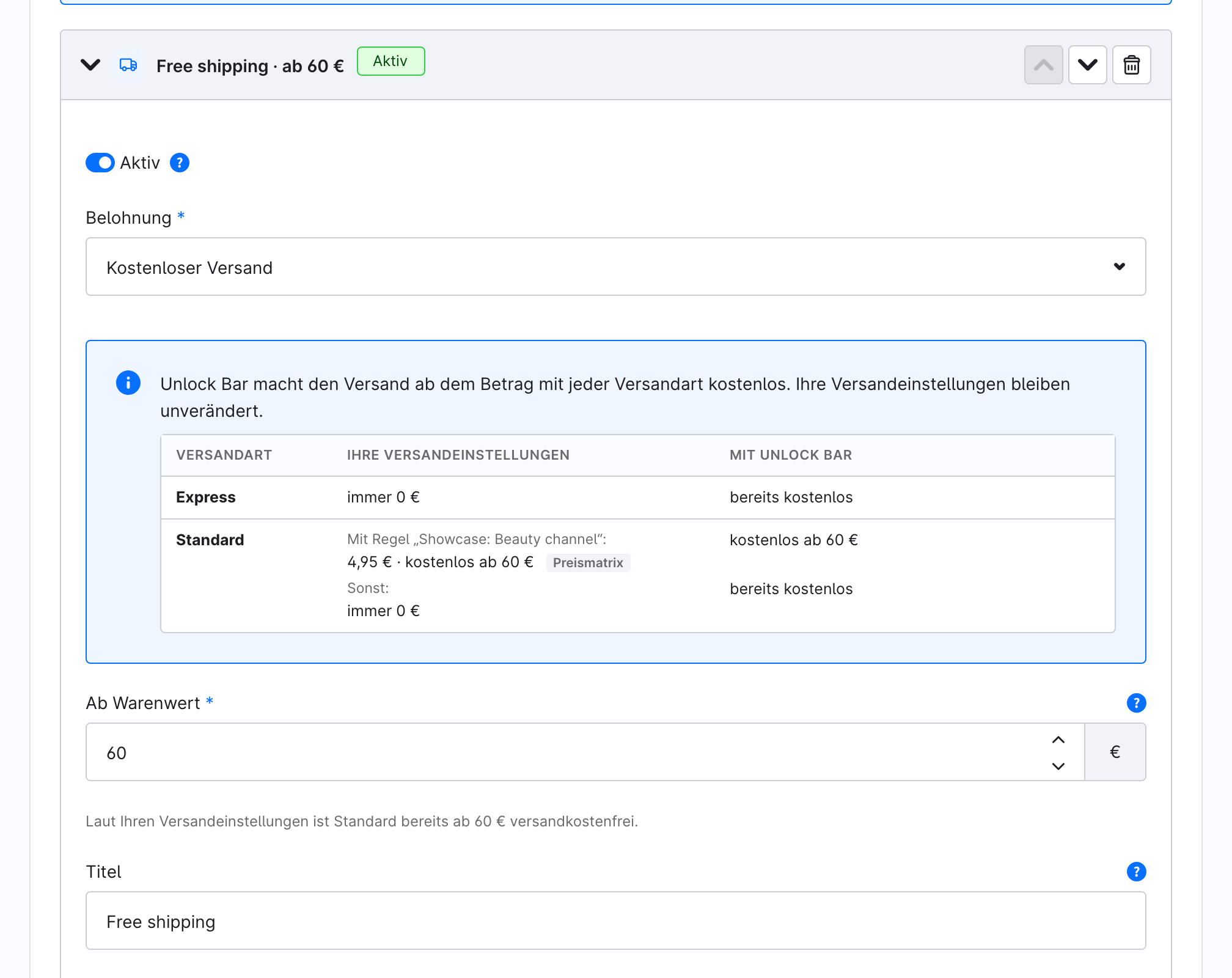
Die Tabelle im Meilenstein zeigt jede Versandart: was Ihre Versandeinstellungen heute berechnen und was Unlock Bar ergänzt. Ab 60 € ist der Versand mit jeder Versandart kostenlos, weil Unlock Bar eine Shopware-Aktion anlegt, die den Versand kostenlos macht. Ihre Versandeinstellungen bleiben unverändert.
3. Ein Geschenk anlegen
- Klicken Sie auf Meilenstein hinzufügen.
- Setzen Sie Belohnung auf Geschenk.
- Geben Sie bei Ab Warenwert 80 ein.
- Wählen Sie unter Geschenkoptionen das Produkt, das Sie verschenken möchten. Wählen Sie eine Variante, kein Hauptprodukt mit Varianten.
- Ergänzen Sie bei Bedarf eine Beschreibung. Ihre Kundschaft sieht sie, wenn sie das Geschenk im Balken antippt.
- Klicken Sie auf Speichern.
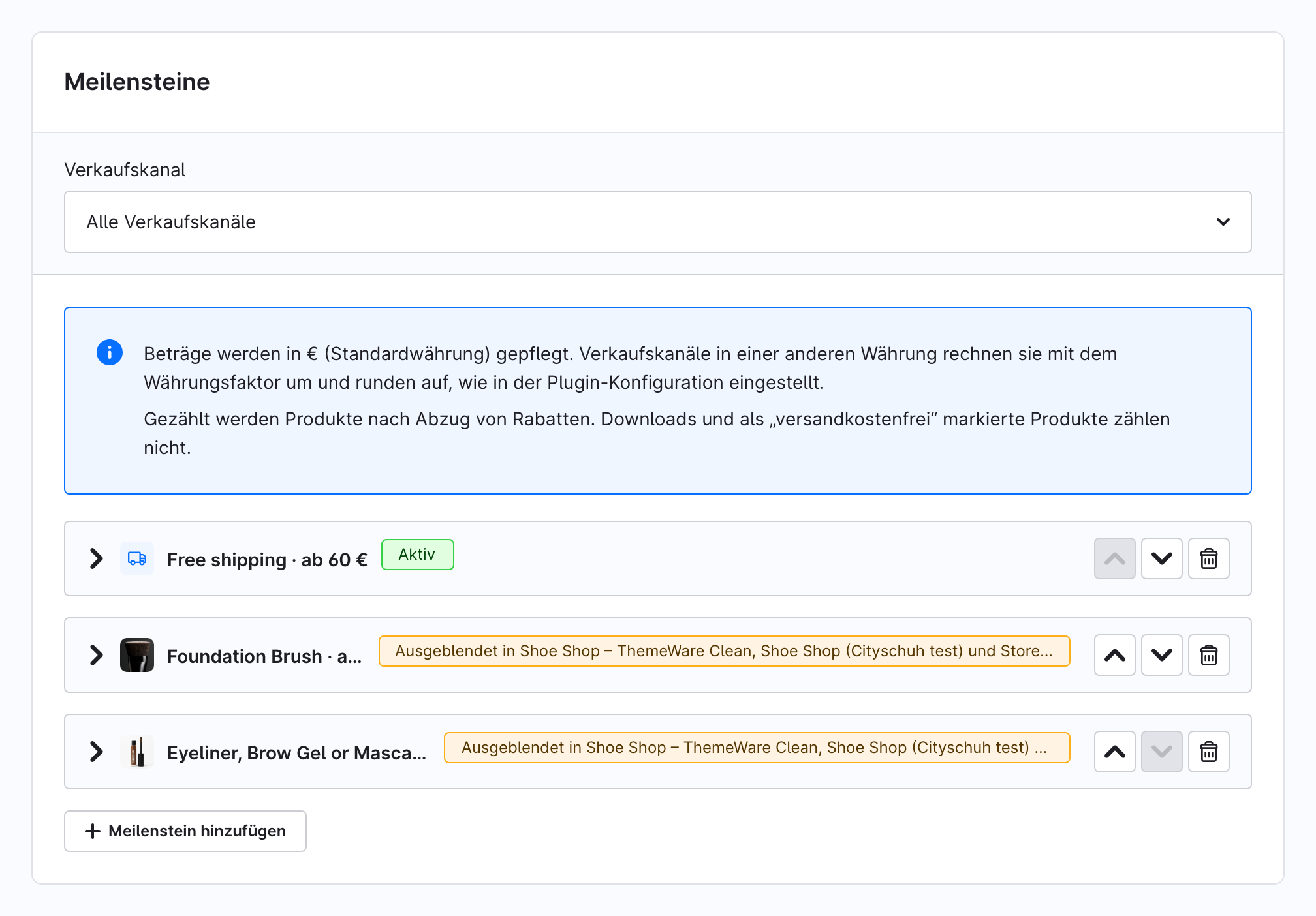
Im Free-Plan gibt es einen Meilenstein für kostenlosen Versand und einen Geschenk-Meilenstein. Pro hebt diese Grenze auf: siehe Unlock Bar Pro erwerben.
4. Das Ergebnis in der Storefront ansehen
Öffnen Sie Ihre Storefront in einem privaten Fenster und legen Sie ein Produkt unter 60 € in den Warenkorb. Der Off-Canvas-Warenkorb öffnet sich mit dem Balken: „Noch … bis zur kostenlosen Lieferung“.
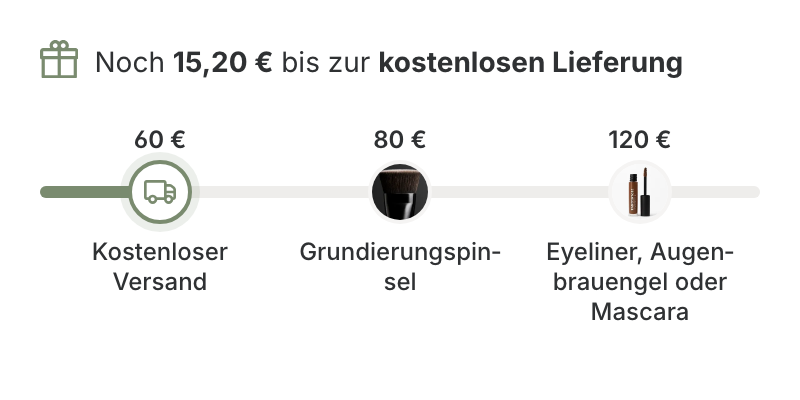
Legen Sie weitere Produkte hinein, bis der Warenkorb über 60 € liegt. Die Markierung für kostenlosen Versand erhält ihr ✓, und die Versandkosten im Checkout fallen auf 0 €.
Überschreiten Sie 80 €. Ihr Geschenk erscheint für 0 € im Warenkorb, gekennzeichnet als „Gratisgeschenk“, mit der festen Menge 1.
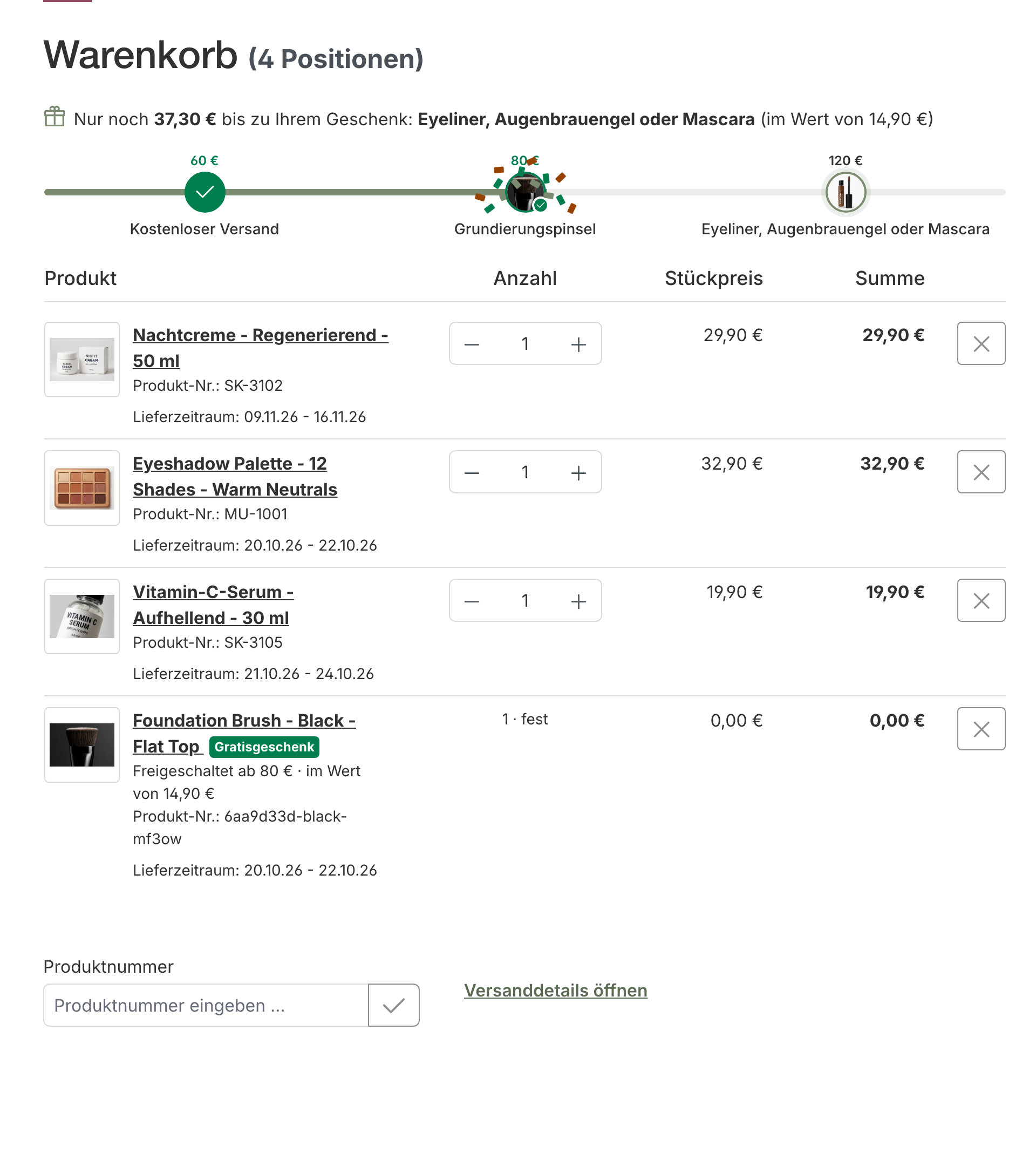
Entfernen Sie wieder Produkte, bis der Warenkorb unter 80 € liegt: Das Geschenk verlässt den Warenkorb, und ein Hinweis nennt den Grund.
Was Sie jetzt haben
- Zwei Meilensteine, die für alle Verkaufskanäle gelten.
- Eine Shopware-Aktion, die ab 60 € kostenlosen Versand gewährt. Sie finden sie unter Marketing → Aktionen; Unlock Bar hält sie aktuell, bearbeiten Sie sie dort also nicht.
- Ein Geschenk, das der Warenkorb selbst hinzufügt und entfernt.
Nächste Schritte:
- Festlegen, wo der Balken erscheint und wie er aussieht
- Geschenke vergeben, inklusive dessen, was Ihre Kundschaft mit ihnen tun kann
- Konzepte, für die genaue Bedeutung von „Ab Warenwert“ und „maßgeblicher Warenwert“