
Erste Schritte mit Ultimate Popups
Dieses Tutorial führt Sie von einer frischen Plugin-Installation zu einem funktionierenden Popup, das in der Storefront sichtbar ist. Folgen Sie den Schritten der Reihe nach.
Voraussetzungen
- Shopware 6.7.x installiert und in Betrieb.
- Admin-Zugang mit Berechtigung zur Plugin-Installation und Inhaltspflege.
- Die Plugin-Zip-Datei von ssd-digital.io oder dem Shopware-Store.
Schritt 1 — Plugin installieren und aktivieren
- Öffnen Sie Shopware Admin und navigieren Sie zu Erweiterungen > Meine Erweiterungen.
- Klicken Sie auf Erweiterung hochladen und wählen Sie die Datei
SsdUltimatePopup-4.2.0.zip. - Klicken Sie nach dem Upload auf Installieren neben Ultimate Popups.
- Nach Abschluss der Installation klicken Sie auf den Schalter, um das Plugin zu aktivieren.
Im Admin-Menü erscheint nun Inhalte > Ultimate Popups.
Schritt 2 — CMS-Seite für den Popup-Inhalt erstellen
Das Popup zeigt eine Standard-Shopware-CMS-Seite (Shopping Experience) an. Sie müssen eine solche erstellen, bevor Sie das Popup anlegen.
- Navigieren Sie zu Inhalte > Shopping Experiences.
- Klicken Sie auf Neues Layout erstellen und wählen Sie Typ und Anzahl der Abschnitte passend zu Ihrem Inhalt (z. B. ein einspaltiger Abschnitt mit einem Textblock).
- Fügen Sie Ihren Inhalt ein — eine Überschrift, Fließtext, einen Button oder ein Newsletter-Formular.
- Geben Sie dem Layout einen wiedererkennbaren Namen, z. B. Willkommens-Popup.
- Klicken Sie auf Speichern.
Schritt 3 — Erstes Popup erstellen
- Navigieren Sie zu Inhalte > Ultimate Popups.
- Klicken Sie auf Popup hinzufügen.
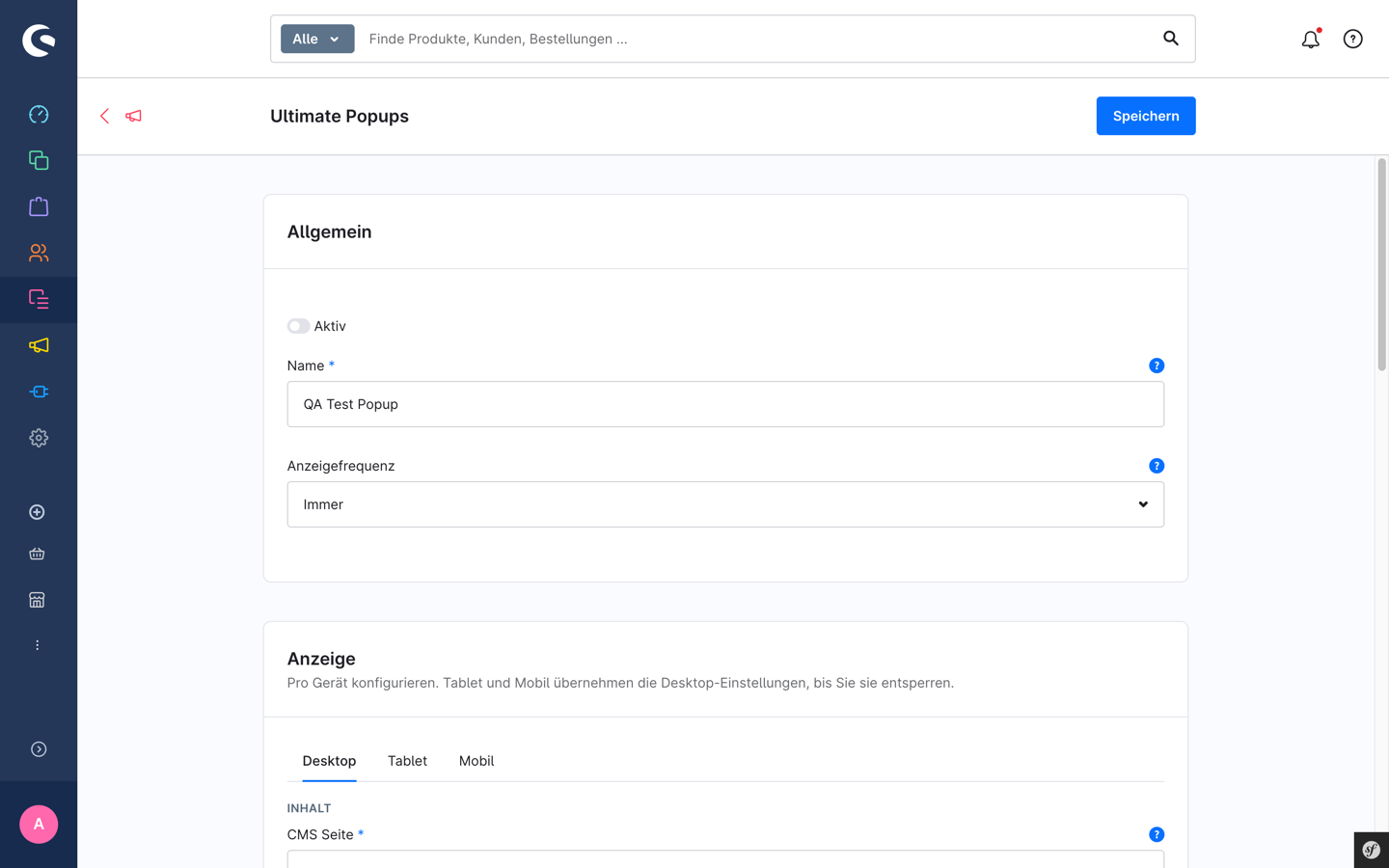
- Füllen Sie den Abschnitt Allgemein aus:
- Aktiv — lassen Sie es aktiviert.
- Name — eine interne Bezeichnung, z. B. Willkommensangebot.
- Anzeigefrequenz — belassen Sie Immer.
- Bleiben Sie in der Karte Anzeige auf dem Tab Desktop und stellen Sie ein:
- Inhalt > CMS Seite — wählen Sie das in Schritt 2 erstellte Layout Willkommens-Popup.
- Belassen Sie die übrigen Einstellungen bei ihren Standardwerten (Modalgröße: Standard, Vertikale Ausrichtung: keine/Oben, Anzeigeauslöser: Sofort). Die Tabs Tablet und Mobil übernehmen diese Desktop-Werte automatisch — Sie können sie vorerst unberührt lassen.
- Überspringen Sie die Karte Bedingungen — ohne Einschränkungen erscheint das Popup auf jeder Seite jedes Verkaufskanals.
- Klicken Sie auf Speichern.
Schritt 4 — Storefront öffnen
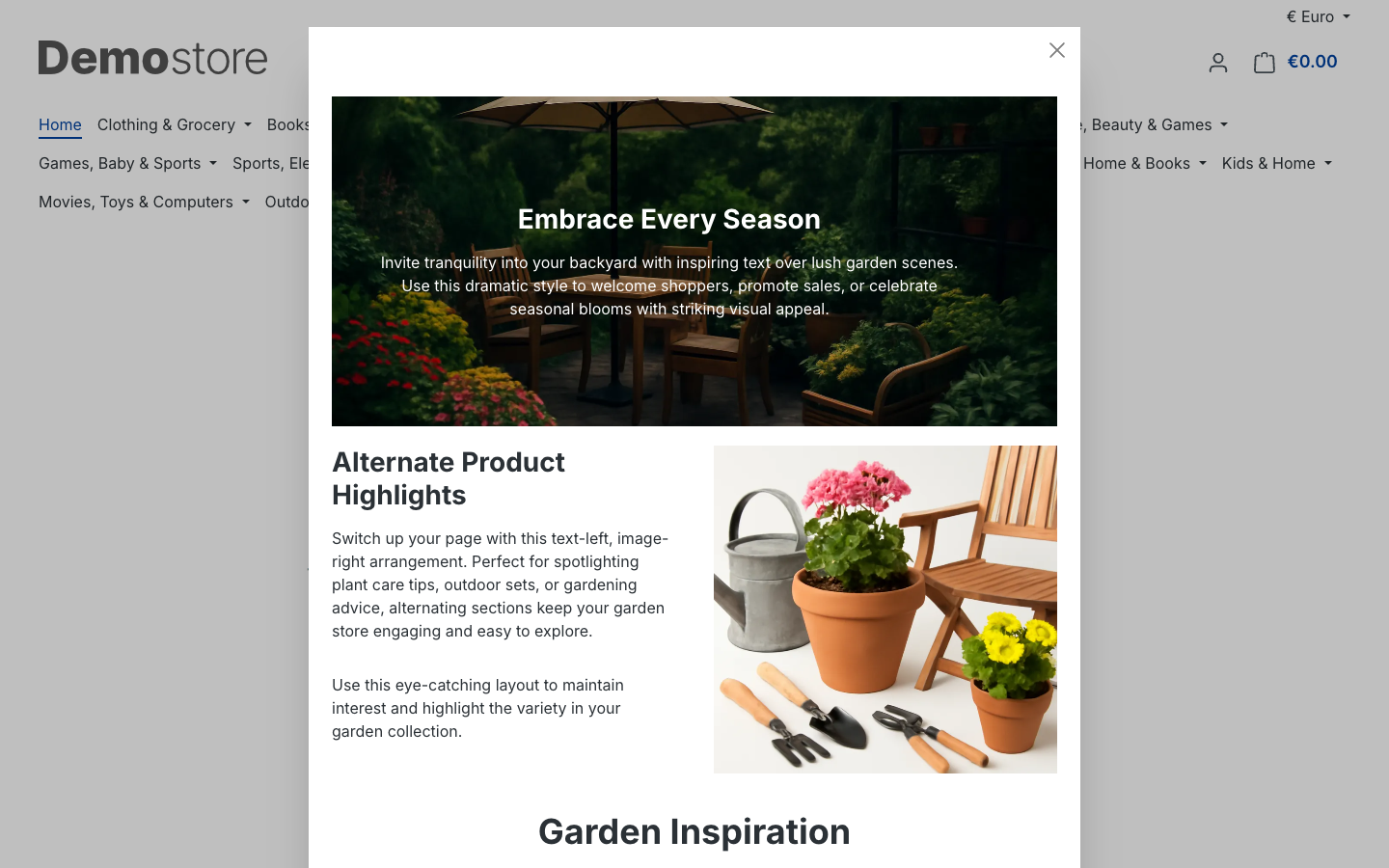
- Navigieren Sie zur Startseite Ihrer Storefront (z. B.
https://ihr-shop.example.com/). - Das Popup sollte sofort beim Seitenaufruf erscheinen.
Was Sie erstellt haben
Sie haben nun ein Popup, das:
- Die CMS-Seite Willkommens-Popup in einem Modal-Dialog anzeigt.
- Auf jeder Seite bei jedem Seitenaufruf erscheint (Häufigkeit: Immer).
- Sofort ohne Verzögerung erscheint.
- Keine Ausrichtungseinschränkungen hat — gilt für alle Verkaufskanäle und alle Routen.
Nächste Schritte
| Ziel | Anleitung |
|---|---|
| Alle Felder im Popup-Editor kennenlernen | Ein Popup erstellen |
| Popup nur beim Verlassen der Seite anzeigen | Auslöser und Timing festlegen |
| Popup nur auf der Startseite oder Produktseiten zeigen | Bestimmte Seiten ansprechen |
| Popup nur einmal pro Sitzung anzeigen | Häufigkeit und Cookie-Regeln festlegen |
| Popup als Vollbild oder ohne Header-Leiste | Darstellung konfigurieren |