
Erste Schritte
In diesem Tutorial installieren Sie ReelCart, laden ein Reel hoch, taggen ein Produkt darauf und sehen es — shoppable — auf der Produktseite Ihres Storefronts laufen. Das dauert etwa zehn Minuten. Es gibt keine Verzweigungen: Folgen Sie den Schritten der Reihe nach.
1. Plugin installieren und aktivieren
- Öffnen Sie in der Administration Erweiterungen > Meine Erweiterungen.
- Laden Sie die ReelCart-Zip hoch (oder installieren Sie aus dem Shopware Store) und klicken Sie auf Installieren.
- Schalten Sie die Erweiterung ein (der Schalter wird blau).
Das Plugin kommt mit stillen Standardwerten: In Ihrem Storefront erscheint nichts, bis Sie ein Reel anlegen und platzieren. Im Admin-Menü erscheint unter Inhalte der neue Eintrag ReelCart.
2. Ihr erstes Reel hochladen
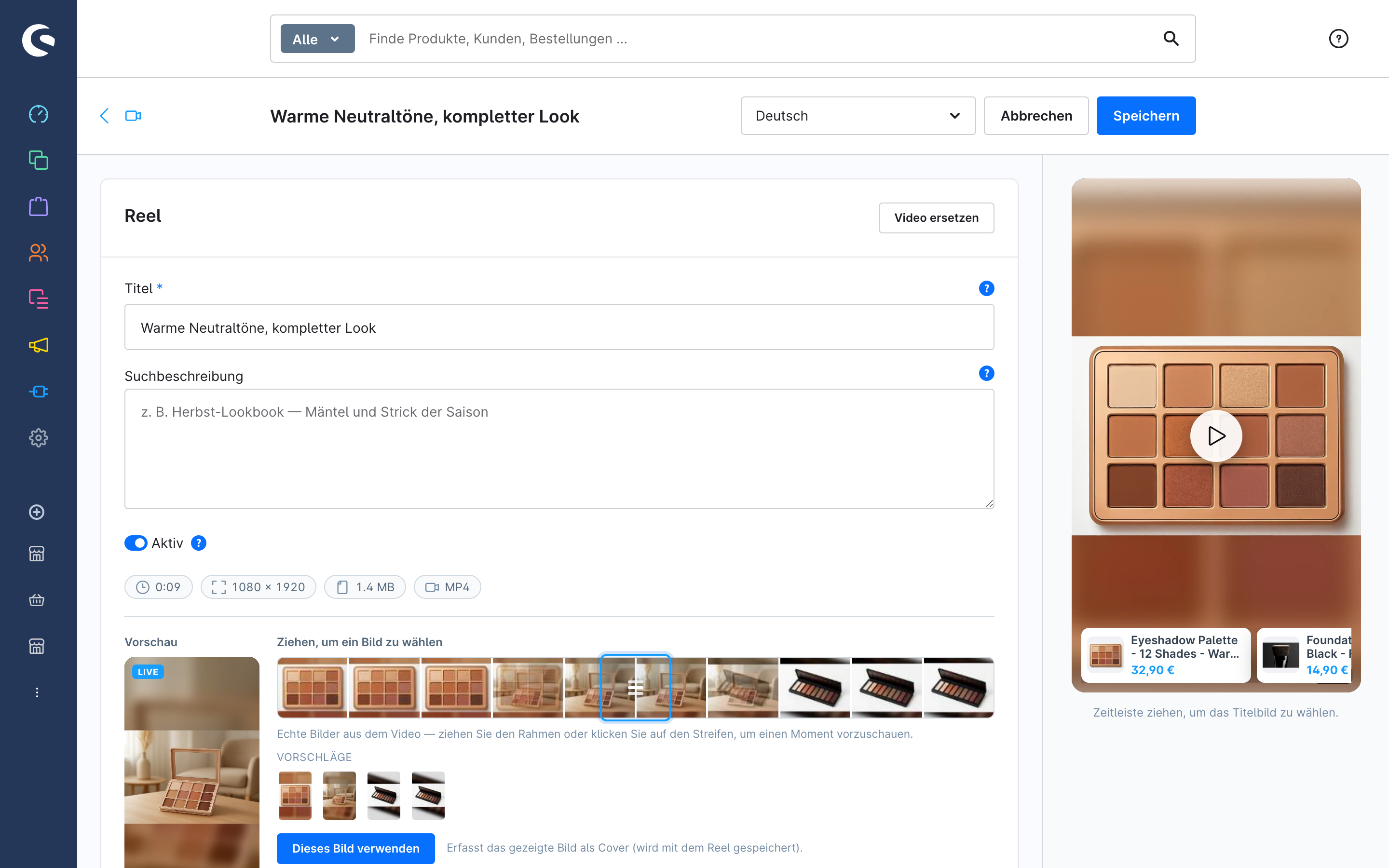
Öffnen Sie Inhalte > ReelCart. Das Modul startet auf dem Analytics-Tab; wechseln Sie zum Tab Reels.
Klicken Sie auf Reel hochladen.
Ziehen Sie Ihre MP4 auf den Upload-Bereich (oder klicken Sie auf Video hochladen und wählen Sie die Datei).
Während des Uploads liest das Plugin Dauer und Größe aus und erfasst ein Coverbild aus dem Video — unter der Vorschau erscheint der Bildstreifen.
Geben Sie einen Titel ein — einen internen Namen wie
Jade-Roller-Ritual. Kunden sehen ihn nie.Lassen Sie Aktiv eingeschaltet.
3. Das Produkt taggen
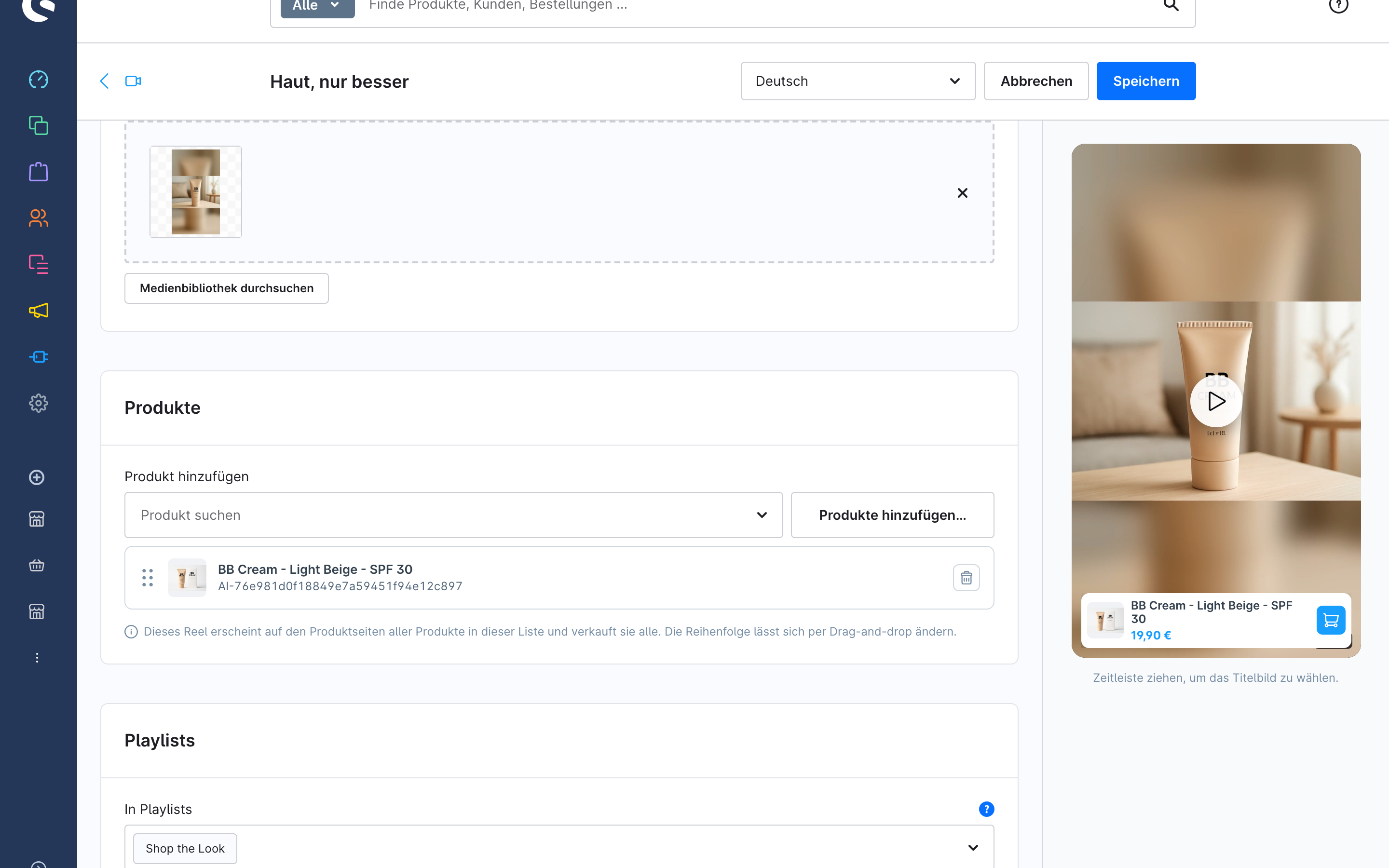
- Scrollen Sie zur Karte Produkte.
- Suchen Sie unter Produkt hinzufügen Ihr Produkt und wählen Sie es aus. Es erscheint als Zeile unter dem Feld.
- Klicken Sie oben rechts auf Speichern.
Diese eine Zeile bewirkt zweierlei: Das Reel verkauft das Produkt jetzt (der Kunde kann es im Player in den Warenkorb legen), und das Reel erscheint jetzt auf der Detailseite dieses Produkts.
4. Reels in der Produktgalerie anzeigen
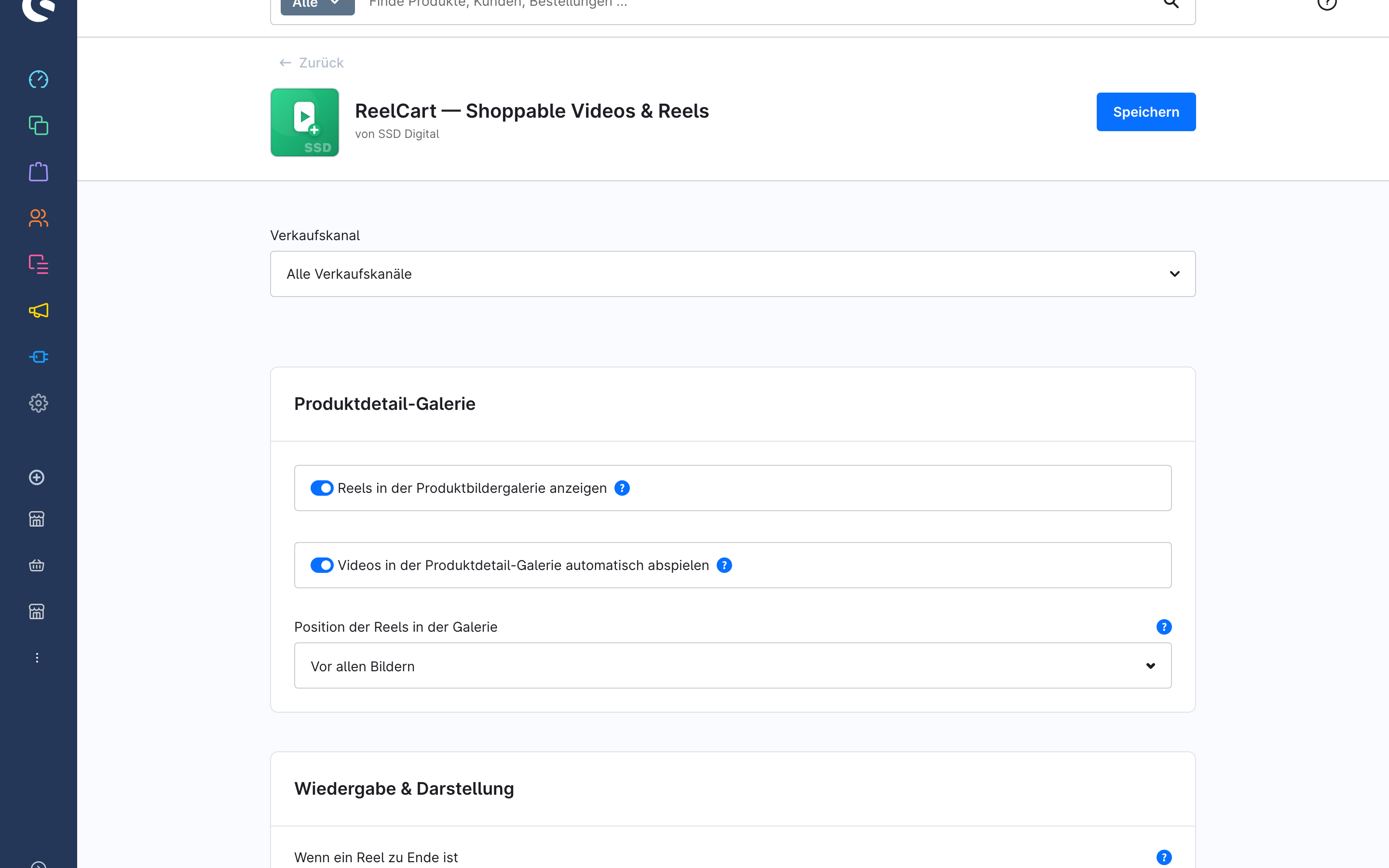
Der schnellste Weg, das Reel vor Kunden zu bringen: Es wird zu einem Slide in der Bildergalerie des Produkts — ohne ein Layout anzufassen.
- Öffnen Sie Erweiterungen > Meine Erweiterungen, suchen Sie ReelCart und öffnen Sie die Konfiguration (Drei-Punkte-Menü > Konfigurieren).
- Schalten Sie in der Karte Produktdetail-Galerie die Option Reels in der Produktbildergalerie anzeigen ein.
- Klicken Sie auf Speichern.
5. Im Storefront ansehen
Öffnen Sie die Detailseite des Produkts in Ihrem Storefront. Das Reel ist jetzt ein Slide in der Bildergalerie (standardmäßig nach dem Titelbild — die Position ist eine Einstellung). Klicken Sie darauf: Das Video läuft, und die Produktkarte darunter hat einen In den Warenkorb-Button.
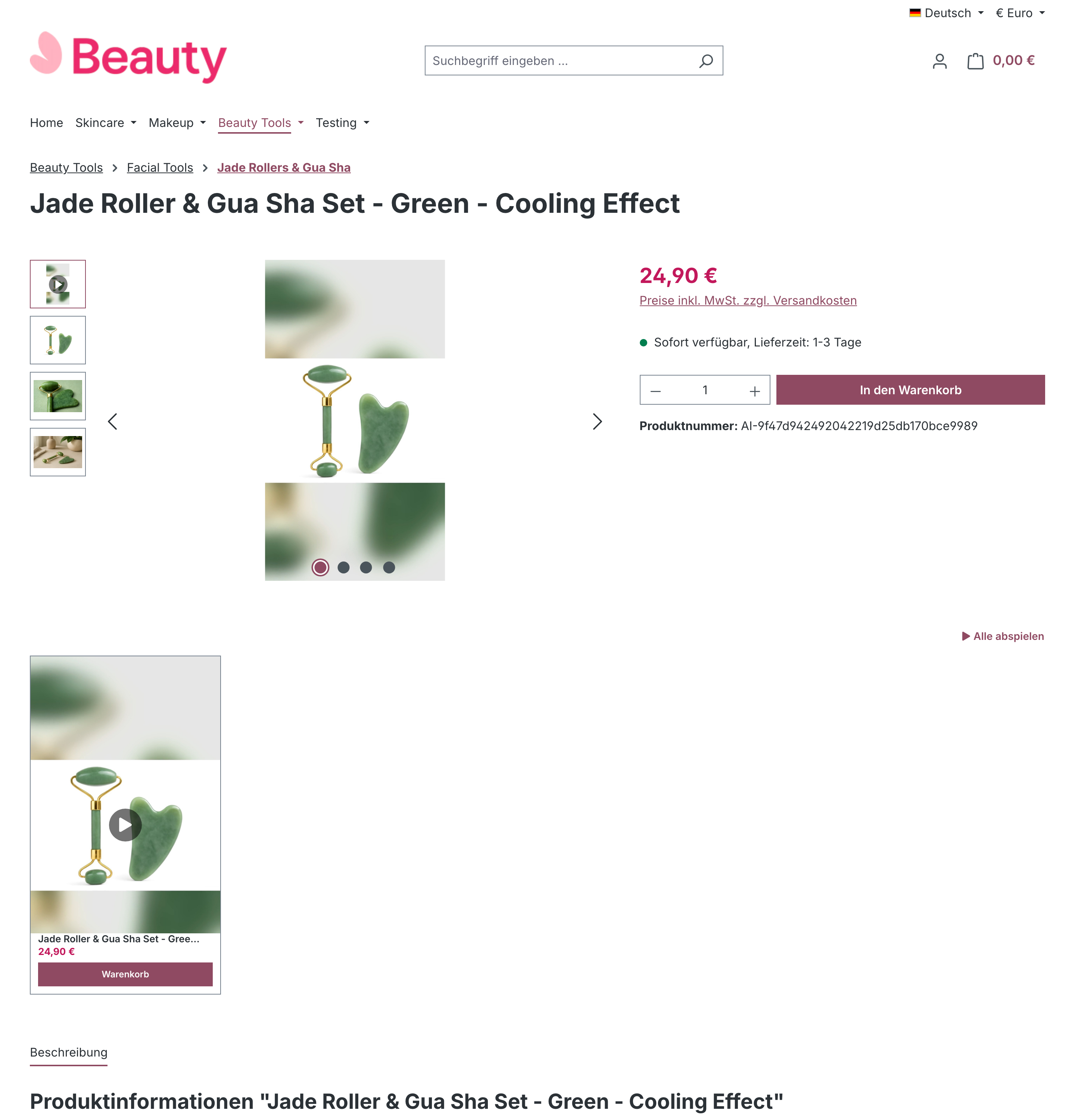
Legen Sie das Produkt aus dem Player in den Warenkorb. Glückwunsch — dieser Warenkorb-Eintrag ist dem Reel zugeordnet: Sobald Sie die Messung einschalten, erscheint er nach der Bestellung im Analytics-Tab als Reel-Umsatz.
Was Sie gebaut haben
- Ein Reel, selbst gehostet in Ihrem Medienspeicher, mit Coverbild.
- Ein Reel-Produkt — die Verknüpfung, die das Produkt verkauft und das Reel auf seiner Seite platziert.
- Galerie-Einbindung shopweit eingeschaltet.
Wie es weitergeht
- Reels auf der Startseite oder einer Kategorie als Karussell, Raster oder Stories-Leiste zeigen: Reels mit dem Shoppable-Video-Element platzieren.
- Noch kein Video? Erstellen Sie eines aus den Produktfotos: Ein Reel aus Produktbildern erstellen.
- Reel-Leistung messen in der Konfiguration einschalten und die Zahlen lesen: Reel-Leistung messen.