
Kostenlosen Versand einrichten
Diese Anleitung richtet den Meilenstein für kostenlosen Versand ein und erklärt, was er Ihnen anzeigt. Sie setzt Erste Schritte voraus.
Den Meilenstein für kostenlosen Versand anlegen oder ändern
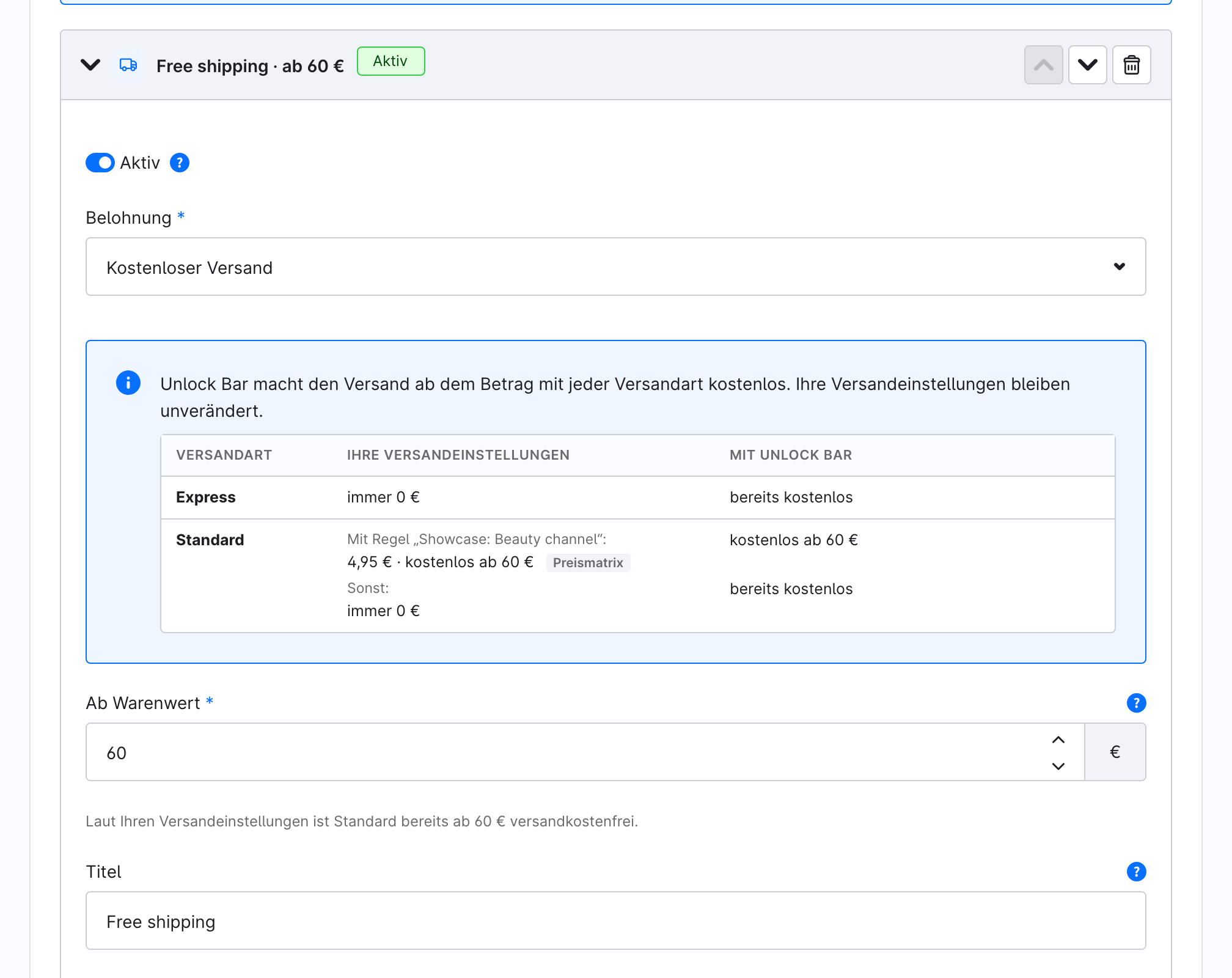
- Öffnen Sie Marketing → Unlock Bar und klappen Sie den Meilenstein für kostenlosen Versand auf, oder klicken Sie auf Meilenstein hinzufügen und setzen Sie Belohnung auf Kostenloser Versand.
- Geben Sie Ab Warenwert ein: den Warenwert nach Rabatten, ab dem der Versand kostenlos ist. Ein neuer Meilenstein ist mit dem niedrigsten „kostenlos ab“-Betrag Ihrer Versandeinstellungen vorbelegt, und der Hinweis unter dem Feld nennt die Versandart, aus der er stammt.
- Geben Sie bei Bedarf einen Titel ein. Er erscheint im Balken und, als Name der Aktion, im Warenkorb und in der Bestellung. Leer zeigt der Balken „Kostenlose Lieferung“ in der Sprache Ihrer Kundschaft.
- Klicken Sie auf Speichern.
Die Tabelle der Versandarten lesen
Die Tabelle im Meilenstein hat eine Zeile pro aktiver Versandart:
| Spalte | Zeigt |
|---|---|
| Ihre Versandeinstellungen | Was die Versandart heute berechnet, gelesen aus ihrer Preismatrix, etwa „4,95 € · kostenlos ab 60 €“, „9,95 € · nie kostenlos“ oder „immer 0 €“. Hat eine Versandart Preise für eine Regel, erhält jede Regel eine eigene Zeile („Mit Regel …:“), gefolgt von „Sonst:“ für alle anderen. |
| Mit Unlock Bar | Was die Versandart kostet, sobald der Meilenstein greift: „kostenlos ab 60 €“, oder „bereits kostenlos“, wenn Ihre Einstellungen sie ohnehin kostenlos machen. |
Manche Preise lassen sich nicht als ein Betrag lesen, etwa Preise nach Gewicht, nach Stückzahl oder über eine Berechnungsregel. Die Tabelle zeigt dann „nicht ableitbar“ mit dem Grund. Unlock Bar gewährt den kostenlosen Versand ab dem Betrag auch für diese Versandarten.
Die Tabelle rechnet in Ihrer Standardwährung. Für einen Verkaufskanal, dessen eigene Meilensteine eine andere Währung nutzen, entfällt sie.
Was im Checkout passiert
Unlock Bar ändert Ihre Versandeinstellungen nie. Für jeden Meilenstein für kostenlosen Versand legt es eine Shopware-Aktion an, die den Versand mit jeder Versandart kostenlos macht, sobald der Warenkorb den Betrag erreicht. Die Aktion trägt den Titel des Meilensteins und steht unter Marketing → Aktionen.
Unlock Bar hält diese Aktion aktuell:
- Speichern des Meilensteins repariert die Aktion: Eine gelöschte Aktion wird neu angelegt, Änderungen im Aktionsmodul werden zurückgesetzt.
- Ein inaktiver Meilenstein deaktiviert die Aktion. Wird der Meilenstein gelöscht oder in ein Geschenk geändert, wird sie gelöscht.
- Das Deaktivieren des Plugins schaltet alle Unlock-Bar-Aktionen ab; das erneute Aktivieren schaltet sie wieder ein.
Zeigt der Status des Meilensteins Derzeit nicht gewährt, fehlt die Aktion oder ist inaktiv. Klicken Sie auf Speichern, um sie zu reparieren.
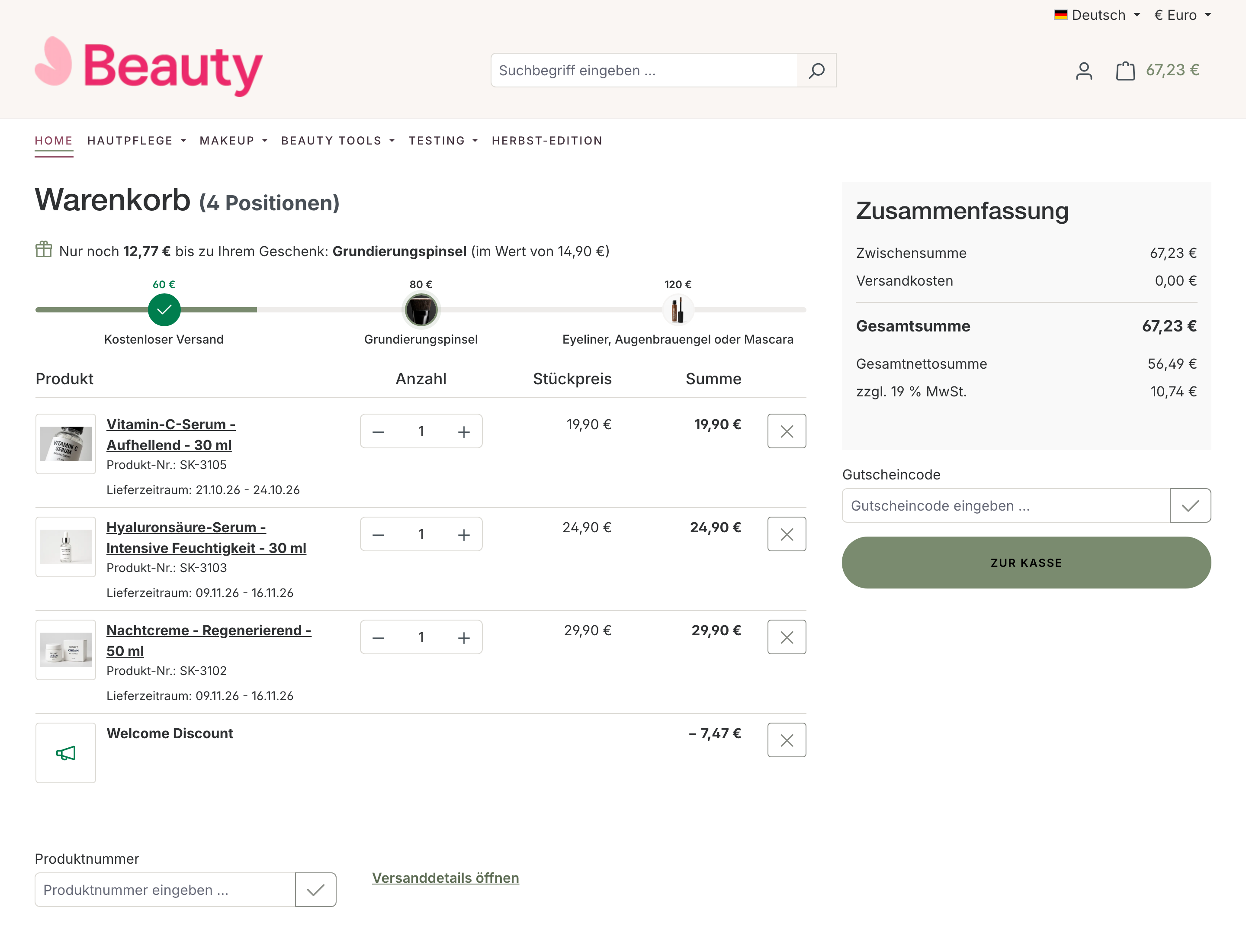
Der Balken zeigt kostenlosen Versand erst als freigeschaltet, wenn der berechnete Warenkorb tatsächlich 0 € Versand hat. Macht Ihre eigene Preismatrix die gewählte Versandart früher kostenlos als der Meilenstein, zeigt der Balken den niedrigeren Betrag.
Was zum Warenwert zählt
Verglichen werden die Produkte im Warenkorb nach Abzug von Aktionsrabatten. Downloads und Produkte, die in ihren Lieferangaben als „versandkostenfrei“ markiert sind, zählen nicht, die Geschenke ebenso wenig. Ein Gutschein entfernt den Warenkorb also vom Betrag, und der Balken zeigt das. Siehe Maßgeblicher Warenwert.
Unterschiedliche Beträge für unterschiedliche Kundschaft
Mit Pro kann ein Meilenstein für kostenlosen Versand eine Regel unter Nur anzeigen für tragen, etwa „Mitglieder ab 40 €, alle anderen ab 60 €“. Möglich ist ein Meilenstein für kostenlosen Versand für alle plus einer pro Regel; jede Kundin und jeder Kunde erhält den niedrigsten, der zutrifft. Siehe Meilensteine nur bestimmter Kundschaft zeigen.