
Produkte auf feste Plätze pinnen
Diese Anleitung zeigt alle Wege, einem Produkt einen festen Platz in einer Kategorie zu geben, und wie Sie es wieder freigeben. Sie setzt voraus, dass Sie Erste Schritte abgeschlossen haben und Individuelle Reihenfolge aktiv für die Kategorie eingeschaltet ist.
Jede Kachel in der Vorschau trägt ein Platz-Badge (1, 2, 3 …). Es zeigt die Position, an der Kunden des Vorschau-Kanals die Kachel sehen. Wenn Sie ein Produkt anpinnen, behält es diesen Platz. Produkte, die Sie nicht angepinnt haben, folgen der Fallback-Sortierung.
Jede Änderung speichert sich selbst im Hintergrund. Einen Speichern-Button gibt es nicht.
Ein Produkt auf einen Platz ziehen
- Öffnen Sie Kataloge › Kategorien, wählen Sie die Kategorie und öffnen Sie den Tab Sortierung.
- Ziehen Sie die Kachel des Produkts auf die Kachel, die gerade auf dem gewünschten Platz steht. Die Beschriftung am Mauszeiger zeigt das Ziel, zum Beispiel Ablegen → Platz 5.
- Lassen Sie die Kachel los.
Das Produkt übernimmt diesen Platz. Die Produkte darüber behalten ihre aktuellen Plätze, damit sich der Anfang des Listings nicht unbemerkt umsortiert.
Ein Produkt mit den Kachel-Aktionen verschieben
Zeigen Sie mit der Maus auf eine Kachel oder setzen Sie den Tastaturfokus darauf. Die Aktionen erscheinen dann am unteren Rand des Produktbilds.
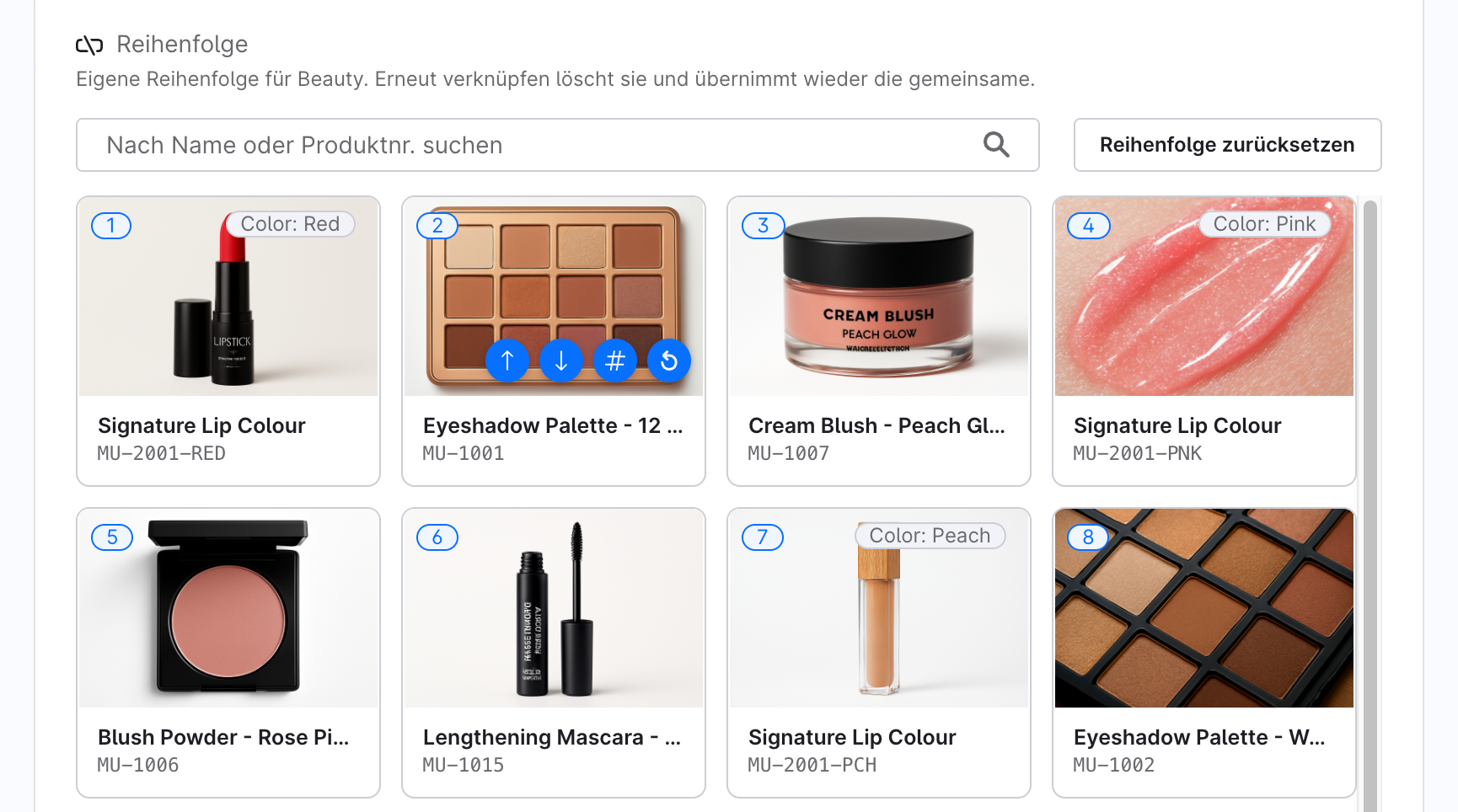
| Aktion | Wirkung |
|---|---|
| Nach ganz oben | Setzt das Produkt auf Platz 1. |
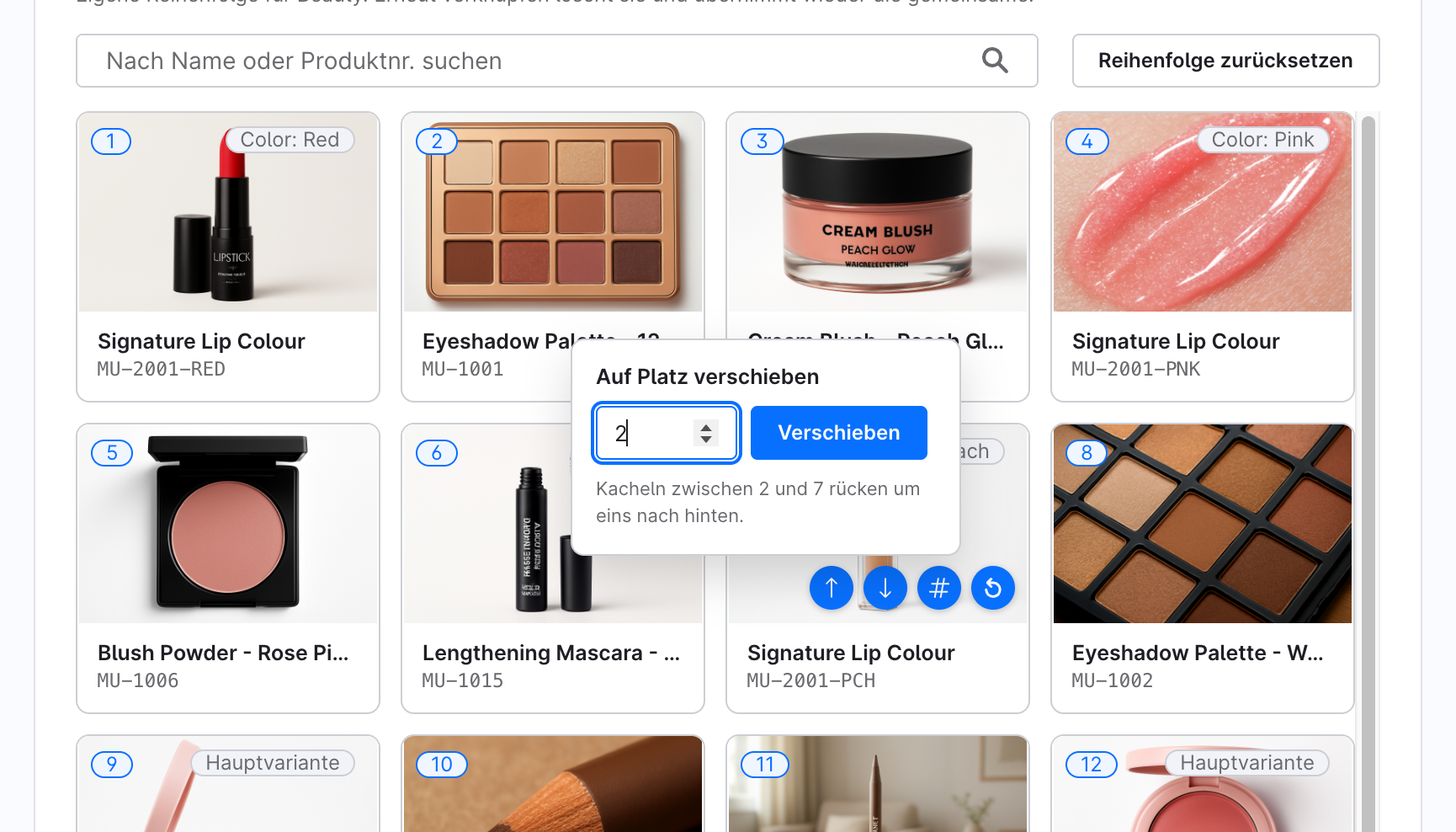
| Auf Platz verschieben… | Öffnet einen kleinen Dialog, in dem Sie die Platznummer eingeben, siehe unten. |
| Nach ganz unten | Setzt das Produkt hinter alle anderen Produkte des Listings und markiert es mit dem Chip Ganz unten. Das Produkt bleibt im Listing und sichtbar, nur eben zuletzt. Schicken Sie mehrere Produkte nach unten, landet das zuletzt verschobene ganz am Ende. |
| Zurück zur automatischen Position | Gibt das Produkt frei. Die Fallback-Sortierung entscheidet, wo es landet. |
Alle Aktionen sind per Tastatur bedienbar. Sie können eine Kategorie also auch ohne Ziehen anordnen.
Ein Produkt auf eine bestimmte Platznummer verschieben
Bei großen Sprüngen in großen Kategorien ist die Eingabe einer Platznummer schneller als das Ziehen über den Bildschirm.
- Blenden Sie die Aktionen der Kachel ein und wählen Sie Auf Platz verschieben….
- Geben Sie einen Platz zwischen 1 und der Anzahl der Kacheln ein. Der Dialog nennt vorab die Wirkung, zum Beispiel „Kacheln zwischen 2 und 7 rücken um eins nach hinten.“
- Drücken Sie Enter oder klicken Sie auf Verschieben. Mit Escape schließen Sie den Dialog, ohne etwas zu verschieben.
Ein Produkt in einer großen Kategorie finden
- Geben Sie einen Teil des Produktnamens oder der Produktnummer in das Feld Nach Name oder Produktnr. suchen über der Vorschau ein.
- Die Vorschau scrollt zum ersten Treffer und hebt ihn hervor. Neben dem Feld steht die Trefferzahl, zum Beispiel „3 Treffer · ↵ weiter“.
- Mit Enter springen Sie zum nächsten Treffer.
Die Suche hebt Treffer nur hervor. Sie blendet nie Kacheln aus, die angezeigten Plätze stimmen also auch während der Suche.
Ein Produkt freigeben
Wählen Sie an der Kachel Zurück zur automatischen Position. Das Produkt folgt danach wieder der Fallback-Sortierung. Bis die Vorschau neu lädt, steht es am Anfang der automatisch sortierten Produkte. Nach dem nächsten Neuladen erscheint es dort, wo die Fallback-Sortierung es tatsächlich einordnet.
Wie Sie alle Produkte einer Kategorie auf einmal freigeben, lesen Sie unter Eine Kategorie auf automatische Sortierung zurücksetzen.
Wenn sich nichts verschieben lässt
Ziehen und Kachel-Aktionen sind nicht verfügbar, wenn
- der gewählte Verkaufskanal die gemeinsame Reihenfolge erbt. Der Hinweis über der Vorschau bietet dann Verknüpfung lösen und Gemeinsame Reihenfolge bearbeiten an, siehe Einem Verkaufskanal eine eigene Reihenfolge geben;
- Ihre Admin-Rolle Kategorien nur ansehen, aber nicht bearbeiten darf, siehe Berechtigungen;
- eine vorherige Verschiebung noch gespeichert wird. Warten Sie einen Moment.