
Eine Kachel ausrichten
Das Targeting bestimmt, wo eine Kachel erscheinen darf, auf welchen Seiten und für wen. All das liegt im Tab Platzierung.
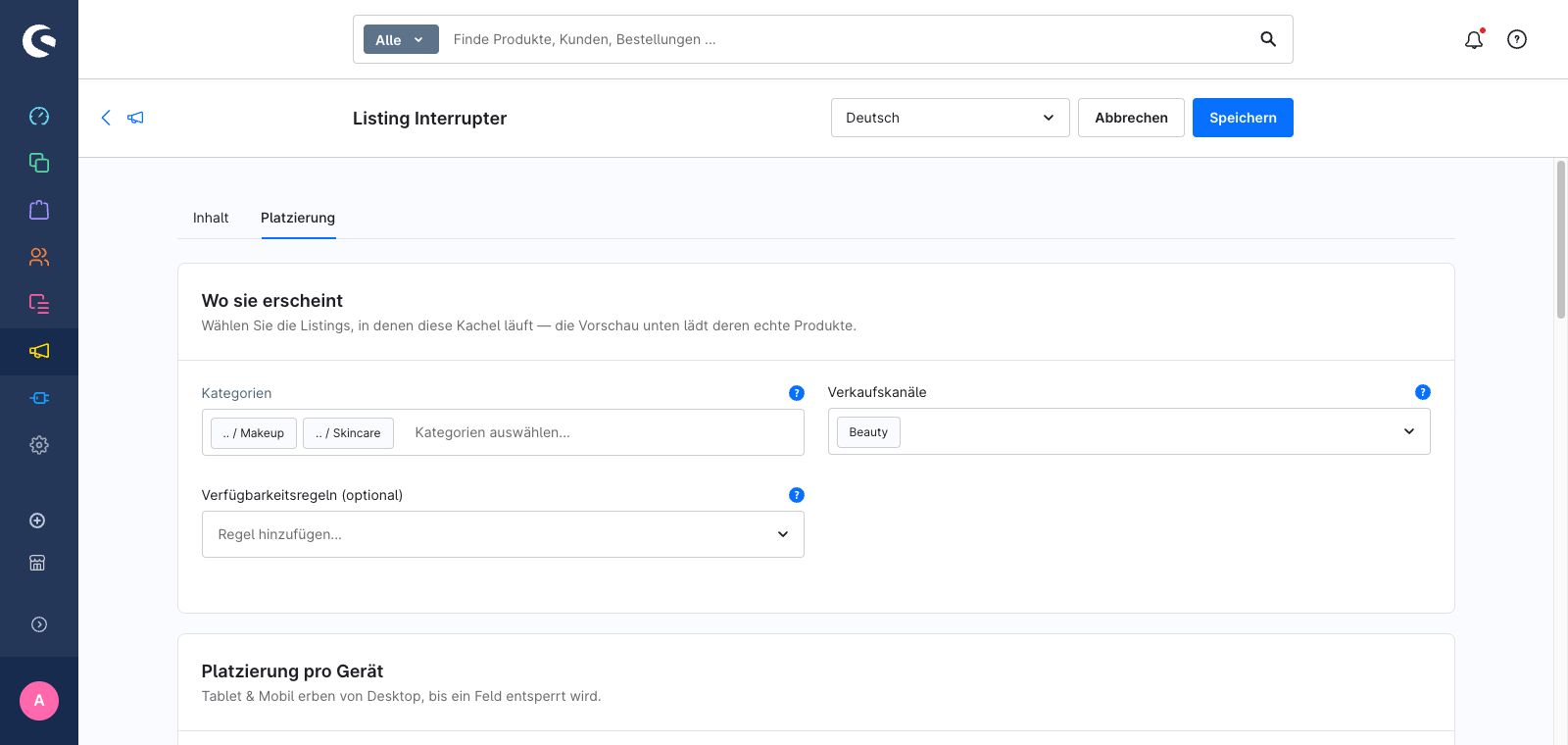
Die Listings auswählen
In der Karte Wo sie erscheint:
- Kategorien — haken Sie die Kategorien an, in deren Listings die Kachel erscheinen darf. Es gelten genau die angehakten Kategorien; eine Kachel ohne Kategorie wird nie angezeigt.
- Verkaufskanäle — fügen Sie jeden Kanal hinzu, in dem die Kachel laufen soll. Eine Kachel ohne Verkaufskanal wird ebenfalls nie angezeigt.
Beide Listen wirken additiv: Haken Sie drei Kategorien und zwei Kanäle an, ist die Kachel in diesen drei Listings in beiden Kanälen möglich.
Kategorielistenseiten sind der Wirkungsbereich des Plugins. Suchergebnis- und Herstellerseiten sind nicht abgedeckt.
Eine Kachel auf bestimmte Seiten begrenzen
Anzeigen auf Seiten — in der Gruppe Seiten derselben Karte — akzeptiert vier Formen:
| Ihre Eingabe | Die Kachel erscheint auf |
|---|---|
| (leer) | jeder Seite |
2 | nur Seite 2 |
1-5 | Seite 1 bis 5 |
3- | Seite 3 und allen folgenden |
-2 | Seite 1 und 2 |
Neue Kacheln starten auf Seite 1. Die Einstellung gilt für alle Geräte.
Eine ungültige Eingabe wird beim Speichern mit Kein gültiger Seitenbereich. abgewiesen.
Eine Kachel nur bestimmten Kundinnen zeigen
Verfügbarkeitsregeln nimmt beliebig viele Regeln aus Shopwares eigenem Rule Builder auf (Einstellungen → Regeln).
Die Verknüpfung ist ein UND: Die Kachel erscheint nur, wenn jede zugewiesene Regel zutrifft. Jede weitere Regel grenzt die Zielgruppe zusätzlich ein. Brauchen Sie „A oder B", bauen Sie dieses ODER innerhalb einer einzelnen Regel im Bedingungsbaum.
Lassen Sie das Feld leer, sehen alle die Kachel.
Regeln decken das ab, was man von einem Zielgruppenfilter erwartet — Kundengruppe, Login-Status, Warenkorbwert, Positionen und so weiter.
Eine Kampagne zeitlich steuern
Es gibt kein eigenes Von-/Bis-Feld an der Kachel, und Sie brauchen auch keines: Shopwares native Regelbedingung Zeitraum ist der Mechanismus dafür.
- Gehen Sie zu Einstellungen → Regeln und legen Sie eine Regel an, zum Beispiel Sommer-Sale-Zeitraum.
- Fügen Sie die Bedingung Zeitraum hinzu und setzen Sie Start- und Enddatum.
- Weisen Sie diese Regel an der Kachel unter Verfügbarkeitsregeln zu.
Die Kachel geht nun von selbst live und läuft von selbst aus. Weil es eine ganz normale Regel ist, können Sie Zeitraum und Zielgruppe in derselben Regel kombinieren — zwischen dem 1. und 31. August, für Kundinnen der VIP-Gruppe — oder beides als zwei getrennte Regeln zuweisen.
Der Schalter Aktiv der Kachel bleibt davon unabhängig: Er ist der Hauptschalter, die Regel ist die Bedingung. Eine Kachel wird angezeigt, wenn sie aktiv ist und jede zugewiesene Regel zutrifft.
Eine Kachel auf einem Gerät ausblenden
Der Geräteumschalter oben in der Karte Platzierung pro Gerät hat einen Schalter Sichtbar auf {Gerät}. Wenn Sie ihn ausschalten, ist die Kachel bei dieser Bildschirmbreite ausgeblendet, ohne gelöscht zu werden.
Das ist eine reine Darstellungseinstellung: Bei der ausgeblendeten Breite zeigt die Seite einfach die Produkte und keine Kachel. Das vollständige Vererbungsmodell steht unter Eine Kachel für Tablet und Mobil anpassen, und was das fürs Raster bedeutet, unter Konzepte.
Prüfen, ob das Targeting stimmt
Zwei Stellen zeigen es auf einen Blick:
- Die Übersichtsseite zeigt die Ziele jeder Kachel — die Kategorien in der ersten Zeile, die Verkaufskanäle darunter — und lässt Sie über die Seitenleiste Filter nach Status, Verkaufskanal, Kategorie oder Verfügbarkeitsregel filtern.
- Die Platzierungsfläche lädt die echten Produkte einer angesteuerten Kategorie und warnt direkt an Ort und Stelle, wenn keine Kategorie ausgewählt ist — diese Kachel würde nie angezeigt.