
Erste Schritte mit dem CMS Block Builder
Diese Anleitung führt Sie durch die Installation des Plugins, die Erstellung Ihres ersten eigenen CMS-Blocks und dessen Platzierung auf einer Seite, sodass er in der Storefront sichtbar ist. Die Bearbeitung dauert ca. zehn Minuten.
Voraussetzungen
- Shopware 6.7 Adminzugang mit Berechtigung zur Verwaltung von Plugins und Erlebniswelten-Seiten.
- Das Plugin CMS Block Builder ist installiert und aktiviert (siehe Schritt 1).
Schritt 1 — Plugin installieren und aktivieren
- Gehen Sie im Shopware-Adminbereich zu Erweiterungen > Meine Erweiterungen.
- Suchen Sie CMS Block Builder und klicken Sie auf Installieren, dann auf Aktivieren.
- Nach der Aktivierung erscheint unter Inhalte ein neuer Eintrag CMS Block Builder.
Schritt 2 — Block Builder öffnen
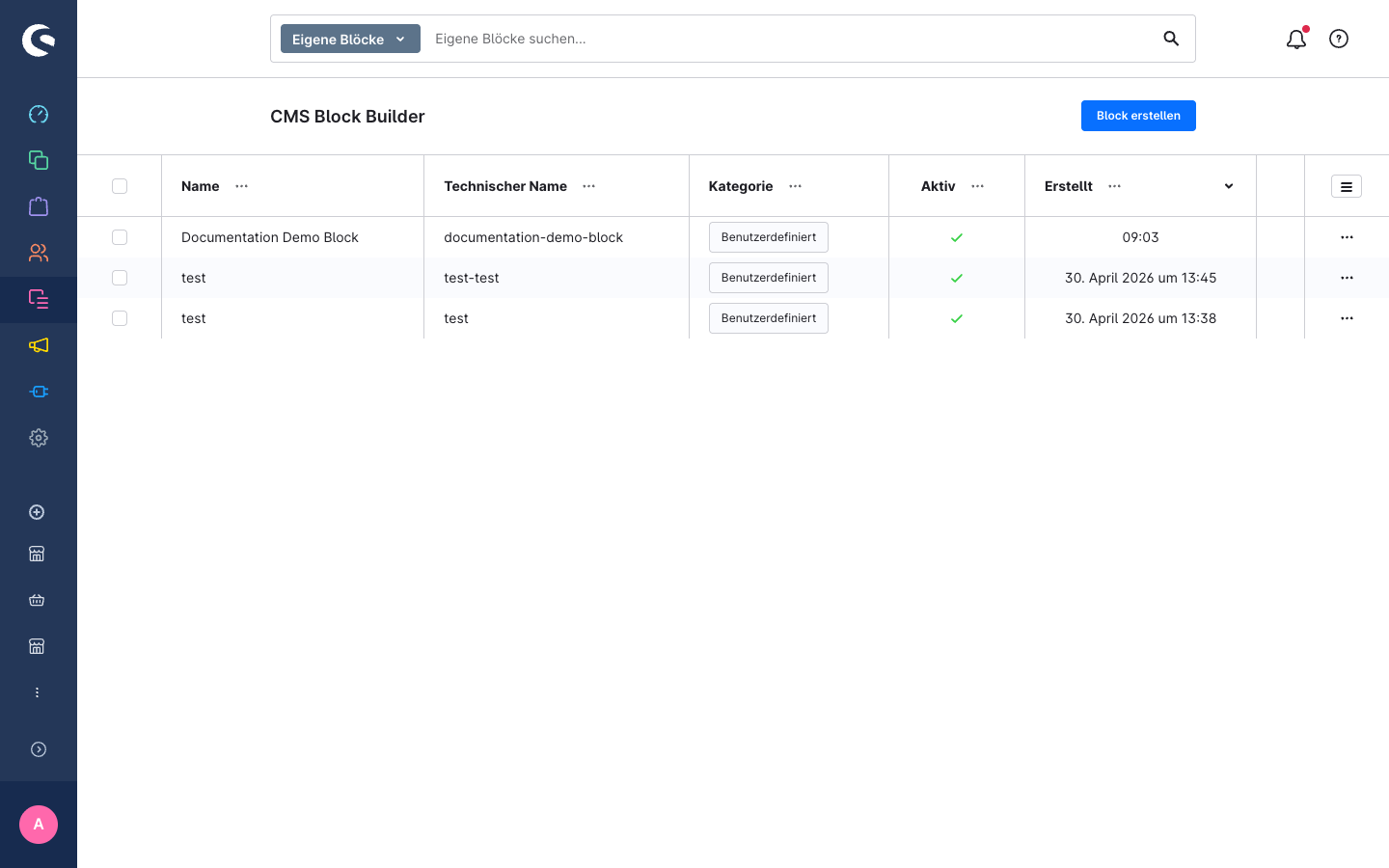
- Klicken Sie in der Admin-Seitenleiste auf Inhalte > CMS Block Builder.
- Sie sehen die Block-Bibliotheksliste. Bei einer Neuinstallation ist sie leer.
- Klicken Sie oben rechts auf Block erstellen.
Schritt 3 — Block-Einstellungen ausfüllen
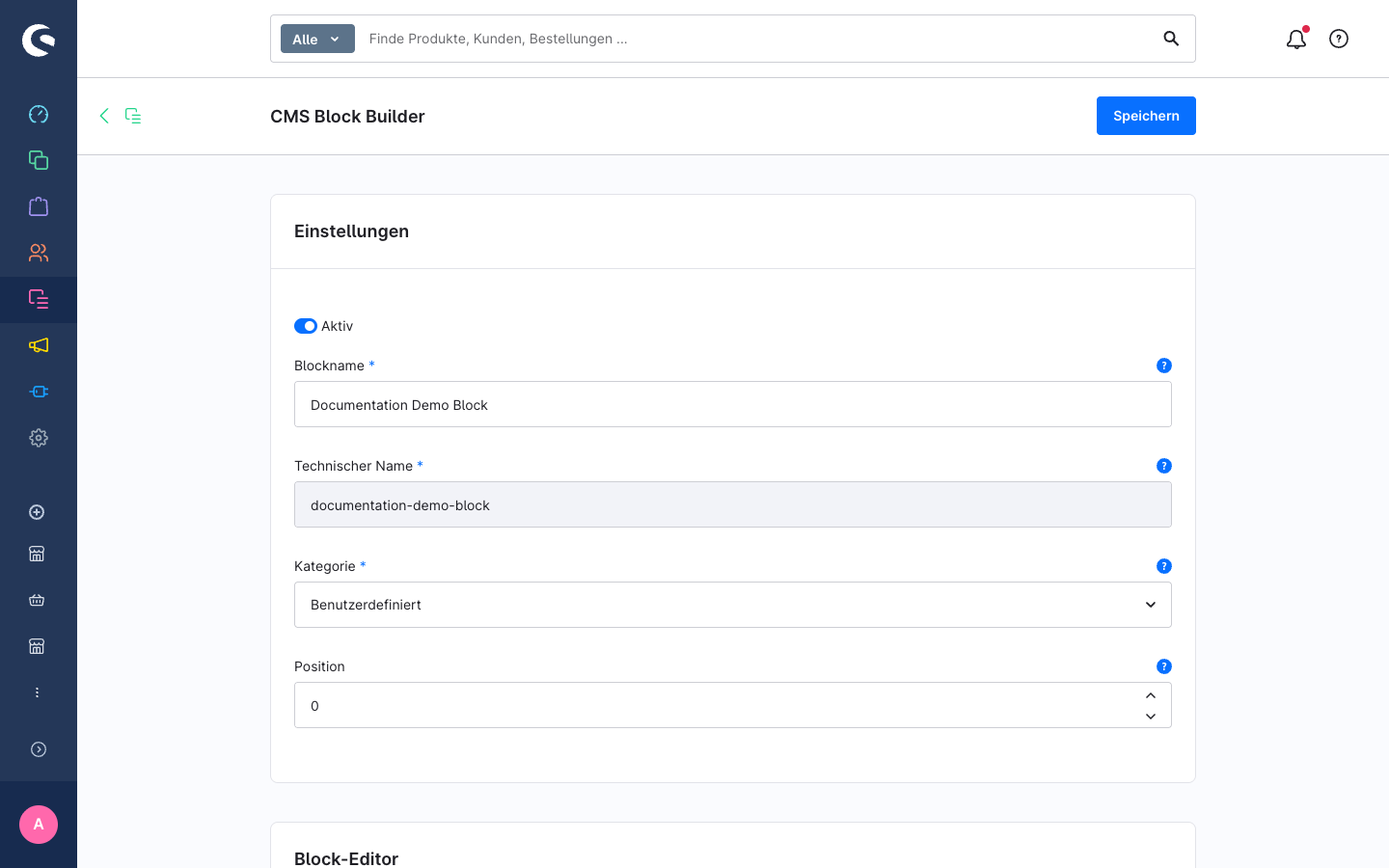
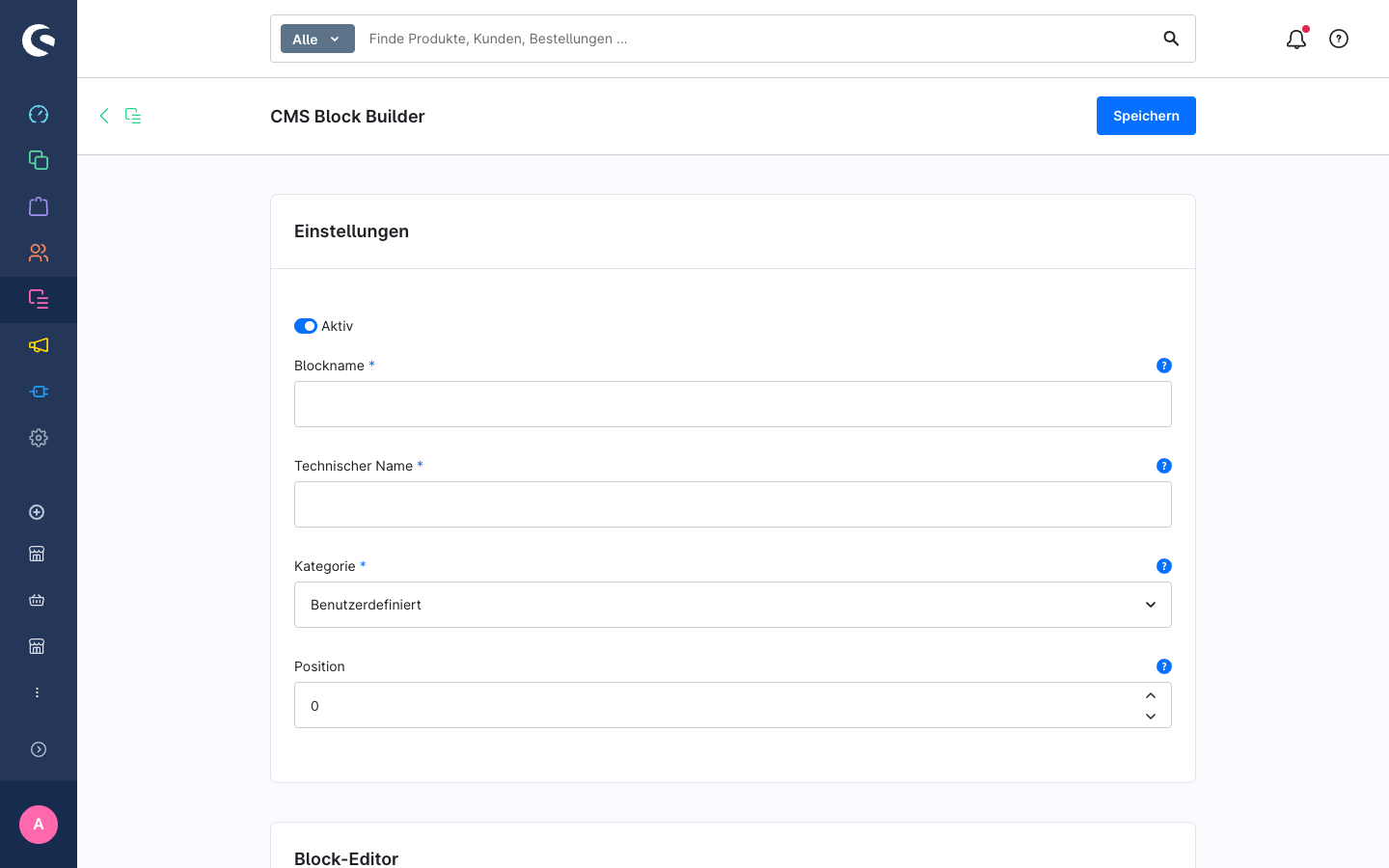
Füllen Sie auf der Erstellungsseite folgende Felder aus:
| Feld | Was eingeben |
|---|---|
| Blockname | Ein lesbarer Anzeigename, z. B. Hero mit Text |
| Technischer Name | Eine eindeutige Kennung in Kleinbuchstaben mit Bindestrichen, z. B. hero-mit-text. Kann nach dem Speichern nicht mehr geändert werden. |
| Kategorie | Legt fest, wo der Block im Block-Picker erscheint, z. B. Benutzerdefiniert. |
| Position | Belassen Sie den Wert vorerst bei 0 — niedrigere Zahlen erscheinen früher im Picker. |
Lassen Sie den Schalter Aktiv eingeschaltet.
Schritt 4 — Layout im Block-Editor gestalten
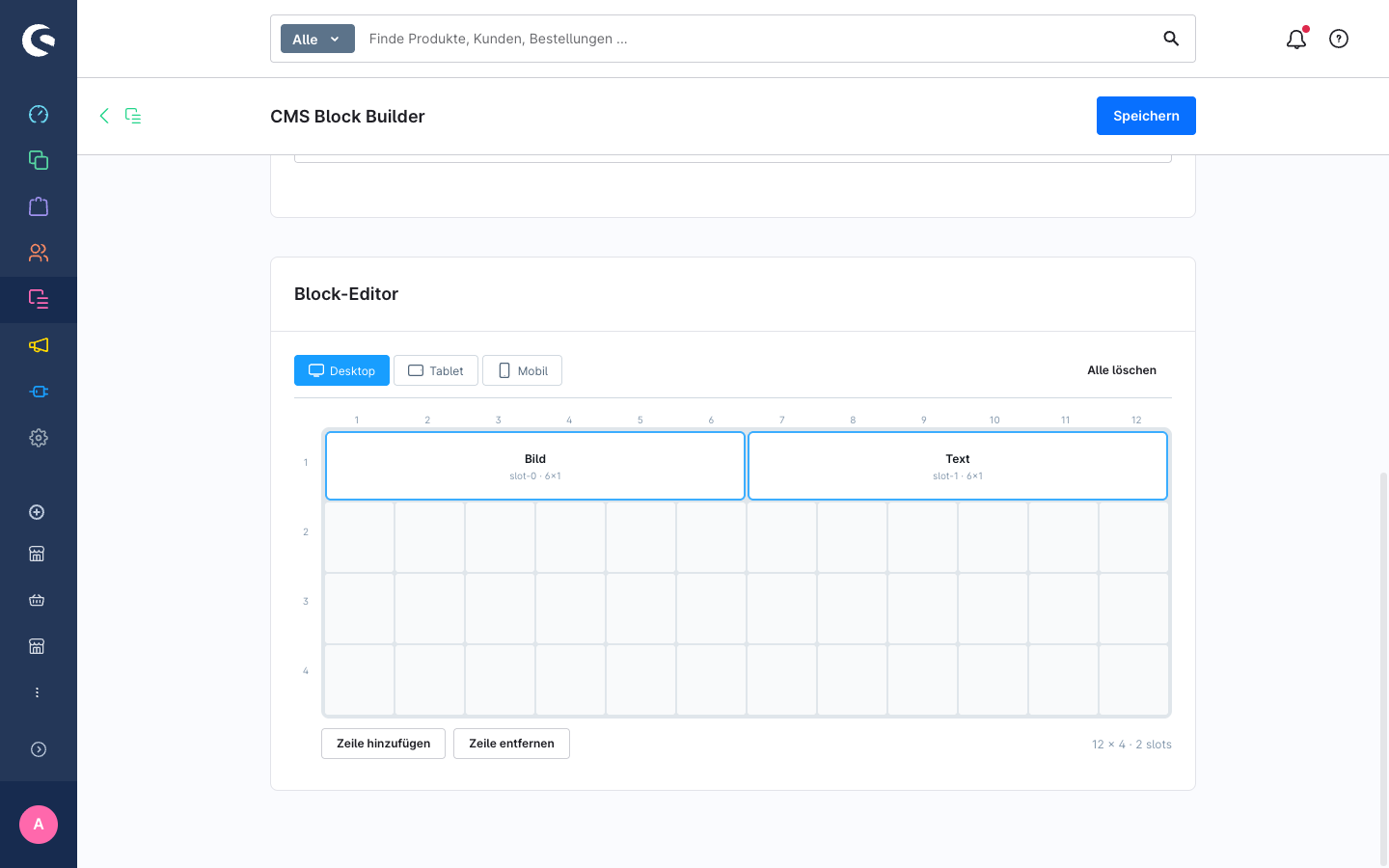
Der Block-Editor ist das zeichenbare Grid unterhalb der Einstellungskarte. Es verwendet eine 12-Spalten-CSS-Grid-Leinwand.
Schnellstart mit einer Vorlage:
- Im leeren Zustand sehen Sie Vorlagen-Karten: 1 Spalte, 2 Spalten, Sidebar links usw.
- Klicken Sie auf 2 Spalten, um sofort zwei gleichbreite Slots nebeneinander zu platzieren.
- Das Grid zeigt zwei Bereiche mit den Bezeichnungen
slot-0undslot-1.
Elementen zu jedem Slot zuweisen:
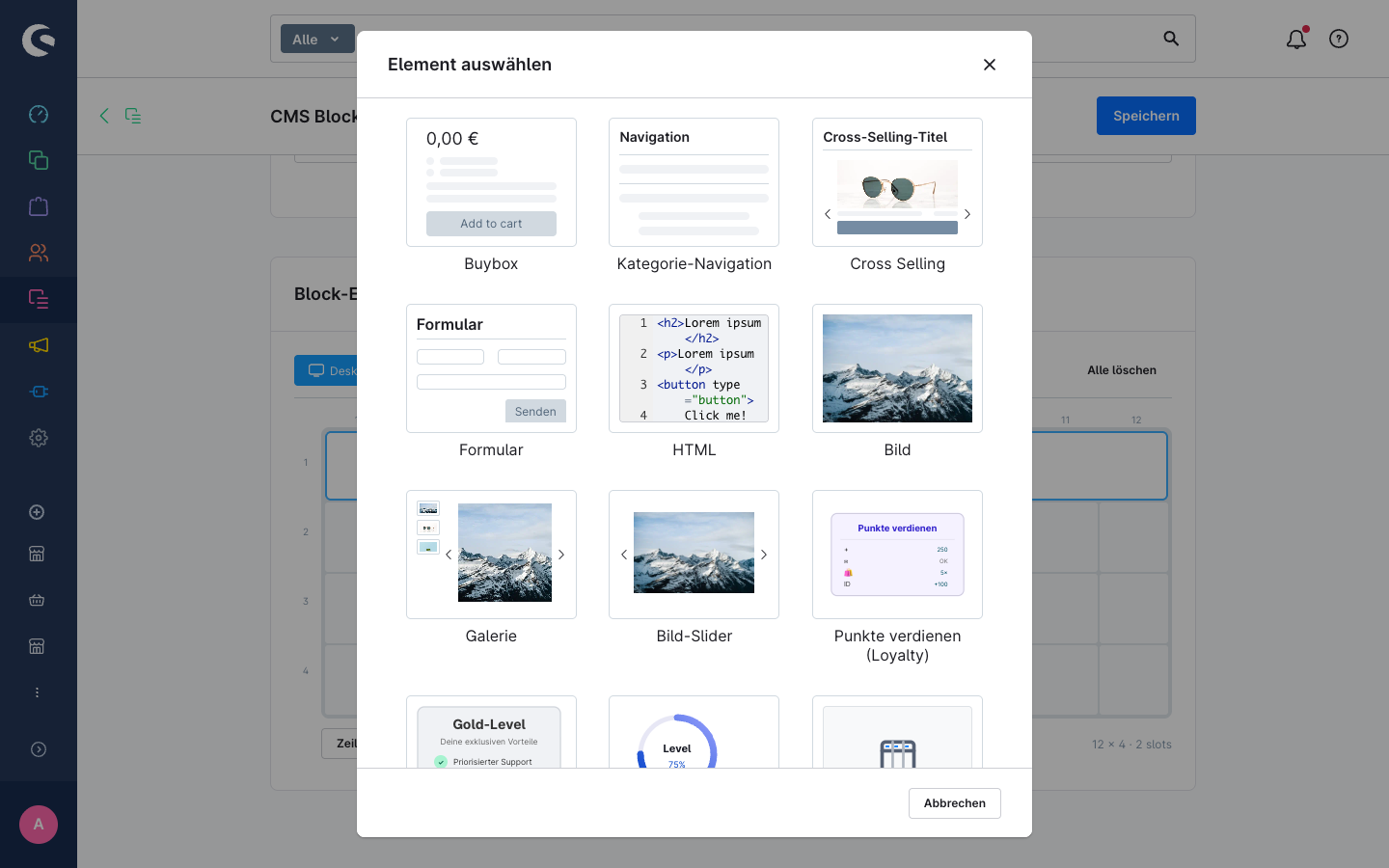
- Klicken Sie auf den Bereich
slot-0(oder er öffnet sich automatisch nach dem Zeichnen). Das Element-Picker-Modal erscheint. - Scrollen Sie durch die verfügbaren CMS-Element-Vorschauen und klicken Sie auf das gewünschte Element, z. B. Bild.
- Der Slot zeigt nun „Bild" als zugewiesenes Element.
- Klicken Sie auf
slot-1und wählen Sie Text (oder ein anderes Element).
Beide Slots haben nun Elemente zugewiesen.
Schritt 5 — Block speichern
Klicken Sie oben rechts auf Speichern. Bei Erfolg erscheint eine Erfolgsmeldung und die Seite lädt die Block-Detailansicht neu.
Der Block ist nun im CMS-Block-Picker registriert.
Schritt 6 — Block auf einer Seite platzieren
- Gehen Sie zu Inhalte > Erlebniswelten.
- Öffnen Sie eine bestehende Seite oder erstellen Sie eine neue.
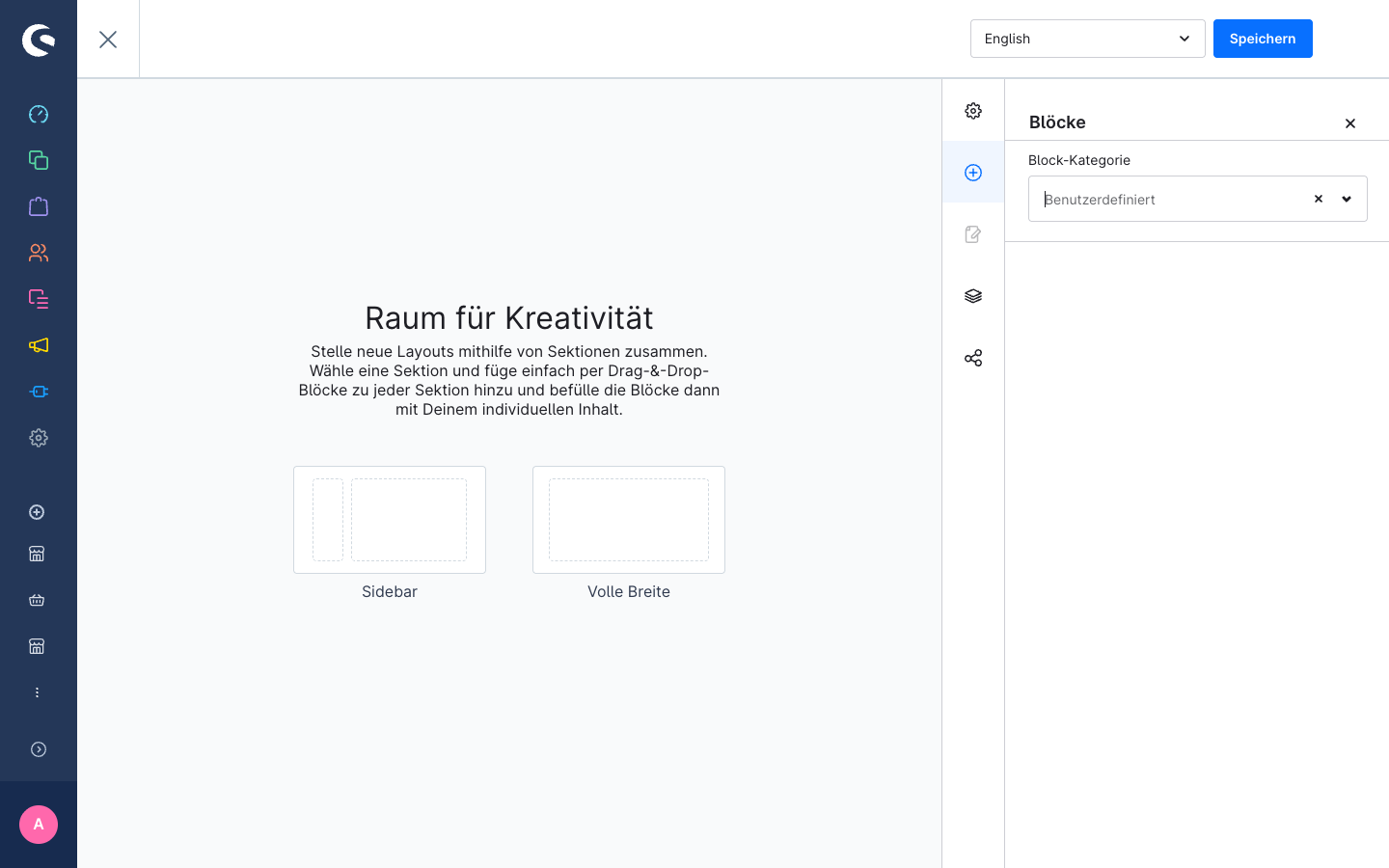
- Im Block-Picker in der rechten Seitenleiste finden Sie die von Ihnen gewählte Kategorie (z. B. Benutzerdefiniert). Ihr Block erscheint dort mit seinem Namen.
- Ziehen Sie den Block per Drag & Drop auf die Seitenleinwand.
- Jeder Slot öffnet das Standard-Shopware-Element-Konfigurationspanel. Füllen Sie Bild- und Textinhalte aus wie bei jedem anderen Block.
- Speichern Sie die Seite.
Schritt 7 — Vorschau in der Storefront
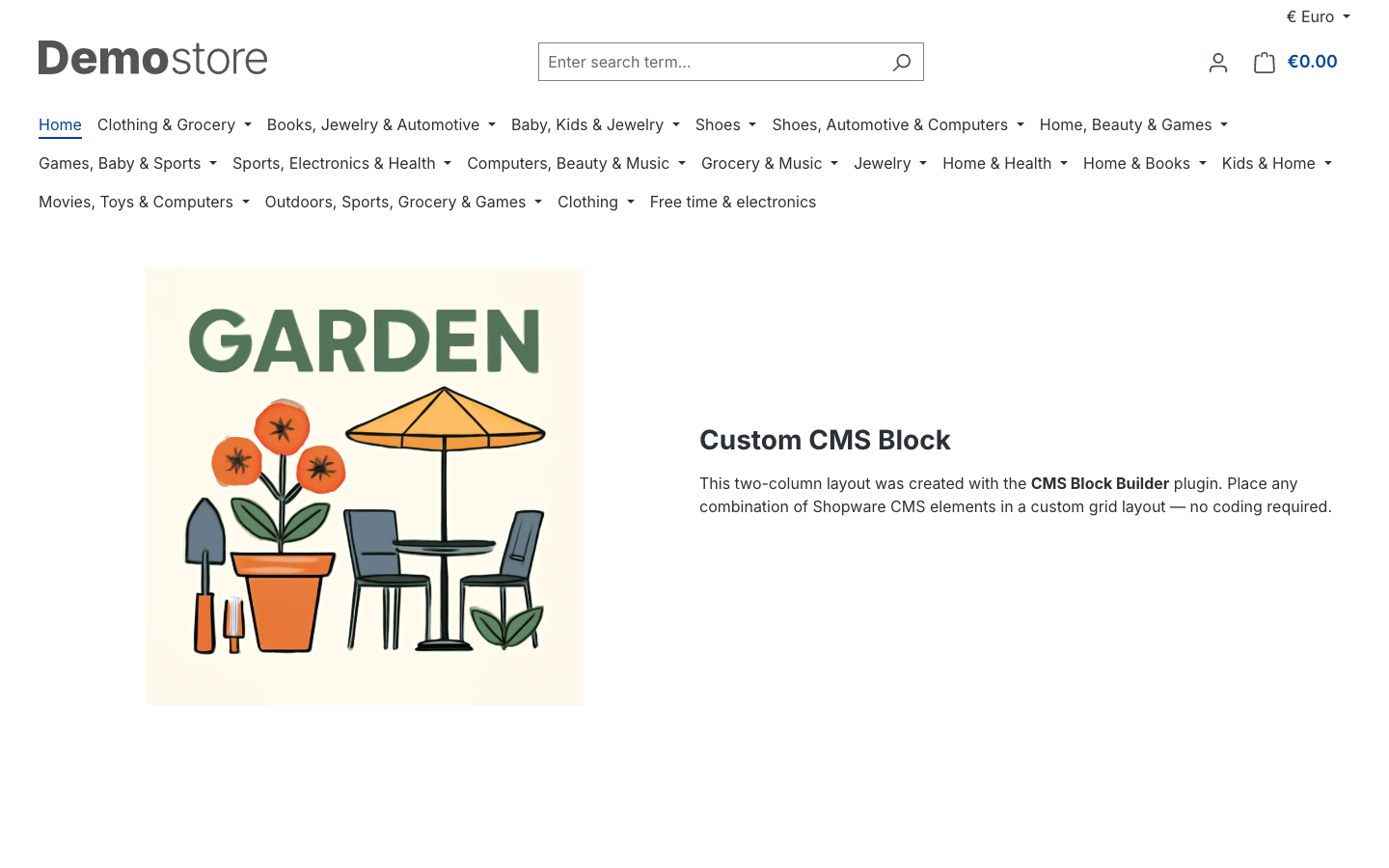
Öffnen Sie die Seite in der Storefront. Ihr eigener Block wird als zweispaltiges CSS-Grid dargestellt — mit dem Bild links und dem Text rechts.
Sie haben Ihren ersten eigenen CMS-Block erstellt und platziert. Von hier aus können Sie:
- Das responsive Layout für Tablet und Mobile anpassen — siehe Responsive Layouts konfigurieren.
- Weitere Blöcke zur Bibliothek hinzufügen — siehe Einen eigenen Block erstellen.
- Blöcke verwalten, duplizieren und löschen — siehe Die Block-Bibliothek verwalten.