
Erste Schritte mit PackGuard
Dieses Tutorial führt Sie vom frisch installierten Plugin zur ersten Box-Empfehlung auf einer echten Bestellung. Es folgt dem kürzesten Weg — installieren, konfigurieren, Boxen anlegen und die Empfehlungskarte in Aktion sehen.
Zeitbedarf: etwa 10 Minuten.
Voraussetzungen:
- PackGuard installiert und aktiviert (siehe unten)
- Mindestens eine Bestellung in Shopware mit Produkten, bei denen
Länge,BreiteundHöhegepflegt sind - Admin-Zugang mit der Rolle
ssd_packguard.creator(oder ein vollständiges Administratorkonto)
Schritt 1 — Plugin installieren und aktivieren
- Öffnen Sie in der Shopware-Administration Erweiterungen > Meine Erweiterungen.
- Suchen Sie PackGuard und klicken Sie auf Installieren, dann auf Aktivieren.
- Prüfen Sie, dass das Plugin in der Liste als Aktiv erscheint.
In einer Entwicklungsumgebung mit der Shopware-CLI:
bin/console plugin:install --activate SsdPackGuard
bin/console cache:clear
Nach der Aktivierung erscheint ein Bereich PackGuard unter Bestellungen in der Hauptnavigation.
Schritt 2 — Plugin-Konfiguration öffnen
- Gehen Sie zu Erweiterungen > Meine Erweiterungen > PackGuard > Konfiguration (Drei-Punkte-Menü neben dem Plugin).
- Die Karte Allgemeine Einstellungen öffnet sich.
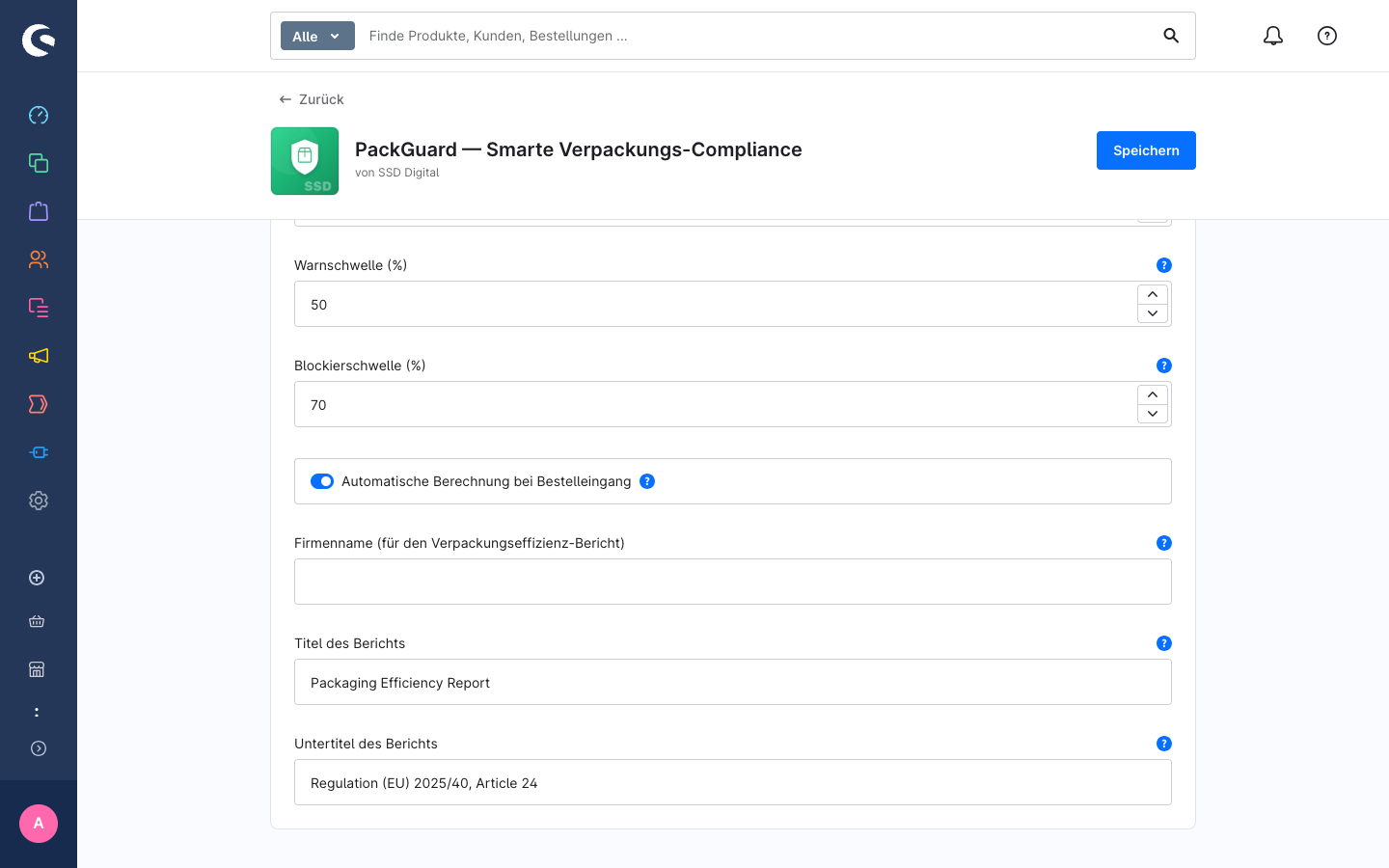
- Belassen Sie die Standardwerte:
- Erfassungsschwelle: 30 % — Bestellungen mit weniger als 30 % Leerraum werden gar nicht erfasst
- Warnschwelle: 50 % — ab 50 % wird die Bestellung als Warnung markiert
- Blockierschwelle: 70 % — ab 70 % wird die Boxauswahl abgelehnt
- Automatische Berechnung: an
- Wenn der Verpackungseffizienz-Bericht Ihren Firmennamen zeigen soll, tragen Sie ihn unter Firmenname (für den Verpackungseffizienz-Bericht) ein.
- Klicken Sie auf Speichern.
Schritt 3 — Boxen in den Katalog aufnehmen
PackGuard muss wissen, welche Boxen Sie tatsächlich vorrätig haben, bevor es Vorschläge machen kann.
- Gehen Sie in der Navigation zu Bestellungen > PackGuard > Boxkatalog.
- Ist der Katalog leer, klicken Sie auf Vorlagen importieren in der Mitte der Seite.
- Haken Sie im Vorlagen-Dialog die Archetypen an, die Ihrem Bestand entsprechen — zum Beispiel Karton S, Karton M und Polybeutel M.
- Klicken Sie auf 3 importieren (die Zahl entspricht Ihrer Auswahl).
- Die drei Boxen erscheinen in der Katalogliste.
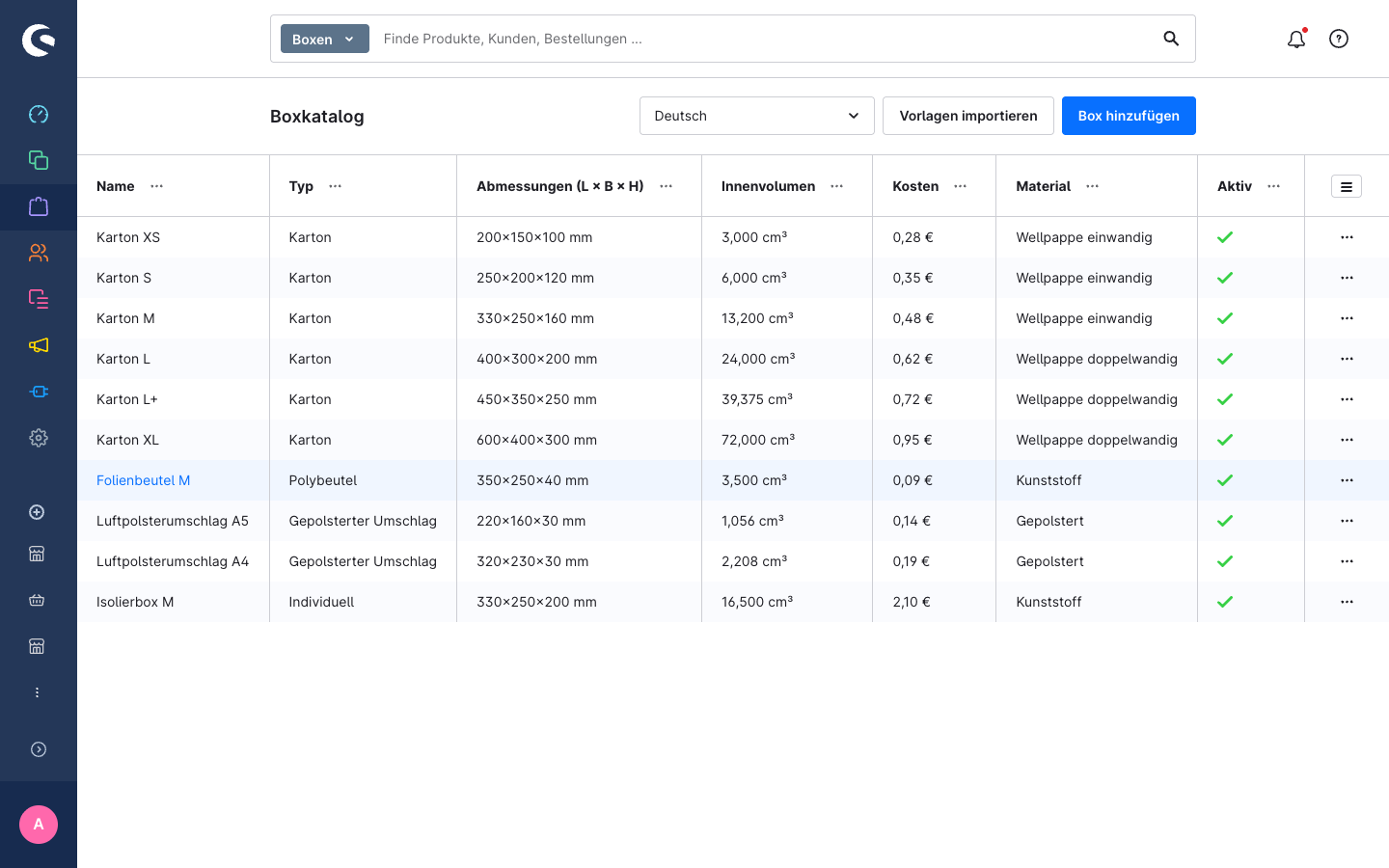
Öffnen Sie nach dem Import jede Box und passen Sie Innenmaße (L × B × H in mm) und Kosten pro Stück an Ihren echten Bestand an. Das Innenvolumen wird automatisch berechnet.
Schritt 4 — Produktmaße prüfen
PackGuard liest die Standard-Abmessungsfelder von Shopware. Öffnen Sie ein beliebiges Produkt, wechseln Sie zu Spezifikationen und prüfen Sie unter Maße & Verpackung, dass Länge, Breite und Höhe gefüllt sind.
Fehlen die Maße, kann PackGuard das Bestellvolumen nicht berechnen. Die Bestellkarte zeigt dann einen Hinweis, der zum Nachtragen der Maße auffordert.
Schritt 5 — Box-Empfehlung auf einer Bestellung sehen
- Öffnen Sie Bestellungen und klicken Sie auf eine Bestellung mit bemaßten Produkten.
- Scrollen Sie auf der Bestelldetailseite nach unten zur Karte Verpackungsempfehlung (von PackGuard hinzugefügt).
Die Karte zeigt:
- Gesamtes Produktvolumen — die Summe aller Positionsvolumina
- Eine Tabelle der Boxen, aufsteigend nach Leerraumverhältnis sortiert
- Das Badge Beste auf der ersten konformen Zeile
- Statuspunkte je Box: grün (konform), gelb (Warnung), rot (Verstoß)
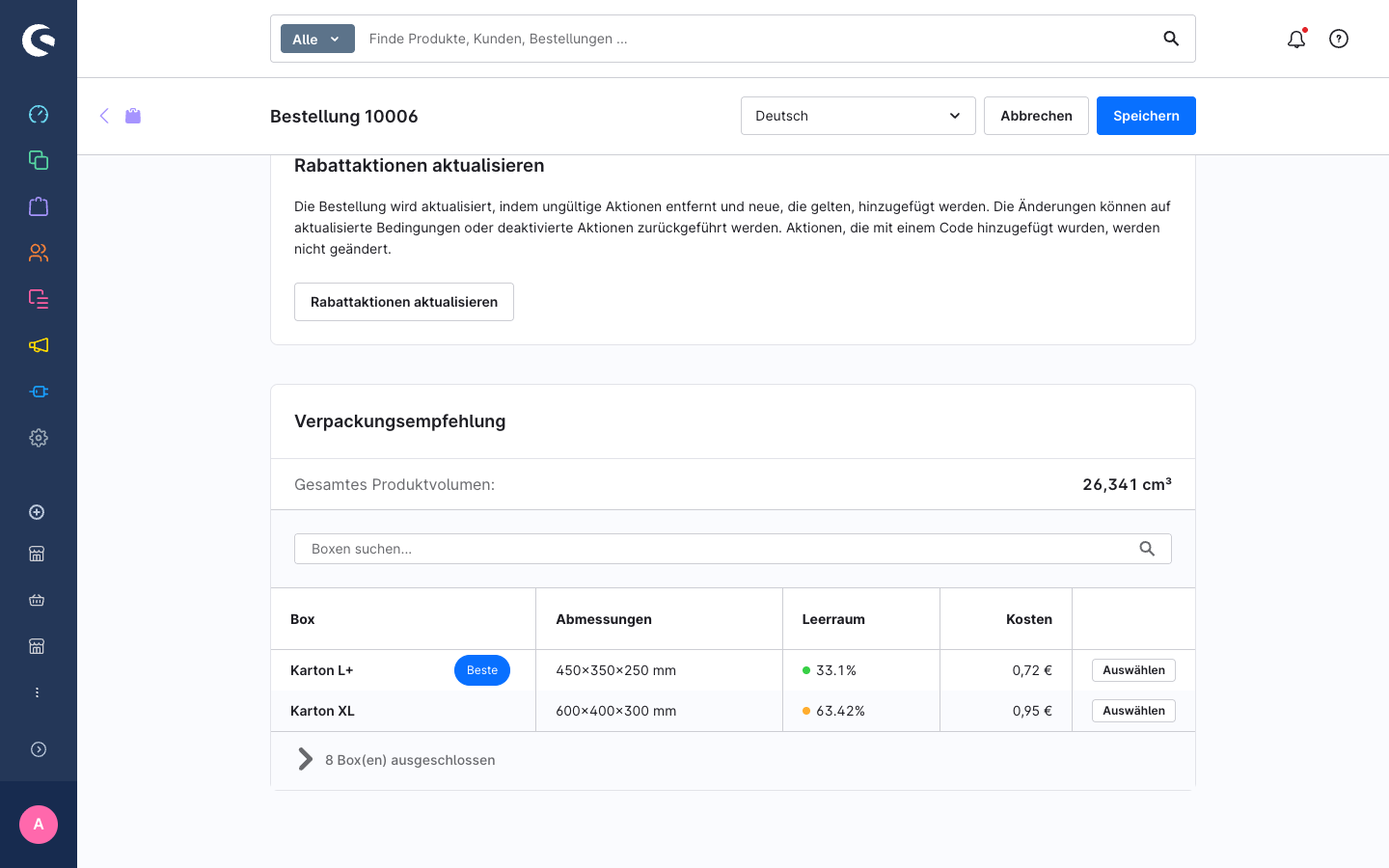
- Klicken Sie auf Auswählen in der gewünschten Zeile. Liegt die Box im Warnbereich, erscheint eine Bestätigungsabfrage — klicken Sie auf Trotzdem auswählen.
- Die Karte wechselt zur Ansicht Ausgewählte Box mit gespeichertem Leerraumverhältnis und geschätzter Ersparnis.
Geschafft — PackGuard hat Ihre erste Boxauswahl gespeichert. Das Compliance-Dashboard unter Bestellungen > PackGuard > Dashboard füllt sich mit Kennzahlen, sobald weitere Bestellungen verarbeitet werden.
Nächste Schritte
- Boxkatalog verwalten — Boxen anlegen, bearbeiten und deaktivieren
- Verpackungsprofil anlegen — Polsterung, Ausrichtung und Boxtyp-Regeln für Produktgruppen
- Verpackungseffizienz-Bericht erzeugen — den Verpackungseffizienz-Bericht als PDF für einen Verpackungstyp herunterladen