Geschenke vergeben
Diese Anleitung legt Geschenk-Meilensteine an, lässt Ihre Kundschaft zwischen Geschenken wählen (Pro) und erklärt, warum ein Geschenk ausgeblendet sein kann.
Einen Geschenk-Meilenstein anlegen
- Öffnen Sie Marketing → Unlock Bar und klicken Sie auf Meilenstein hinzufügen.
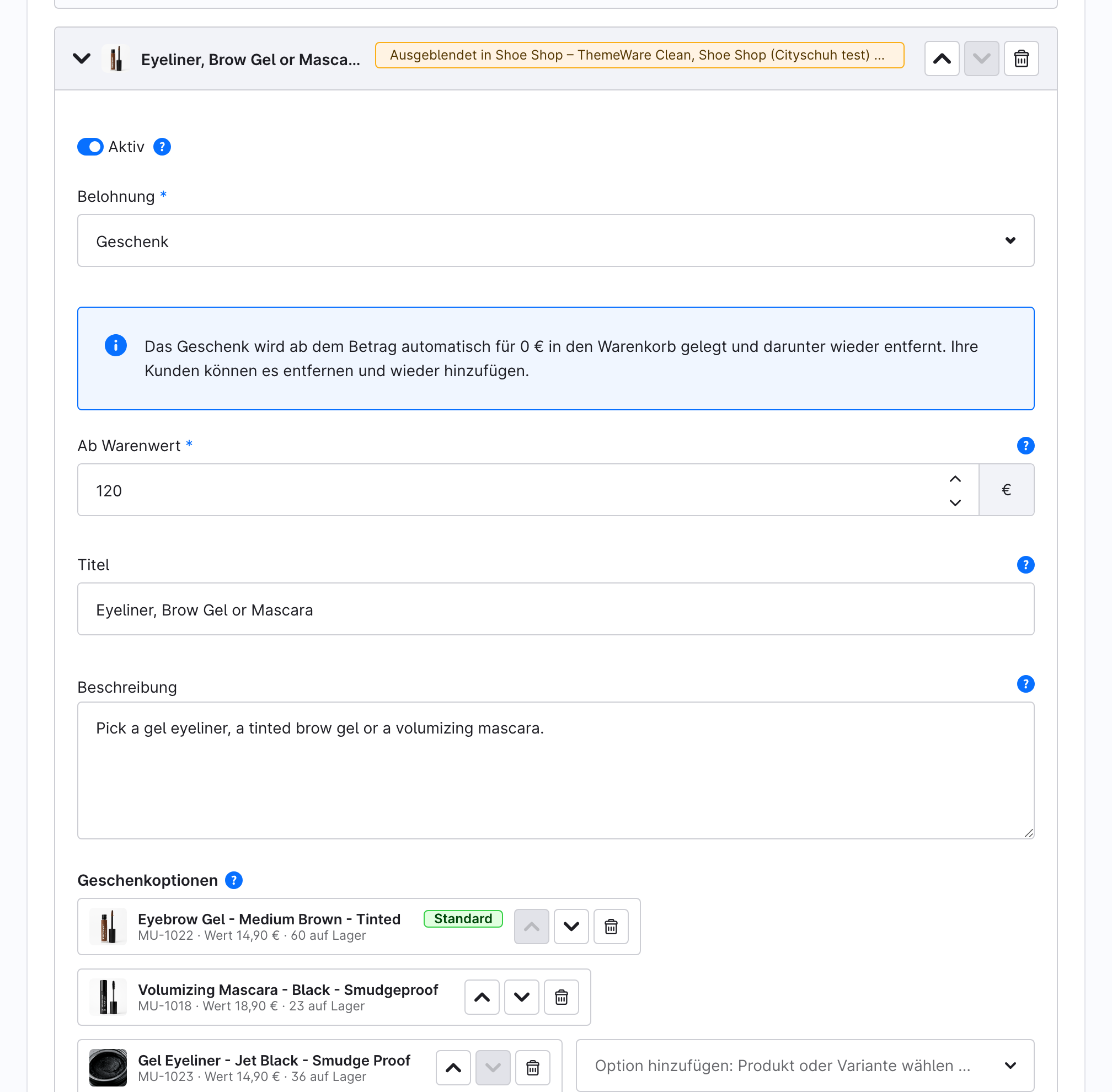
- Setzen Sie Belohnung auf Geschenk und geben Sie Ab Warenwert ein.
- Wählen Sie unter Geschenkoptionen das Produkt. Die Auswahl bietet nur aktive, verfügbare Produkte und Varianten an, die in einem Verkaufskanal sichtbar sind, für den die Meilensteine gelten. Ein Hauptprodukt mit Varianten kann kein Geschenk sein: Wählen Sie eine seiner Varianten.
- Geben Sie bei Bedarf einen Titel (leer zeigt den Produktnamen) und eine Beschreibung für das Popover des Geschenks im Balken ein.
- Laden Sie bei Bedarf ein Icon hoch. Es ersetzt das Geschenkfoto als Markierung im Balken. Das Popover zeigt weiter das Produktbild.
- Klicken Sie auf Speichern.
Im Free-Plan gibt es einen Geschenk-Meilenstein. Mit Pro legen Sie beliebig viele an; jeder freigeschaltete Geschenk-Meilenstein legt sein eigenes Geschenk in den Warenkorb.
Die Kundschaft ihr Geschenk wählen lassen (Pro)
- Klappen Sie den Geschenk-Meilenstein auf.
- Fügen Sie unter Geschenkoptionen über Option hinzufügen: Produkt oder Variante wählen … weitere Produkte hinzu.
- Sortieren Sie sie mit den Pfeilen. Die erste Option ist als Standard markiert und wird in den Warenkorb gelegt.
- Klicken Sie auf Speichern.
Ist der Meilenstein freigeschaltet, liegt das Standardgeschenk schon im Warenkorb, und unter dem Balken erscheint eine Reihe Vorschaubilder: „Ihr Geschenk ab 120 €: zum Tauschen antippen“. Ein Tippen tauscht das Geschenk.
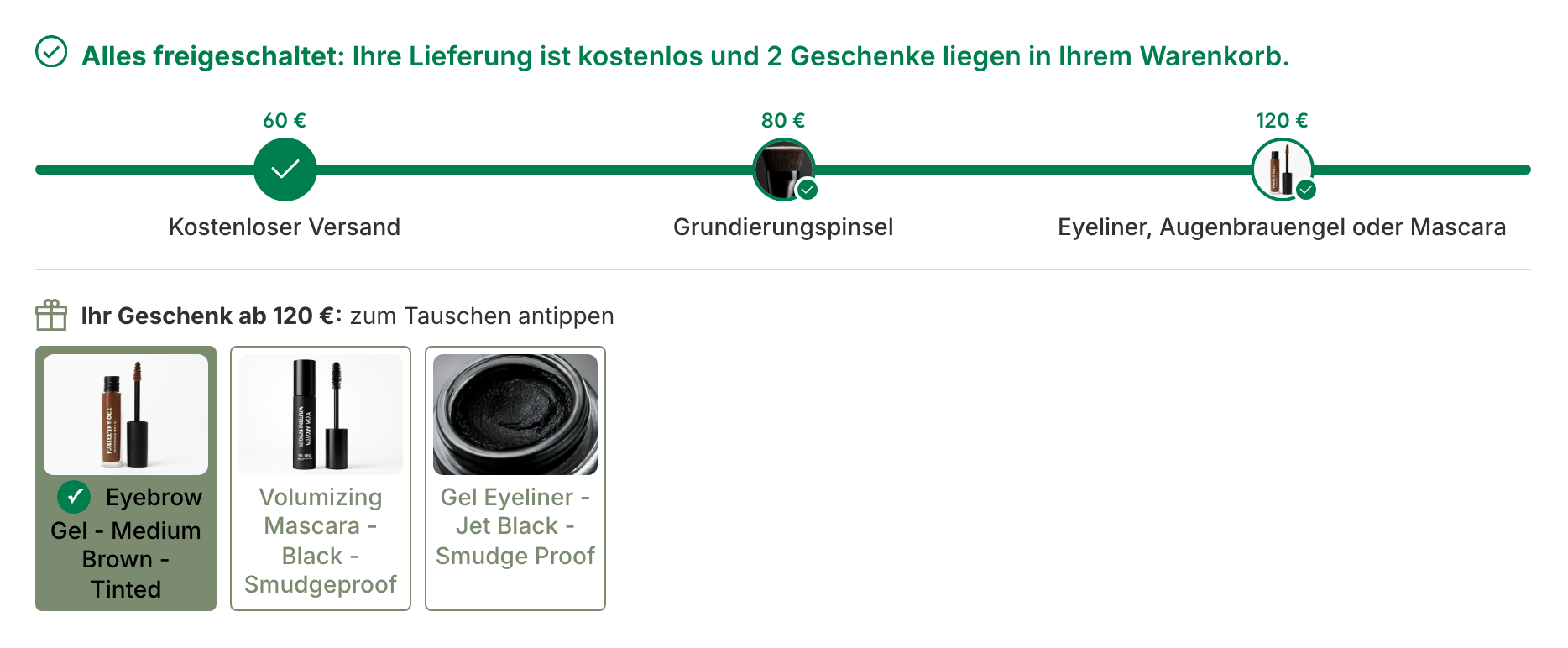
Ohne Pro wird nur die Standardoption angeboten. Die übrigen Optionen bleiben gespeichert und kehren mit Pro zurück.
Was Ihre Kundschaft sieht
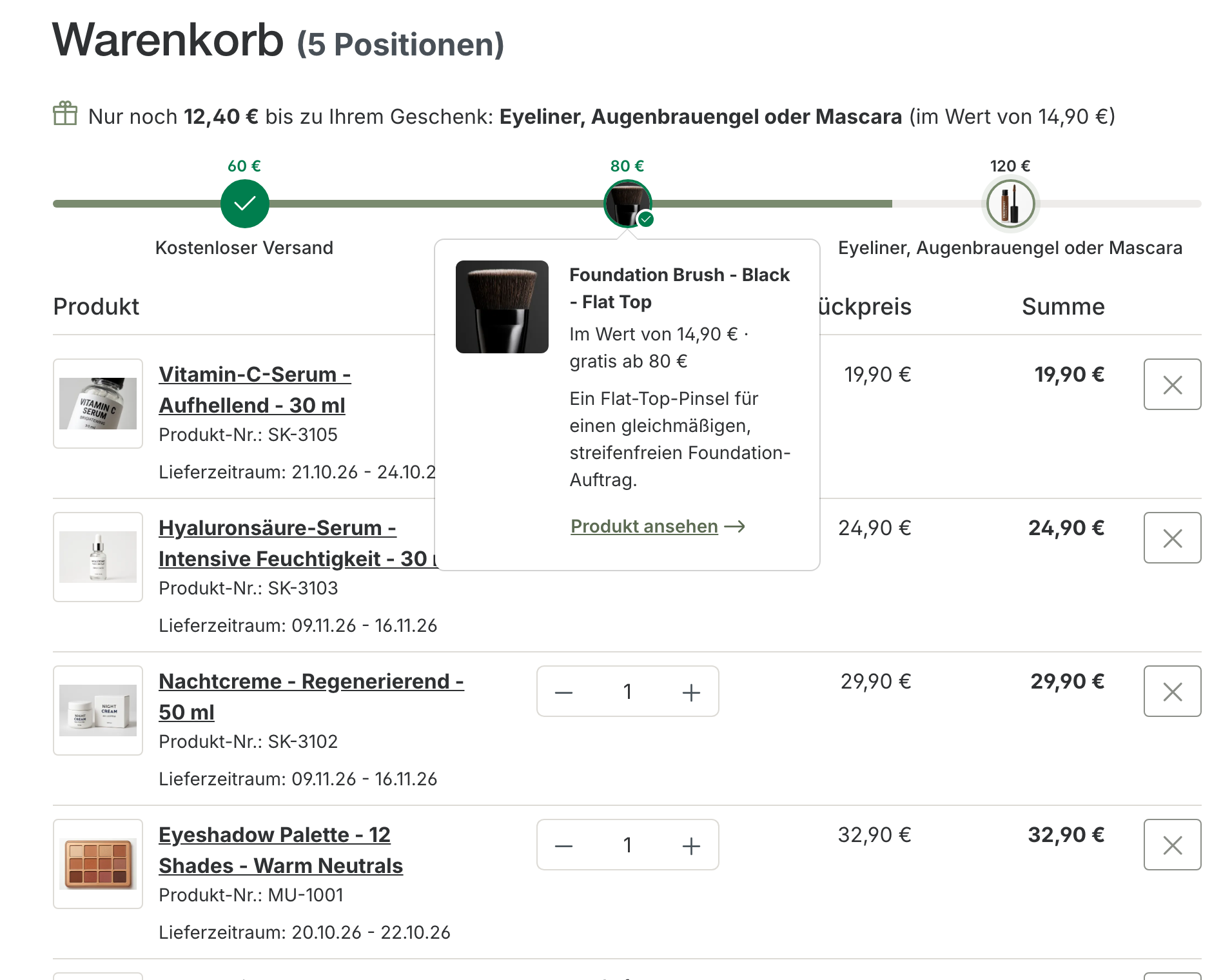
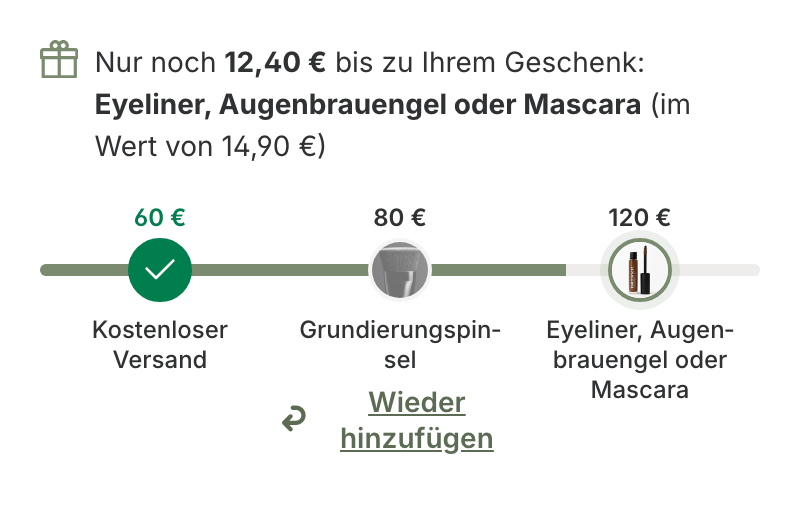
- Im Balken: Das Foto des Geschenks ist seine Markierung. Ein Tippen öffnet ein Popover mit Foto, Name, Wert, Betrag, Ihrer Beschreibung und einem Link zum Produkt.
- Im Warenkorb: Das Geschenk ist eine normale Produktposition für 0 €, gekennzeichnet mit „Gratisgeschenk“ und „Freigeschaltet ab 80 € · im Wert von 14,90 €“, mit der festen Menge 1. Es trägt die echte Produktnummer und verringert den Bestand wie jedes andere Produkt, sodass Ihr ERP und Ihre Logistik es wie gewohnt verarbeiten.
- Unter dem Betrag: Fällt der Warenkorb unter den Betrag, verlässt das Geschenk den Warenkorb, und ein Hinweis sagt: „Ihr Gratisgeschenk „…“ wurde entfernt, weil Ihr Bestellwert dafür nicht mehr ausreicht."
Entfernte Geschenke
Ihre Kundschaft kann ein Geschenk aus dem Warenkorb entfernen. Es bleibt dann für diesen Warenkorb draußen, und seine Markierung wird grau, mit dem Link Wieder hinzufügen, auch im Popover. Ein Tippen darauf stellt es wieder her. Das Tauschen zwischen Geschenkoptionen zählt nie als Entfernen.
Warum ein Geschenk ausgeblendet ist
Unlock Bar verspricht nie ein Geschenk, das der Shop nicht geben kann. Ein Geschenk-Meilenstein ist in einem Verkaufskanal ausgeblendet, wenn dort keine seiner Optionen vergeben werden kann. Sein Status zeigt dann Ausgeblendet in [Verkaufskanäle]: [Grund], und ein Warnhinweis unter den Geschenkoptionen nennt jedes Produkt. Die Gründe:
| Grund | Abhilfe |
|---|---|
| kein Geschenkprodukt | Wählen Sie unter Geschenkoptionen ein Produkt. |
| Produkt gelöscht | Wählen Sie ein anderes Produkt. |
| Produkt inaktiv | Aktivieren Sie das Produkt. |
| Produkt hat Varianten | Wählen Sie stattdessen eine seiner Varianten. |
| nicht sichtbar | Fügen Sie das Produkt unter Sichtbarkeit dem Verkaufskanal hinzu. |
| nicht vorrätig | Füllen Sie den Bestand auf oder deaktivieren Sie den Abverkauf für das Produkt. |
Headless-Verkaufskanäle (API) stehen in einem separaten blauen Hinweis und lösen die Warnung nicht aus.
Diese Warnungen blockieren das Speichern nie, weil sich Bestand und Sichtbarkeit von selbst ändern.