
Einem Verkaufskanal eine eigene Reihenfolge geben
Standardmäßig liefert jeder Verkaufskanal die gemeinsame Reihenfolge der Kategorie aus. Diese Anleitung zeigt, wie Sie einem einzelnen Verkaufskanal eine eigene Reihenfolge geben, etwa eine andere erste Reihe für Ihren B2B-Shop, und wie Sie ihn wieder auf die gemeinsame Reihenfolge zurückstellen.
Voraussetzungen
- Für die Kategorie ist Individuelle Reihenfolge aktiv eingeschaltet.
- Der Verkaufskanal ist aktiv, und die Kategorie gehört zu seiner Navigation. Sonst hat die Vorschau für diesen Kanal kein Listing zum Anzeigen.
Dem Verkaufskanal eine eigene Reihenfolge geben
Öffnen Sie Kataloge › Kategorien, wählen Sie die Kategorie und öffnen Sie den Tab Sortierung.
Wählen Sie in der Karte Listing — wie Kunden es sehen den Verkaufskanal im Feld Verkaufskanal.
Die Zeile Reihenfolge unter dem Feld zeigt „Erbt die gemeinsame Reihenfolge.“ In diesem Zustand ist die Vorschau schreibgeschützt, und ein Hinweis bietet Verknüpfung lösen und Gemeinsame Reihenfolge bearbeiten an.
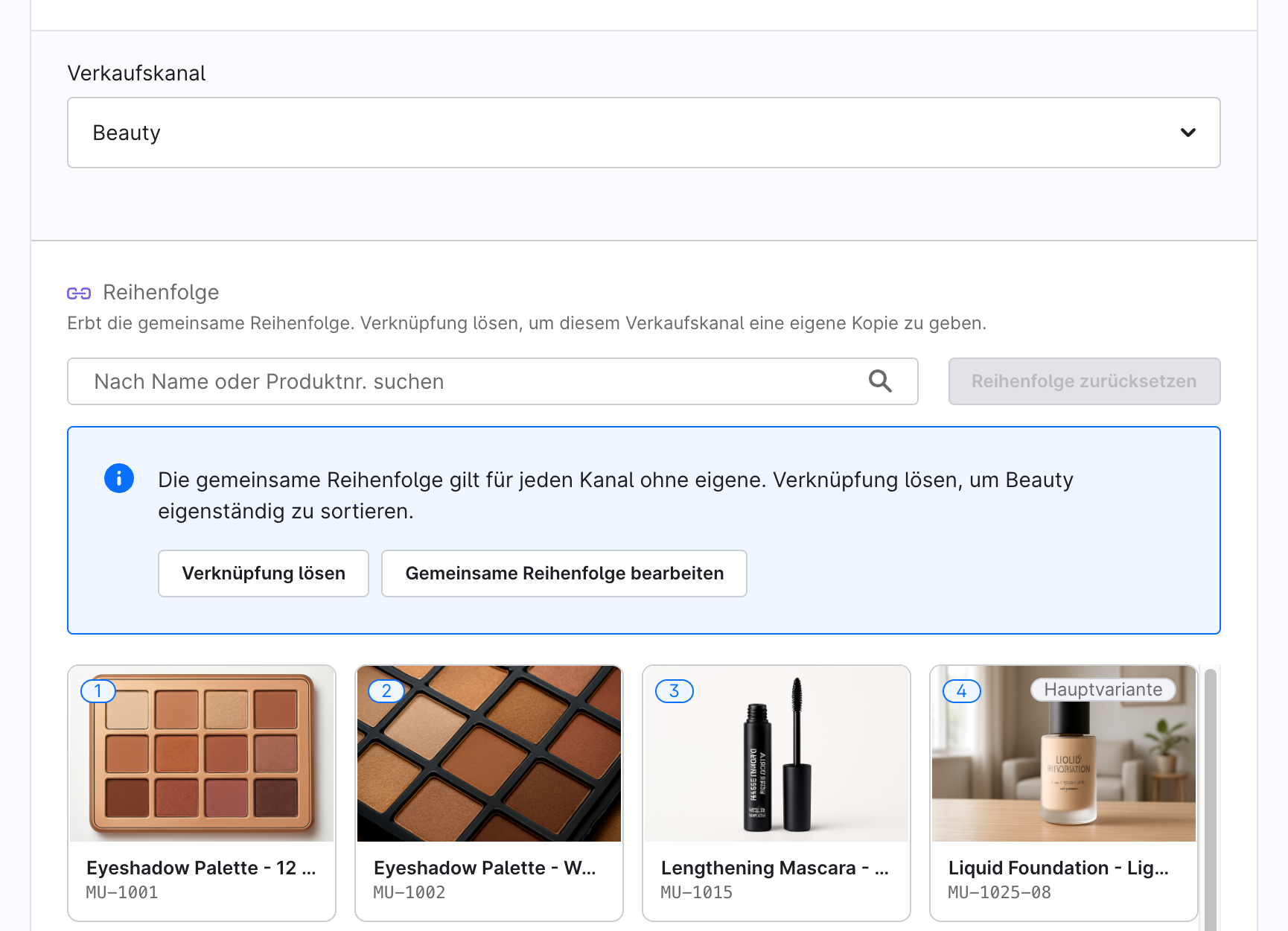
Klicken Sie auf Verknüpfung lösen, entweder im Hinweis oder über das Vererbungssymbol in der Zeile Reihenfolge.
Der Verkaufskanal hat jetzt eine eigene Kopie der gemeinsamen Reihenfolge. Das Badge oben rechts in der Karte zeigt Eigene Reihenfolge · Kanalname, und jede weitere Verschiebung ändert nur diesen Kanal.
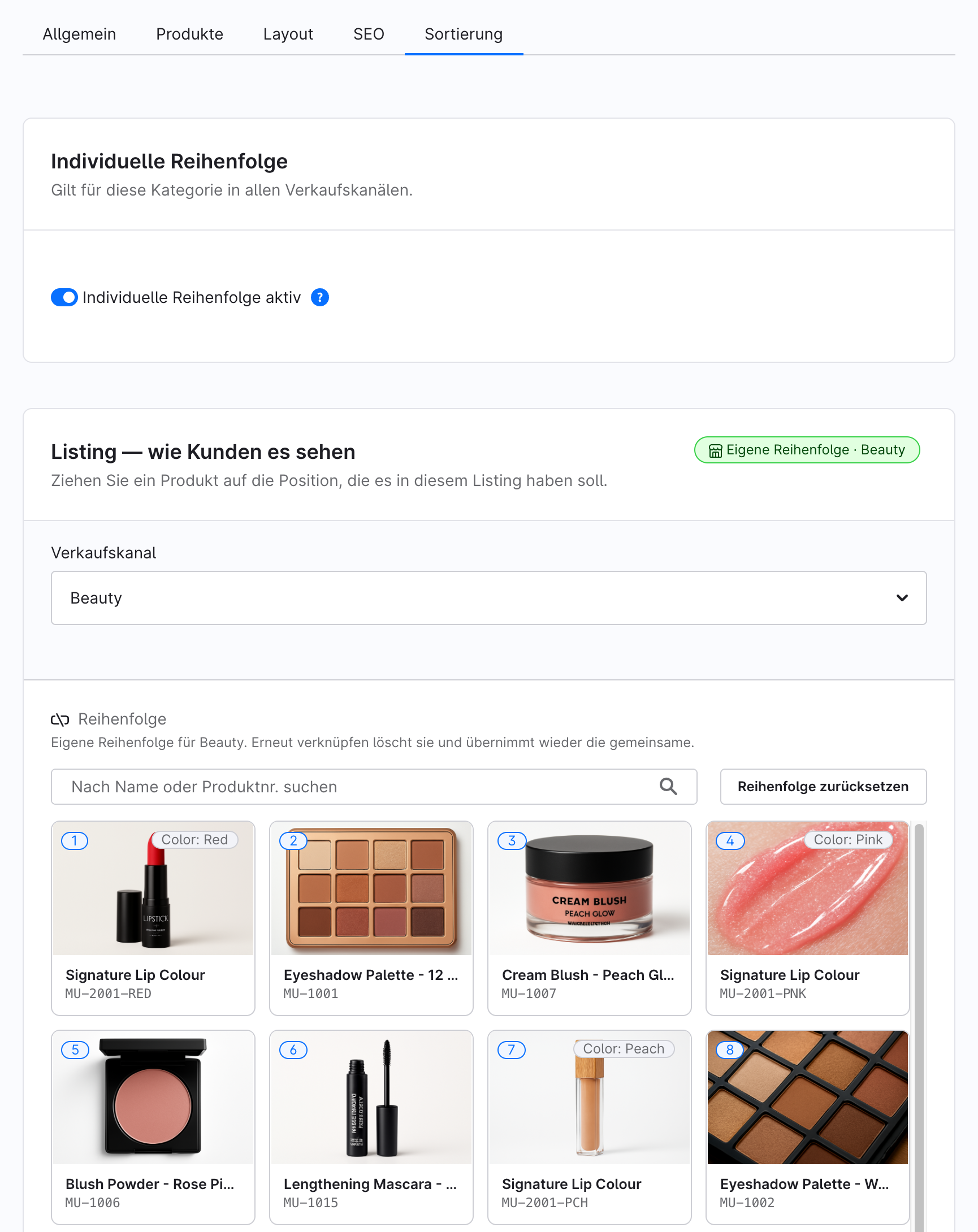
Ab jetzt sind Kopie und gemeinsame Reihenfolge unabhängig voneinander. Spätere Änderungen an der gemeinsamen Reihenfolge erreichen diesen Kanal nicht mehr.
War die gemeinsame Reihenfolge beim Lösen der Verknüpfung leer, gibt es noch nichts zu kopieren. Die eigene Reihenfolge des Kanals beginnt dann mit dem ersten Produkt, das Sie dort verschieben.
Die gemeinsame Reihenfolge bearbeiten
Um die Reihenfolge zu ändern, die alle erbenden Verkaufskanäle ausliefern, wählen Sie im Feld Verkaufskanal den Eintrag Alle Verkaufskanäle. Alternativ klicken Sie im Hinweis eines erbenden Kanals auf Gemeinsame Reihenfolge bearbeiten.
Die Vorschau zeigt die gemeinsame Reihenfolge dann über einen Ihrer Verkaufskanäle. Das Badge nennt diesen Kanal, zum Beispiel Gemeinsame Reihenfolge · Vorschau als Storefront. Wird ein Produkt, das Sie in der gemeinsamen Reihenfolge platziert haben, in diesem Kanal nicht verkauft, zeigt die Karte das an, zum Beispiel „Positioniert, aber in diesem Kanal ausgeblendet: 2“. Diese Produkte behalten ihre Plätze.
Einen Verkaufskanal auf die gemeinsame Reihenfolge zurückstellen
- Wählen Sie den Verkaufskanal im Feld Verkaufskanal. Das Badge zeigt Eigene Reihenfolge · Kanalname.
- Klicken Sie auf das Vererbungssymbol in der Zeile Reihenfolge.
- Bestätigen Sie Zurück zur gemeinsamen Reihenfolge? mit Eigene Reihenfolge löschen.
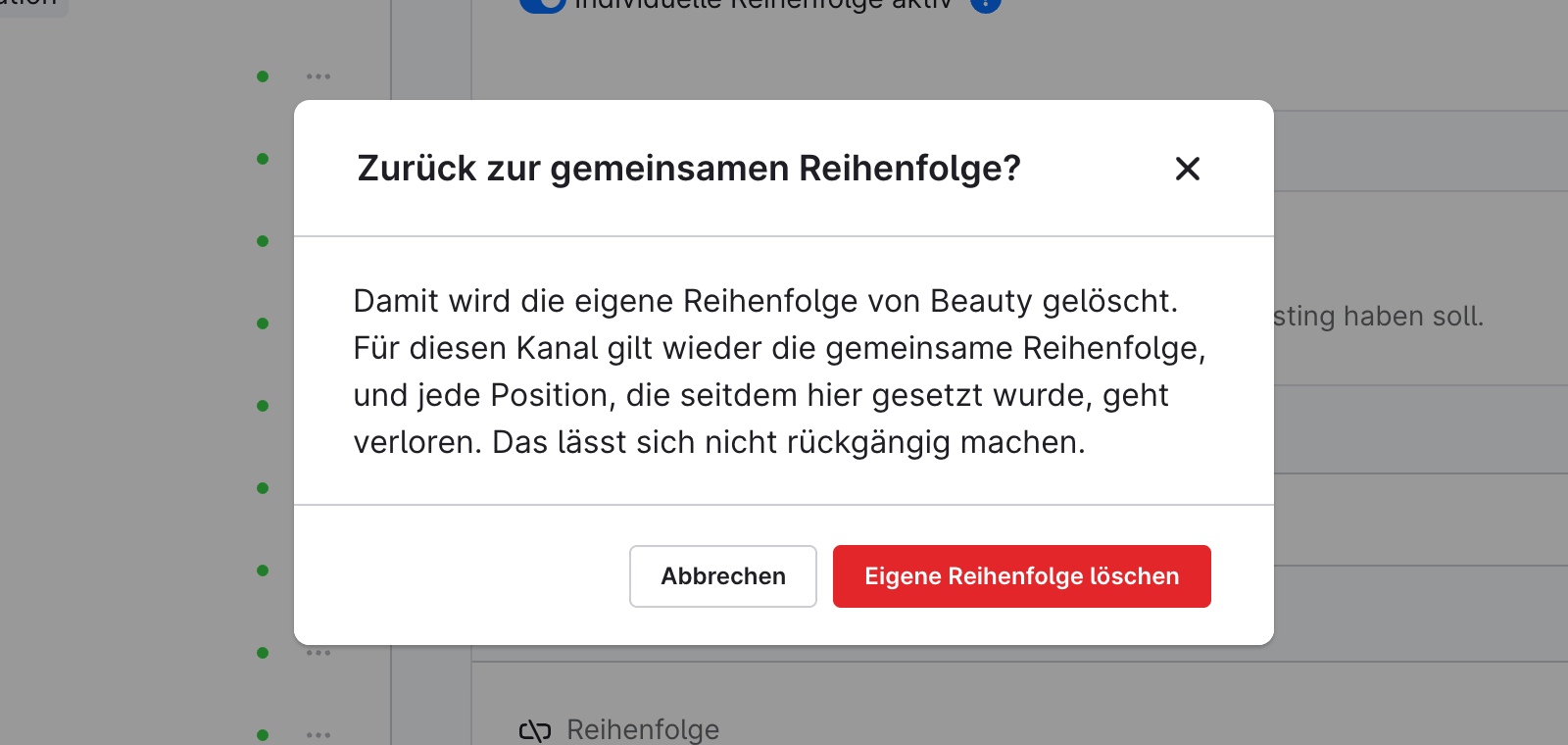
Die eigene Reihenfolge des Kanals wird gelöscht, und für den Kanal gilt wieder die gemeinsame Reihenfolge. Alle Positionen, die Sie seit der Trennung in diesem Kanal gesetzt haben, gehen verloren. Das lässt sich nicht rückgängig machen.
Reihenfolge zurücksetzen bewirkt in einem Kanal mit eigener Reihenfolge dasselbe: Der Kanal kehrt zur gemeinsamen Reihenfolge zurück, nicht zur Fallback-Sortierung.