
Einen eigenen Block zu einer CMS-Seite hinzufügen
Diese Anleitung erklärt, wie Sie einen gespeicherten eigenen Block auf einer Erlebniswelt-Seite platzieren und seinen Element-Inhalt konfigurieren.
Voraussetzungen
- Sie haben mindestens einen gespeicherten eigenen Block in der Bibliothek (siehe Einen eigenen Block erstellen).
- Adminzugang zu den Erlebniswelten mit Berechtigung zum Bearbeiten von CMS-Seiten.
Schritt 1 — CMS-Seite öffnen
- Gehen Sie zu Inhalte > Erlebniswelten.
- Öffnen Sie eine bestehende Seite oder erstellen Sie eine neue.
Schritt 2 — Ihren Block im Picker finden
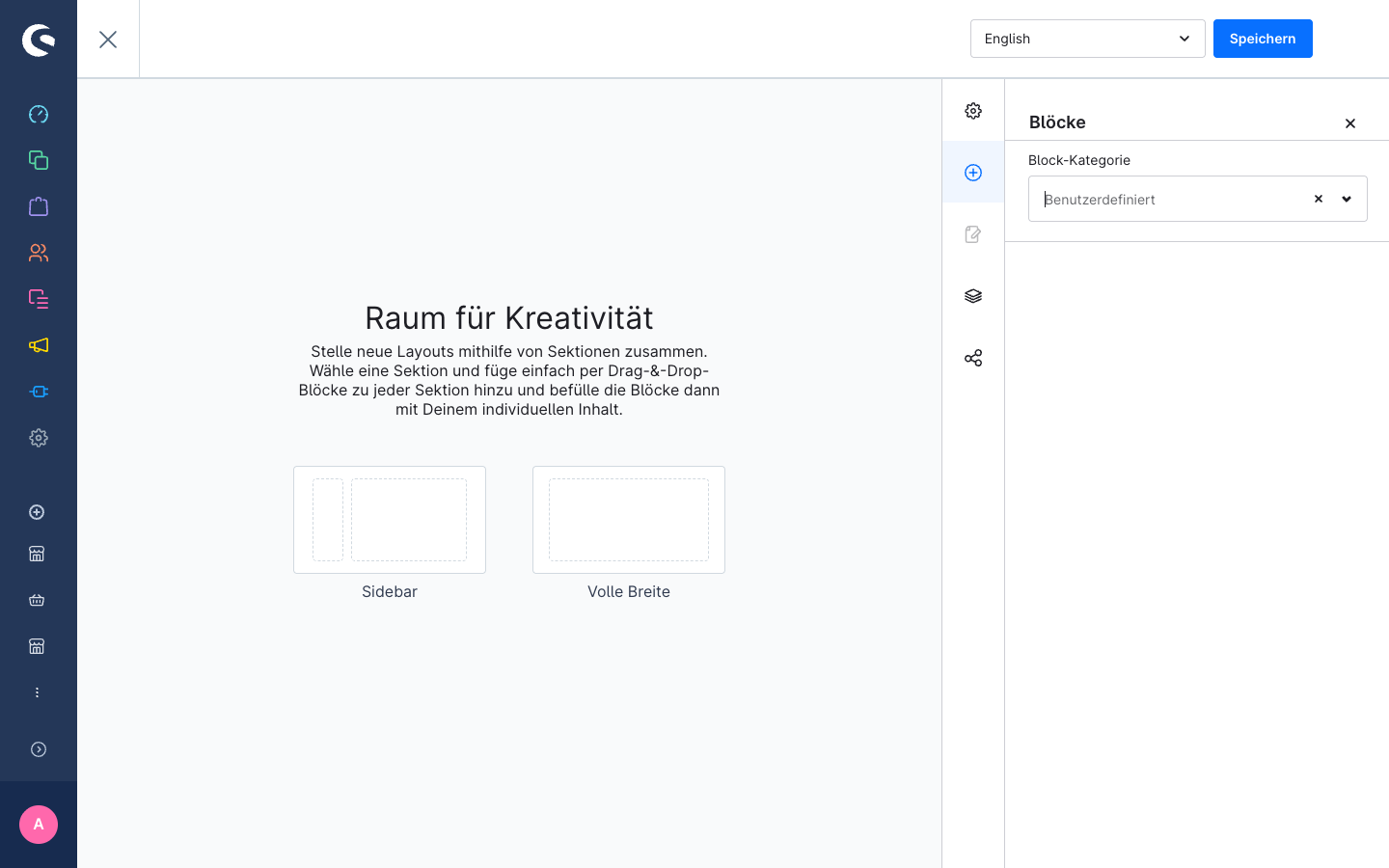
In der rechten Seitenleiste des CMS-Editors zeigt der Block-Picker alle verfügbaren Blöcke nach Kategorie gruppiert.
- Suchen Sie die Kategorie, die Sie Ihrem Block zugewiesen haben (z. B. Benutzerdefiniert). Falls Sie die Kategorie nicht sehen, scrollen Sie nach unten oder suchen Sie nach dem Blocknamen.
- Ihr eigener Block erscheint dort mit seinem Namen und einer Vorschau des Grid-Layouts.
Schritt 3 — Block auf die Seite ziehen
Ziehen Sie Ihren eigenen Block per Drag & Drop aus dem Picker auf die Seitenleinwand, oder klicken Sie auf das +-Symbol, um ihn einem Abschnitt hinzuzufügen.
Der Block wird der Seite hinzugefügt. Jeder Slot im Block zeigt das Shopware-Element-Konfigurationspanel für den zugewiesenen Elementtyp.
Schritt 4 — Element-Inhalte konfigurieren
Klicken Sie auf jeden Slot, um das Element zu konfigurieren:
- Bild-Slots — laden Sie eine Mediendatei hoch oder wählen Sie eine aus; setzen Sie Alt-Text.
- Text-Slots — geben Sie Inhalte im Rich-Text-Editor ein.
- Produkt-Slider-Slots — weisen Sie einen Produkt-Stream zu oder wählen Sie Produkte manuell aus.
- Andere Elementtypen folgen ihren Standard-Shopware-Konfigurationspanelen.
Dies ist identisch mit der Konfiguration desselben Elementtyps in einem integrierten Shopware-Block.
Schritt 5 — Seite speichern
Klicken Sie im CMS-Editor auf Speichern. Die Seite wird mit Ihrem eigenen Block und dessen Element-Inhalt gespeichert.
Schritt 6 — Vorschau in der Storefront
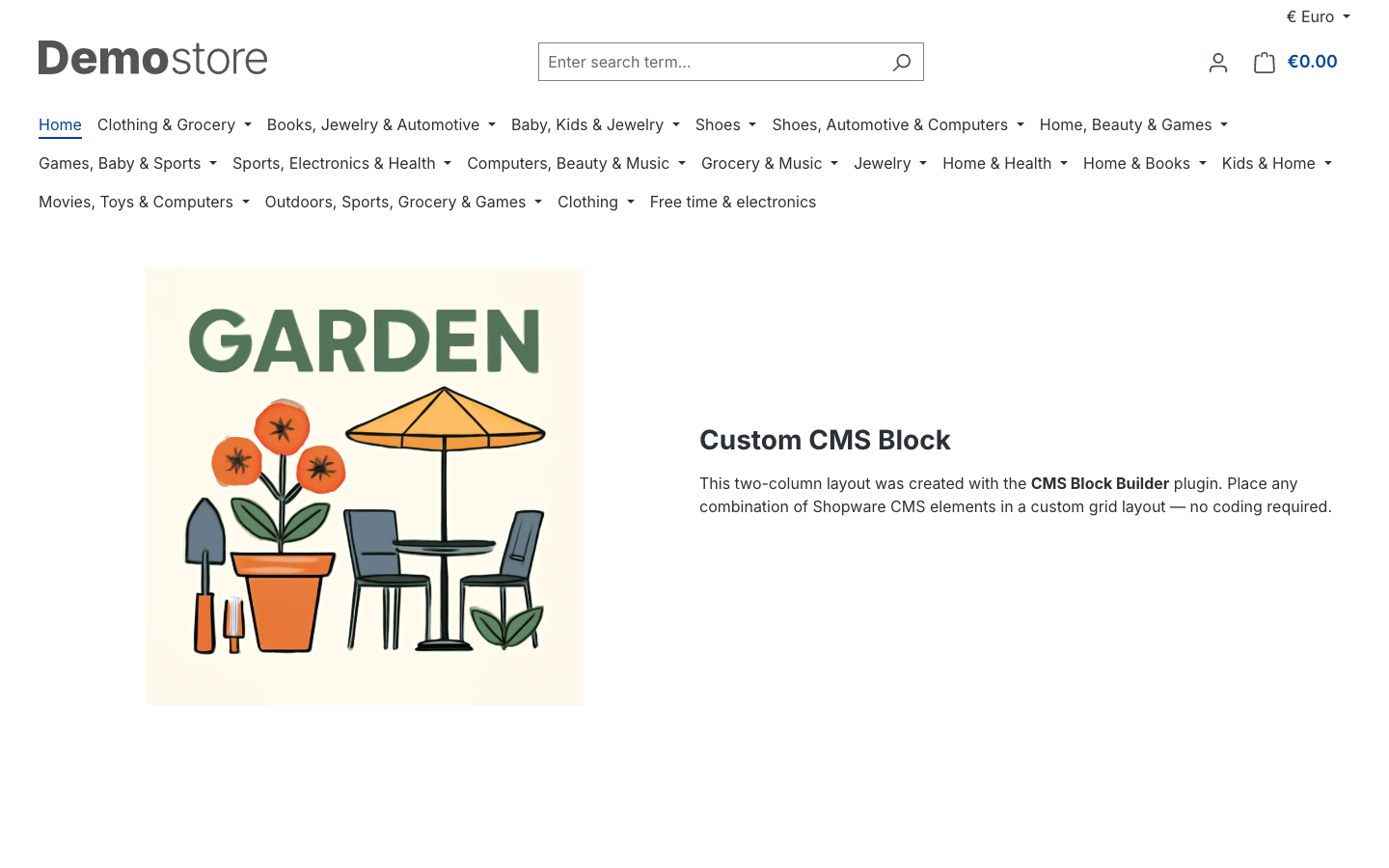
Nutzen Sie die Vorschau-Schaltfläche im CMS-Editor oder öffnen Sie die Seiten-URL direkt in der Storefront. Der Block wird mit dem von Ihnen gestalteten CSS-Grid-Layout und den von Ihnen eingegebenen Inhalten dargestellt.
Was tun, wenn der Block nicht im Picker erscheint
- Bestätigen Sie, dass der Block Aktiv ist — öffnen Sie ihn im Block Builder und prüfen Sie den Aktiv-Schalter.
- Bestätigen Sie, dass der Block ein gültiges Layout hat — ein Block ohne mindestens einen Slot mit einem zugewiesenen Element wird nicht im Picker registriert.
- Laden Sie die Erlebniswelt-Seite neu, damit der Picker die Daten von der API neu abruft.
Einen Block durch einen anderen ersetzen
Um einen Block auf einer Seite durch einen anderen zu ersetzen, entfernen Sie den vorhandenen Block von der Leinwand (klicken Sie auf den Block, dann auf das Löschen-Symbol) und ziehen Sie den Ersatz aus dem Picker.
Wichtig: Wenn Sie das Layout eines bestehenden Blocks ändern müssen, der bereits auf Seiten platziert ist, beachten Sie: Strukturelle Änderungen (Slots hinzufügen/entfernen, Grid ändern) sind gesperrt, sobald ein Block verwendet wird. Erstellen Sie einen neuen Block mit dem aktualisierten Layout und ersetzen Sie den alten Block auf jeder betroffenen Seite.