
Erste Schritte
In diesem Tutorial installieren Sie Ultimate Upsell Engine und stellen ein erstes Cross-Sell-Offer live: eine Produktzeile auf der Warenkorbseite. Am Ende sehen Sie Ihre eigenen Produkte als Empfehlung im Storefront-Warenkorb.
Sie brauchen Administrator-Zugriff auf Ihre Shopware-6-Administration und etwa 15 Minuten.
1. Plugin installieren und aktivieren
- Öffnen Sie in der Administration Erweiterungen > Meine Erweiterungen.
- Laden Sie das Plugin-Zip hoch (oder installieren Sie es aus dem Shopware Store).
- Klicken Sie auf Installieren und aktivieren Sie das Plugin über den Schalter.
Nach der Aktivierung finden Sie das Plugin unter Marketing > Ultimate Upsell im Hauptmenü.
2. Die Offer-Liste öffnen
Gehen Sie zu Marketing > Ultimate Upsell. Die linke Seitenleiste zeigt Ihre Offers, gruppiert nach der Seite, auf der sie erscheinen; rechts liegt der Editor.
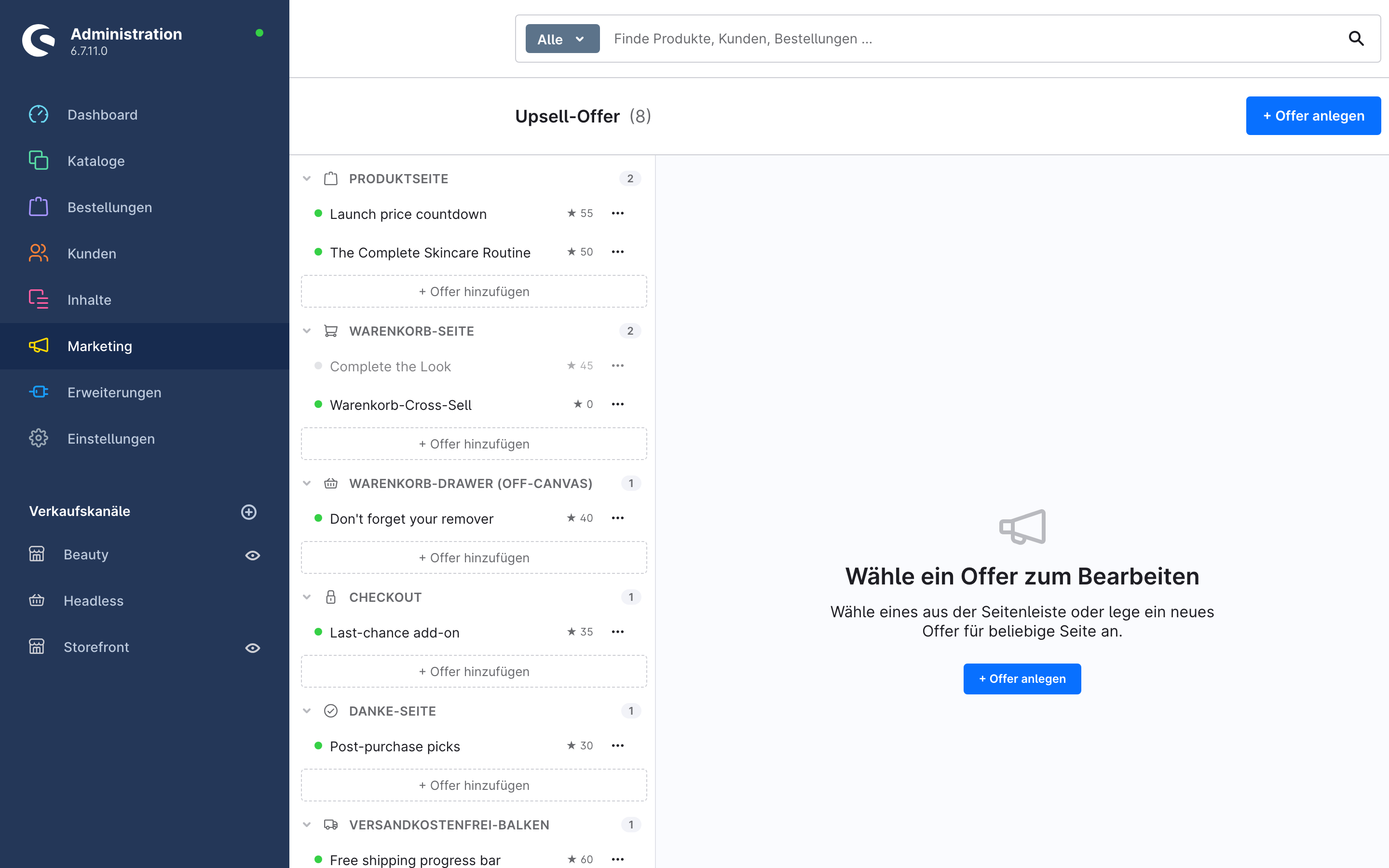
Klicken Sie in der Gruppe Warenkorb-Seite auf Offer hinzufügen.
3. Das Offer benennen
Der Editor öffnet sich auf dem Tab Allgemein.
- Vergeben Sie einen Namen, zum Beispiel
Warenkorb-Cross-Sell. Der Name ist intern — nur zum Wiederfinden im Admin; Kunden sehen ihn nie. - Lassen Sie die Priorität auf
0. - Klicken Sie auf Weiter.
4. Die Platzierung bestätigen
Der Tab Wann definiert die Zielgruppe — lassen Sie die Regeln vorerst leer (das Offer wird dann allen angezeigt) und klicken Sie auf Weiter.
Der Tab Wo zeigt die Platzierung. Da Sie aus der Gruppe Warenkorb-Seite gestartet sind, ist Warenkorb-Seite bereits gewählt: Das Offer erscheint über der Warenkorb-Zusammenfassung auf der Warenkorbseite.
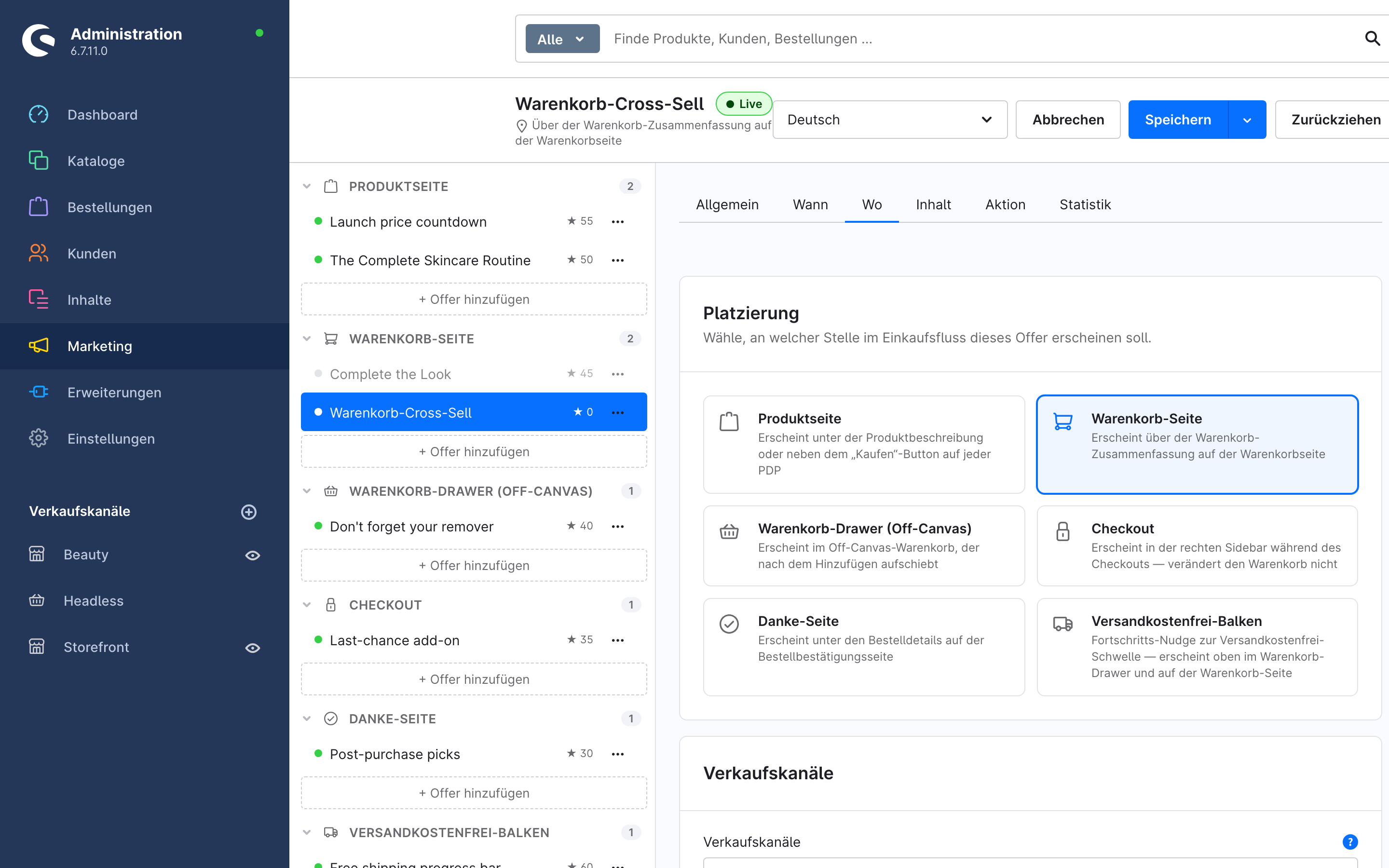
Lassen Sie Verkaufskanäle leer, damit das Offer auf jedem Kanal erscheint, und klicken Sie auf Weiter.
5. Layout und Produkte wählen
Der Tab Inhalt bestimmt, was das Offer zeigt.
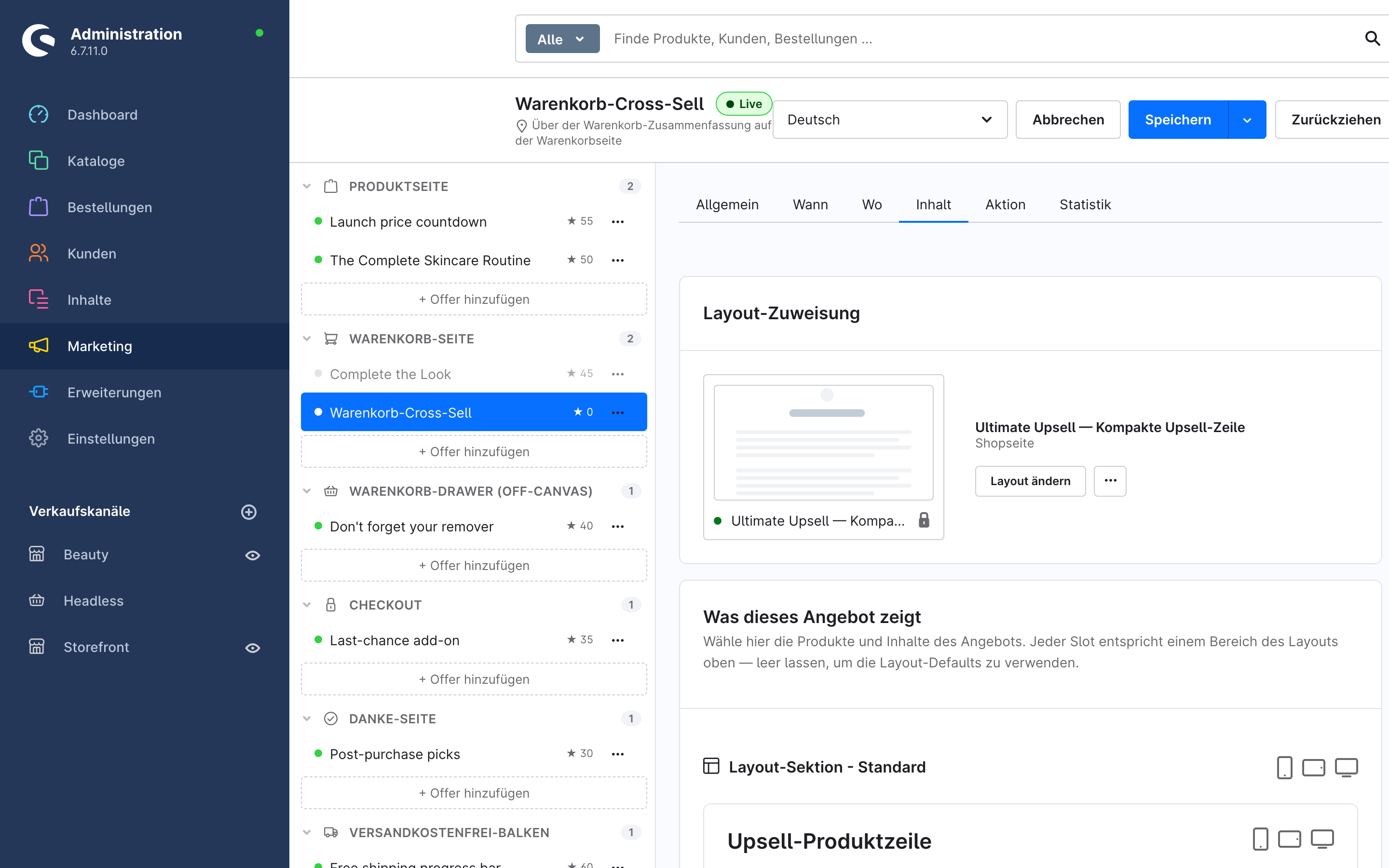
- Klicken Sie in der Layout-Zuweisung auf Layout wählen und wählen Sie das mitgelieferte Layout Ultimate Upsell — Kompakte Upsell-Zeile — es enthält das Element Upsell-Produktzeile, gemacht für schmale Kontexte wie den Warenkorb.
- Wählen Sie unter Was dieses Angebot zeigt zwei oder drei Produkte im Feld Produkte. Die Reihenfolge bleibt im Storefront erhalten.
- Optional: eine Überschrift, zum Beispiel
Das könnte Ihnen auch gefallen.
6. Veröffentlichen
Klicken Sie oben auf Veröffentlichen. Der Status wechselt von Entwurf auf Live, und Shopware bestätigt: Gespeichert — Angebot ist live im Storefront.
7. Im Storefront ansehen
Öffnen Sie Ihren Storefront, legen Sie ein beliebiges Produkt in den Warenkorb und öffnen Sie die Warenkorbseite. Ihre Produktzeile erscheint über der Warenkorb-Zusammenfassung:
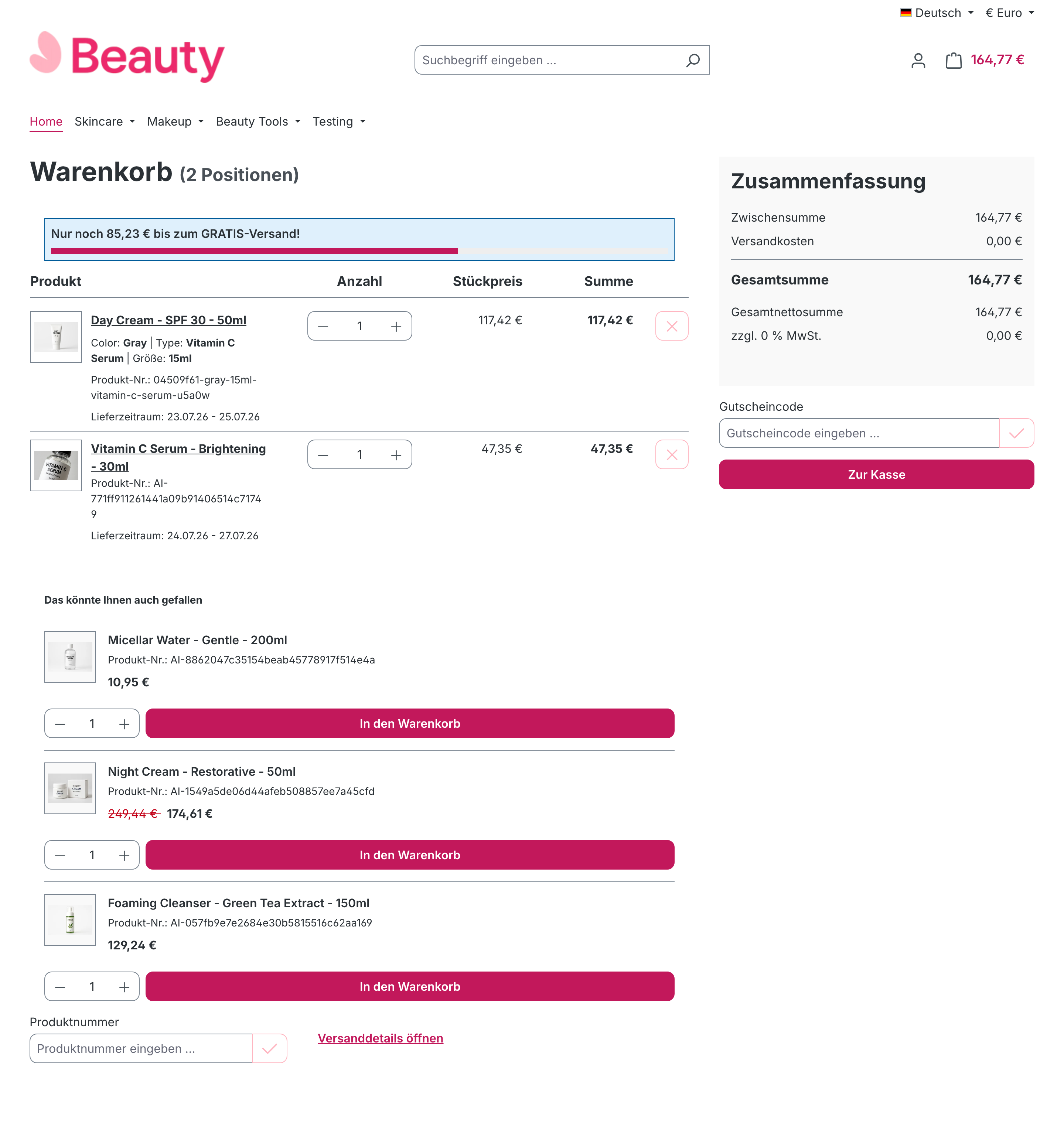
Das ist der komplette Ablauf: Ein Offer ist ein CMS-Layout, platziert in einem Slot, ausgespielt an eine Zielgruppe, veröffentlicht mit einem Klick.
Nächste Schritte
- Dem Offer eine Zielgruppe geben: Offers mit Regeln, Kanälen und Priorität steuern
- Ein Set statt einzelner Produkte verkaufen: Ein Bundle-Offer mit Rabatt erstellen
- Sehen, was das Offer einbringt: Den Umsatz eines Offers messen