
Eine Kachel im Raster platzieren
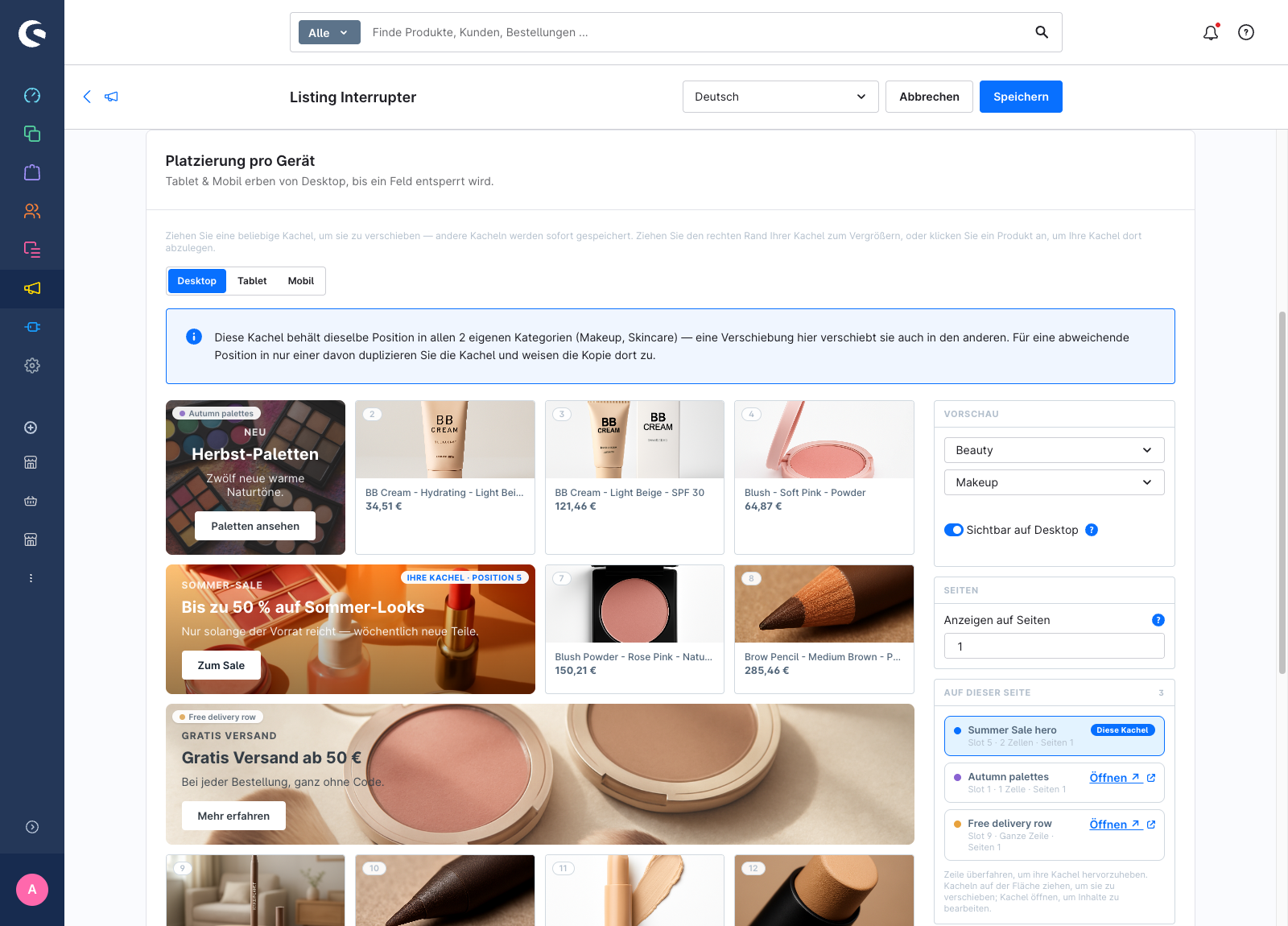
Die Fläche im Tab Platzierung ist ein lebendes Abbild Ihres Listings: echte Produkte, die Spaltenzahl Ihres Shops und jede Kachel, die die Storefront auf der gerade angezeigten Seite ausspielt. Sie platzieren eine Kachel, indem Sie sie ziehen — nicht, indem Sie eine Zahl eintippen.
Diese Anleitung setzt voraus, dass eine Kachel geöffnet ist und bereits mindestens eine Kategorie und einen Verkaufskanal hat (siehe Eine Kachel ausrichten).
Auswählen, was in der Vorschau erscheint
Die Gruppe Vorschau in der rechten Leiste steuert die Fläche:
- Verkaufskanal und Kategorie bestimmen, welche Produkte geladen werden. Sie sind mit dem ersten zugewiesenen Kanal und der ersten Kategorie der Kachel vorbelegt. Keines von beidem wird gespeichert — sie machen die Fläche nur konkret. Wählen Sie also die Kombination, bei der Sie das Ergebnis am besten beurteilen können.
- Der Geräteumschalter oben in der Karte bestimmt, welches Gerät Sie bearbeiten.
Ist die Fläche leer, hat die Kachel noch keine Kategorie, oder die Kombination aus Kanal und Kategorie enthält keine sichtbaren Produkte. Beide Fälle werden direkt an Ort und Stelle erklärt.
Die Kachel verschieben
Ziehen Sie die Kachel auf einen Produkt-Slot und lassen Sie sie dort los. Die Kachel rastet in diesen Slot ein, die dahinterliegenden Produkte rücken eine Zelle weiter, und die Markierung aktualisiert sich zu Ihre Kachel · Position N.
Ein Klick auf einen Produkt-Slot bewirkt dasselbe — die schnellere Abkürzung, wenn Sie das Ziel schon sehen.
Zwei Dinge sind zur Bedeutung einer Position wichtig:
- Position
1setzt die Kachel vor das erste Produkt der Seite. - Die Zahlen auf den Produkt-Slots sind echte Rasterzellen. Eine drei Zellen breite Kachel verschiebt die nächste Slot-Nummer auf 4 — wer auf Slot 4 ablegt, landet also immer genau dort, wo der Punkt es angezeigt hat.
- Eine Position jenseits der Produktzahl einer Seite rutscht ans Ende dieser Seite. Die Storefront verhält sich genauso, eine kurze letzte Seite bricht also nie.
Die Kachel breiter machen
Fassen Sie den Griff am rechten Rand der Kachel und ziehen Sie nach rechts. Die Kachel wächst um jeweils eine Produktzelle, und der letzte Schritt macht daraus einen Hero über die ganze Zeile.
Die Größenänderung steht überall dort zur Verfügung, wo das angezeigte Gerät mehr als eine Spalte hat — Desktop und Tablet. Mobil ist einspaltig, dort ist eine Kachel immer bildschirmbreit und hat keinen Griff.
Die beiden Breiten verhalten sich im Raster unterschiedlich:
- Eine Kachel mit
NZellen nimmt auf dieser Seite den Platz vonNProdukten ein. - Eine Kachel über die ganze Zeile bekommt eine eigene Zeile und nimmt gar keinen Produktplatz weg.
Eine andere Seite ansehen
Die Gruppe Seiten listet die Seiten auf, auf denen diese Kachel erscheint, jeweils mit einer Zahl, die alle dort ausgespielten Kacheln zählt. Klicken Sie eine Seite an — oder tippen Sie sie in Seite anzeigen ein — und die Fläche lädt die echten Produkte dieser Seite.
Alle Seiten nach der letzten Bereichsgrenze teilen sich ein Layout, deshalb fasst der Seitenwähler sie zu einer einzigen K+-Kachel zusammen, statt sie endlos aufzulisten.
Um zu ändern, auf welchen Seiten die Kachel läuft, nutzen Sie Anzeigen auf Seiten in derselben Gruppe. Siehe Eine Kachel ausrichten.
Mit den anderen Kacheln der Seite arbeiten
Die Fläche zeigt jede Kachel, die die Storefront auf dem angezeigten Listing ausspielt — nicht nur die, die Sie bearbeiten. Die Leiste teilt sie in Auf dieser Seite und Nicht auf dieser Seite auf, jeweils mit dem Grund für den Ausschluss.
- Ziehen Sie eine andere Kachel, um sie zu verschieben. Diese Verschiebung wird sofort gespeichert — eine Bestätigung pro Verschiebung, kein zusätzlicher Klick auf Speichern. Nur die geöffnete Kachel lässt sich in der Größe ändern.
- Klicken Sie auf Öffnen in einer Zeile, um den Inhalt dieser Kachel in einem neuen Browser-Tab zu bearbeiten.
- Wenn Sie eine Zeile in der Leiste überfahren, wird ihre Kachel auf der Fläche hervorgehoben.
Inaktive Kacheln belegen nie einen Slot auf der Fläche. Die Kachel, die Sie bearbeiten, wird immer angezeigt — abgedunkelt, wenn die Storefront sie gerade nicht zeigen würde —, damit Sie ihre Platzierung weiter bearbeiten können.
Wenn sich zwei Kacheln einen Slot teilen
Belegt eine andere Kachel bereits die Position, auf die Sie abgelegt haben, listet ein Hinweis die Kacheln auf, die sich den Platz teilen. Sie werden nach Priorität ausgespielt — höhere Priorität zuerst, bei Gleichstand die ältere Kachel.
Wenn eine Kachel mehrere Kategorien hat
Eine Kachel hat eine Position, und diese Position gilt in jeder Kategorie, auf die sie ausgerichtet ist. Wer sie hier verschiebt, verschiebt sie überall.
Brauchen Sie denselben Banner in nur einer Kategorie an einer anderen Stelle, duplizieren Sie die Kachel und weisen Sie die Kopie dieser Kategorie zu. Siehe Ihre Kacheln verwalten.
Was die Fläche annähert
Die Fläche ist beim Layout getreu und bei ihren Grenzen ehrlich — sie benennt sie in Fußnoten:
- Sie lädt ein Vorschaufenster von 24 Produkten pro Seite.
- Die Spaltenzahlen stammen aus den echten Bootstrap-Klassen Ihres Listings, sie sind nicht fest hinterlegt.
- Verfügbarkeitsregeln anderer Kacheln werden nicht simuliert. Es kann also eine Kachel gelistet sein, die eine bestimmte Kundin nicht zu sehen bekäme.