
Boxkatalog verwalten
Der Boxkatalog ist die Liste der Verpackungstypen, die PackGuard für Bestellungen vorschlagen kann. Jede Box im Katalog wird bei der Empfehlungsberechnung geprüft — berücksichtigt werden nur aktive Boxen.
Voraussetzung: Admin-Zugang mit der Rolle ssd_packguard.creator oder höher. Navigieren Sie zu Bestellungen > PackGuard > Boxkatalog.
Box manuell anlegen
- Klicken Sie in der Smart-Bar auf Box hinzufügen.
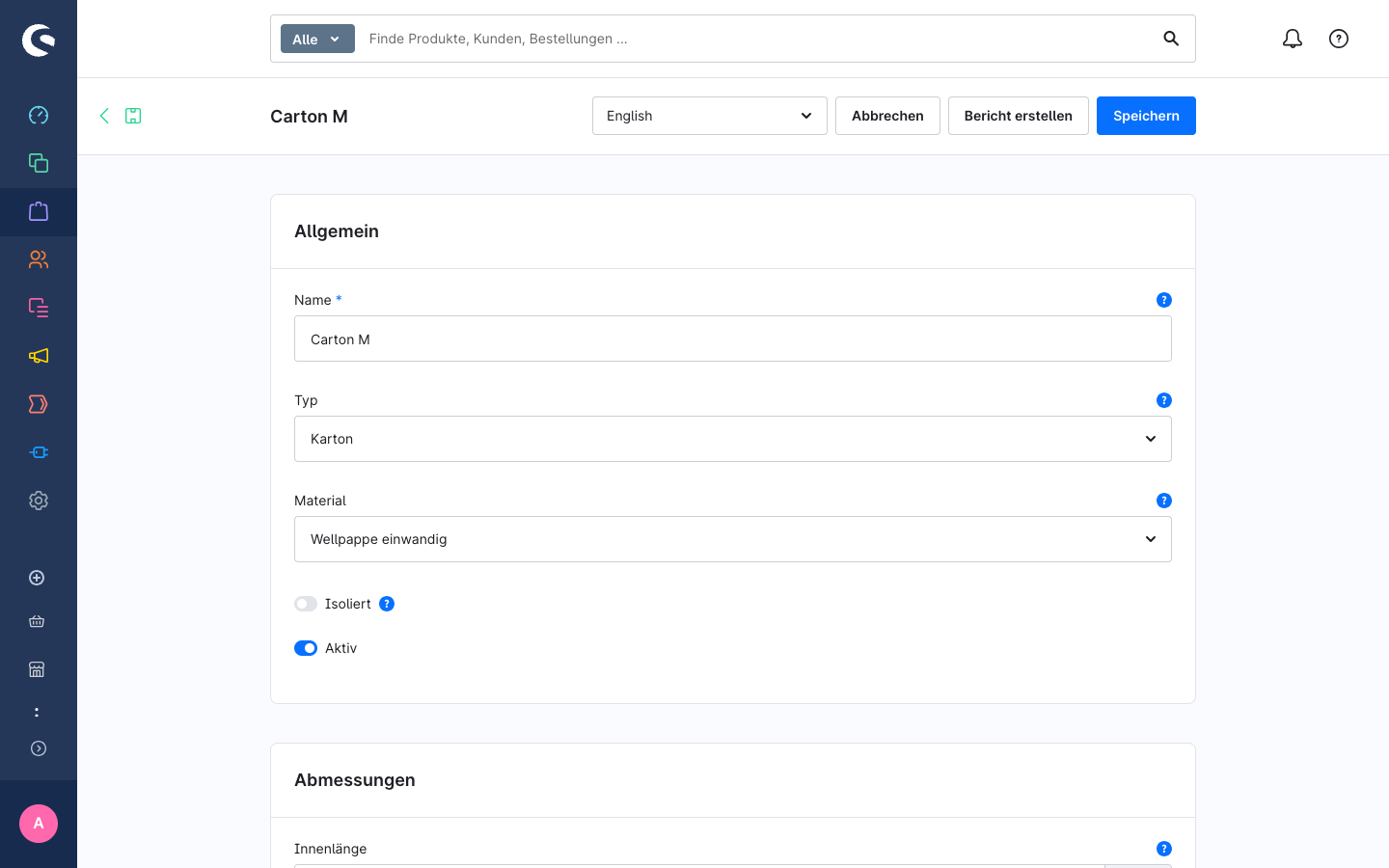
- Füllen Sie die Karte Allgemein aus:
- Name — die interne Bezeichnung für Ihr Team in Auswahllisten und Berichten (z. B.
Karton S) - Typ — Karton, Polybeutel, Gepolsterter Umschlag oder Individuell. Der Typ bestimmt, welche Profil-Regeln greifen.
- Name — die interne Bezeichnung für Ihr Team in Auswahllisten und Berichten (z. B.
- Füllen Sie die Karte Abmessungen aus. Alle Werte werden in mm gespeichert; über das Einheiten-Dropdown je Feld können Sie auch in cm eingeben — PackGuard rechnet um.
- Innenlänge, Innenbreite, Innenhöhe — die nutzbaren Innenmaße
- Berechnetes Volumen — schreibgeschützt, wird automatisch aus L × B × H ermittelt
- Füllen Sie die Karte Eigenschaften aus:
- Gewicht — Leergewicht der Box in kg, fließt in die Versandgewichts-Schätzung ein
- Kosten — Stückkosten, Grundlage der Ersparnis-Berechnung im Dashboard
- Material — Verpackungsmaterial
- Isoliert — anhaken, wenn die Box Temperatur halten kann; Voraussetzung für die Isolier-Regel in Verpackungsprofilen
- Aktiv — abhaken, um die Box aus Vorschlägen zu nehmen, ohne sie zu löschen
- Sortierung — niedrigere Werte werden bei mehreren passenden Boxen zuerst geprüft
- Klicken Sie auf Speichern.
Vorlagen-Boxen importieren
Statt Maße von Hand einzugeben, importieren Sie generische Archetypen:
- Klicken Sie auf der Boxkatalog-Liste in der Smart-Bar auf Vorlagen importieren (bei leerem Katalog: der Button in der Mitte der Seite).
- Haken Sie im Dialog die gewünschten Archetypen an — Karton XS/S/M/L/XL, Polybeutel S/M/L, Luftpolsterumschlag A5/A4.
- Klicken Sie auf {Anzahl} importieren.
Die Vorlagen-Maße sind generische Startwerte. Öffnen Sie nach dem Import jede Box und passen Sie die Innenmaße an Ihren tatsächlichen Bestand an. Ein erneuter Import derselben Vorlage erzeugt keine zweite Box, sondern setzt die bestehende Vorlagen-Box auf die Vorlagenwerte zurück — importieren Sie eine Vorlage also nur erneut, wenn Sie Ihre Anpassungen verwerfen möchten.
Box bearbeiten
- Klicken Sie in der Katalogliste auf eine Box, um die Detailseite zu öffnen.
- Ändern Sie die gewünschten Felder.
- Klicken Sie auf Speichern.
Box deaktivieren
Eine deaktivierte Box erscheint nicht mehr in neuen Vorschlägen, ihre Historie auf früheren Bestellungen bleibt erhalten.
- Öffnen Sie die Box-Detailseite.
- Schalten Sie Aktiv aus.
- Klicken Sie auf Speichern.
Zum Reaktivieren schalten Sie den Regler wieder ein.
Box löschen
- Öffnen Sie die Box-Detailseite.
- Klicken Sie im Kontextmenü (Drei-Punkte-Symbol in der Smart-Bar) auf Löschen und bestätigen Sie.
Das Löschen ist endgültig. Verpackungsdatensätze früherer Bestellungen verlieren die Verknüpfung zu dieser Box. Boxen, die bereits auf Bestellungen verwendet wurden, sollten Sie besser deaktivieren statt löschen.
Referenz der Box-Felder
Die vollständige Feldliste mit Typen und Speichereinheiten finden Sie in der Konfigurationsreferenz.