
Reels mit dem Shoppable-Video-Element platzieren
Ziel: Ein Reel, eine Playlist oder die eigenen Reels eines Produkts auf jeder mit Erlebniswelten gebauten Seite zeigen — Startseite, Kategorie, Landingpage oder Produktlayout — im Layout-Modus Ihrer Wahl.
Element hinzufügen
- Öffnen Sie Inhalte > Erlebniswelten und bearbeiten Sie das Layout.
- Fügen Sie einen Block hinzu. ReelCart bringt eigene Blöcke in der Kategorie Video mit: Shoppable Video und Playlist-Hub. (Das Element lässt sich auch als Shoppable Video in den Slot jedes Blocks ziehen.)
- Fahren Sie über das Element und klicken Sie auf das Zahnrad, um Element-Einstellungen (Shoppable Video) zu öffnen.
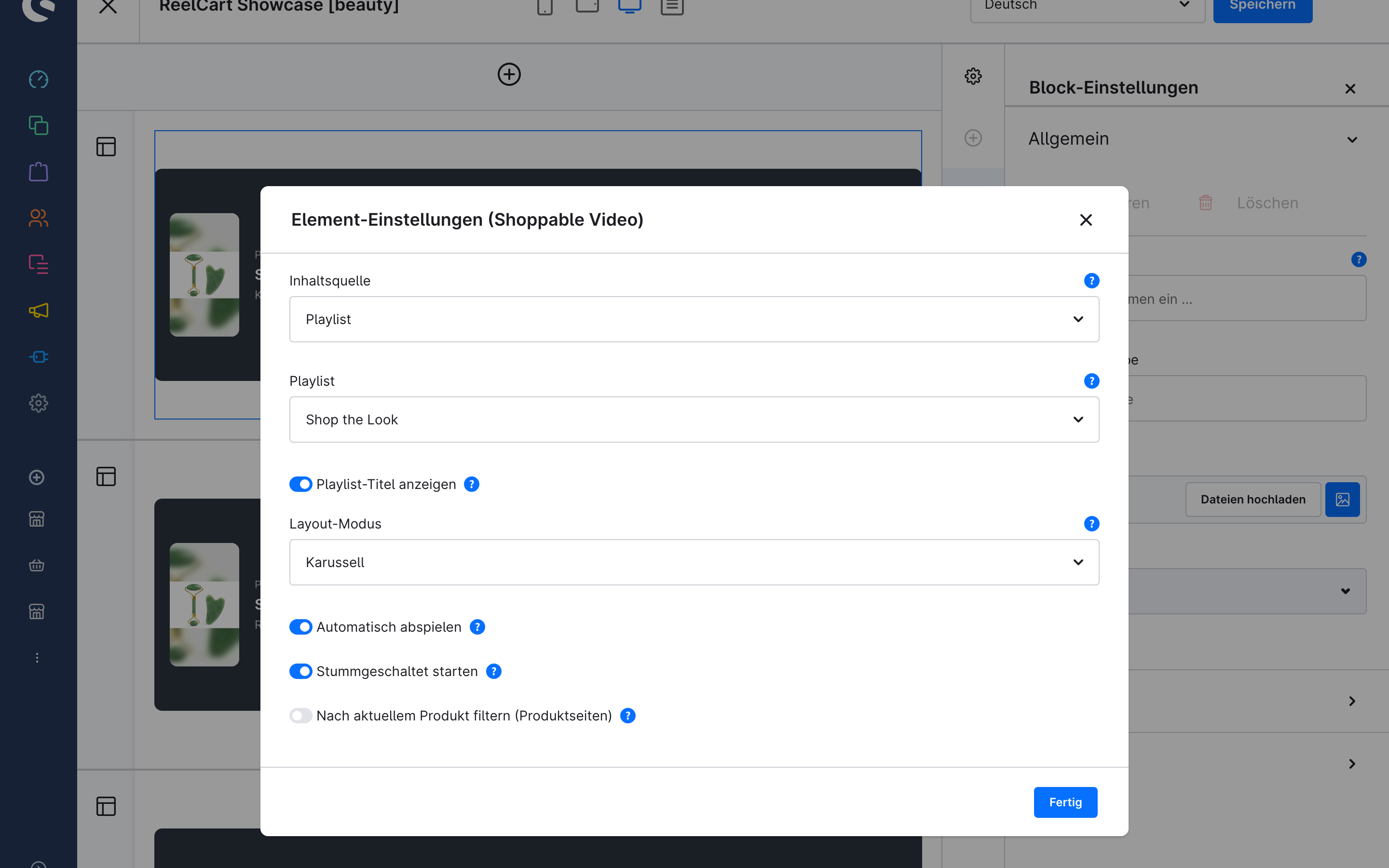
Inhaltsquelle wählen
| Inhaltsquelle | Zeigt | Funktioniert auf |
|---|---|---|
| Einzelnes Reel | Ein Reel Ihrer Wahl. | Jeder Seite |
| Playlist | Alle aktiven Reels einer Playlist in Playlist-Reihenfolge. Die Wahl einer Playlist füllt den Layout-Modus mit dem Standard-Layout der Playlist vor. | Jeder Seite |
| Auf diesem Produkt platzierte Reels | Die Reels, in deren Liste das angesehene Produkt steht. | Nur Produktlayouts |
| Reels, die dieses Produkt markieren | Die Reels, die das angesehene Produkt verkaufen. | Nur Produktlayouts |
Die beiden automatischen Quellen rendern außerhalb einer Produktdetailseite nichts — auch nicht in der Layout-Vorschau. Einmal in einem Produktlayout eingesetzt, zeigt jede Produktseite ihre eigenen Reels ohne weitere Einrichtung. Sie sind seitenweise: Die ersten 12 Reels werden mit der Seite gerendert, weitere laden nach, wenn der Kunde die Leiste bis zum Ende scrollt.
Nur aktive Reels erscheinen im Storefront, egal aus welcher Quelle.
Layout-Modus wählen
| Layout-Modus | Was der Kunde sieht |
|---|---|
| Einzelplayer | Ein handyförmiger Player, zentriert in der Inhaltsspalte. |
| Karussell | Eine horizontale Wischleiste. Sichtbare Reels laufen stumm in Schleife; die nächste Karte lugt hinein. |
| Raster | Eine Lookbook-Wand. Sichtbare Reels laufen stumm in Schleife; Reels außerhalb des Bildschirms pausieren. Kachelgröße (Kompakt / Standard / Groß) bestimmt, wie breit eine Kachel werden darf. |
| Stories-Leiste | Instagram-artige Kreise. Ein Tipp öffnet den Vollbild-Viewer. |
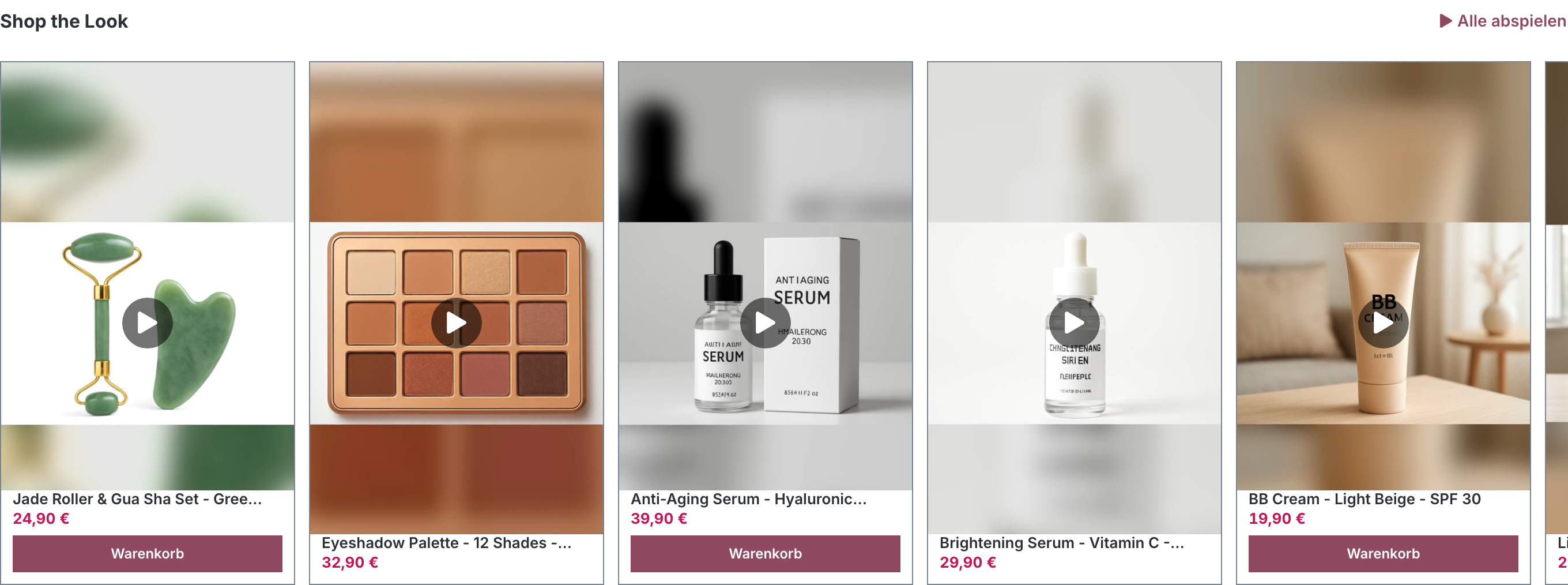
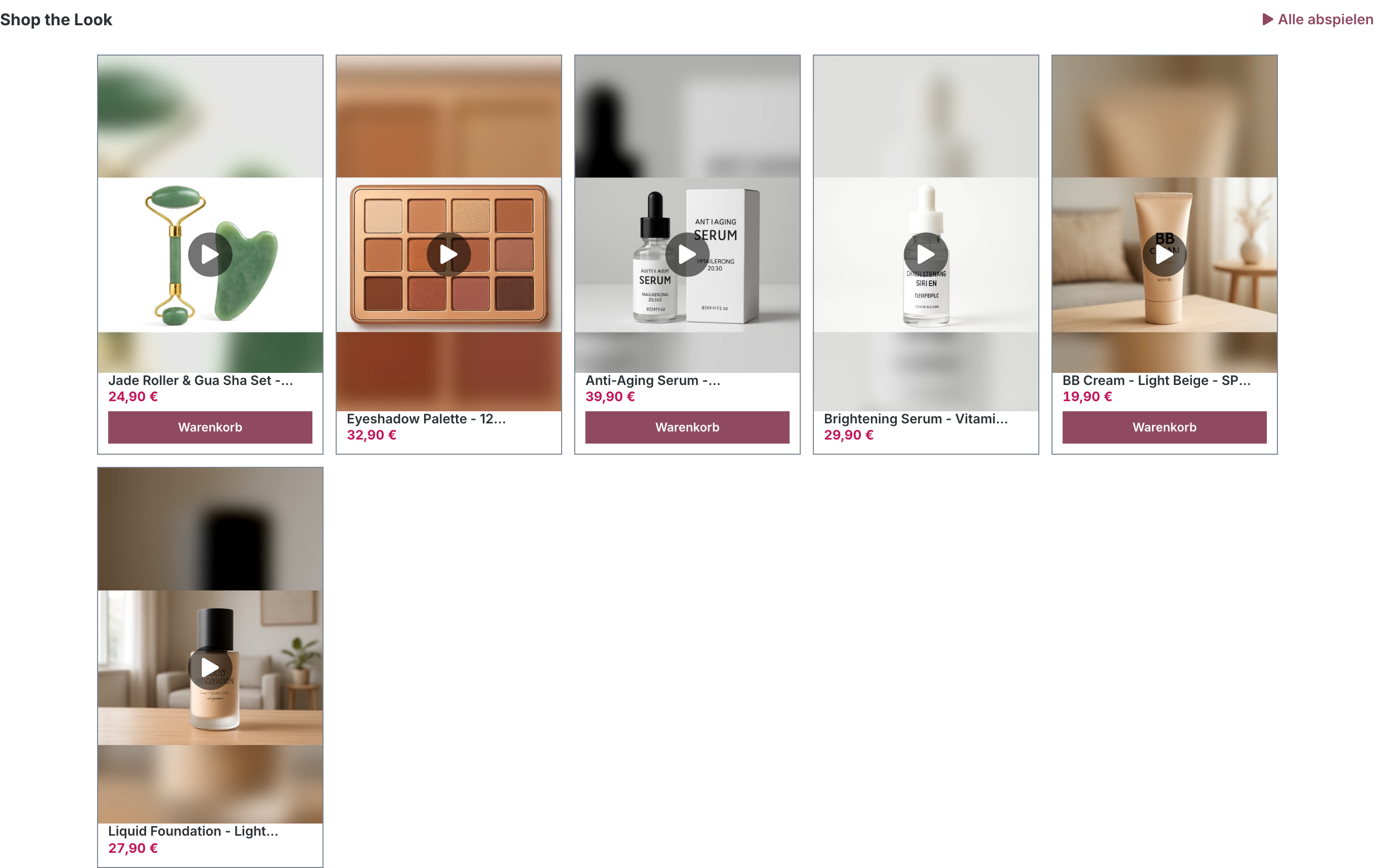

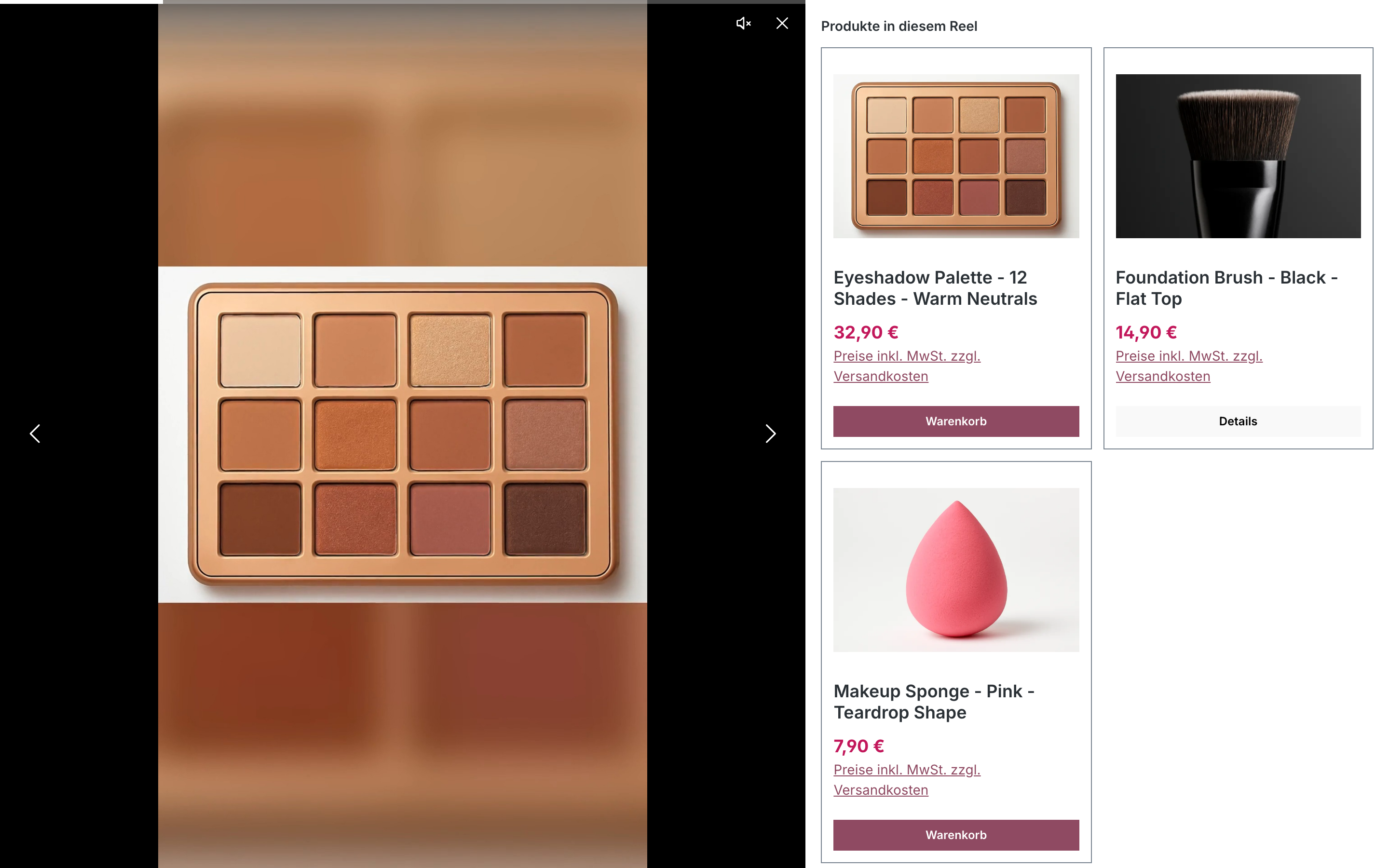
Jede Kachel öffnet beim Tippen den Vollbild-Viewer: das Video neben einem Produktpanel mit Galerie, Preis, Lieferzeit, Variantenauswahl und In-den-Warenkorb. Verkauft ein Reel mehrere Produkte, öffnet das Panel zuerst eine Auswahl.
Wiedergabeoptionen
- Playlist-Titel anzeigen (Quelle Playlist) — zeigt Playlist-Name, Reel-Anzahl und einen Alle abspielen-Button über den Videos.
- Automatisch abspielen — startet, sobald das Element in den sichtbaren Bereich scrollt. Gilt nicht für die Stories-Leiste, deren Viewer immer abspielt.
- Stummgeschaltet starten — nötig, damit Browser Autoplay erlauben; Kunden schalten den Ton über den Sound-Button ein.
- Nach aktuellem Produkt filtern (Produktseiten) — zeigt auf einer Produktseite nur die Reels der Quelle, die das angesehene Produkt taggen; anderswo ohne Wirkung. Nützlich, wenn eine Playlist in einem Produktlayout liegt.
Was passiert, wenn ein Reel im Viewer endet, ist eine shopweite Einstellung: Wenn ein Reel zu Ende ist in der Konfiguration.
Playlist-Hub
Das Element Playlist-Hub rendert mehrere Playlists als betitelte Zeilen, jede mit ihren Reels und einem Alle abspielen-Button — das Muster für eine eigene „Reels“-Seite.
- Playlists: Ausgewählte Playlists behält Ihre Reihenfolge; Alle aktiven Playlists zeigt jede aktive Playlist, neueste zuerst.
- Reels stumm starten gilt für die Zeilen; der über Alle abspielen geöffnete Viewer schaltet bei Interaktion wie gewohnt den Ton ein.