
Erste Schritte
Dieses Tutorial führt Sie von der ersten Aktivierung bis zu einem Live-Chart auf Ihrem Dashboard. Am Ende haben Sie einen echten Chart erstellt, ihn einem Bericht hinzugefügt und im Shopware-Dashboard angeheftet — der vollständige erste Nutzungspfad.
Benötigte Zeit: ca. 10–15 Minuten.
Voraussetzungen:
- Das Plugin "Erweitertes Analytics Dashboard" ist in Ihrem Shopware 6.7-Shop installiert und aktiviert.
- Ihr Admin-Benutzer hat die ACL-Rollen
ssd_analytic.viewer,ssd_analytic.creatorundssd_analytic.editor(oder vollständigen Admin-Zugriff).
Schritt 1 — Analytics-Modul öffnen
Klicken Sie in der Shopware-Administration auf Marketing in der linken Navigation und wählen Sie dann Analytics.
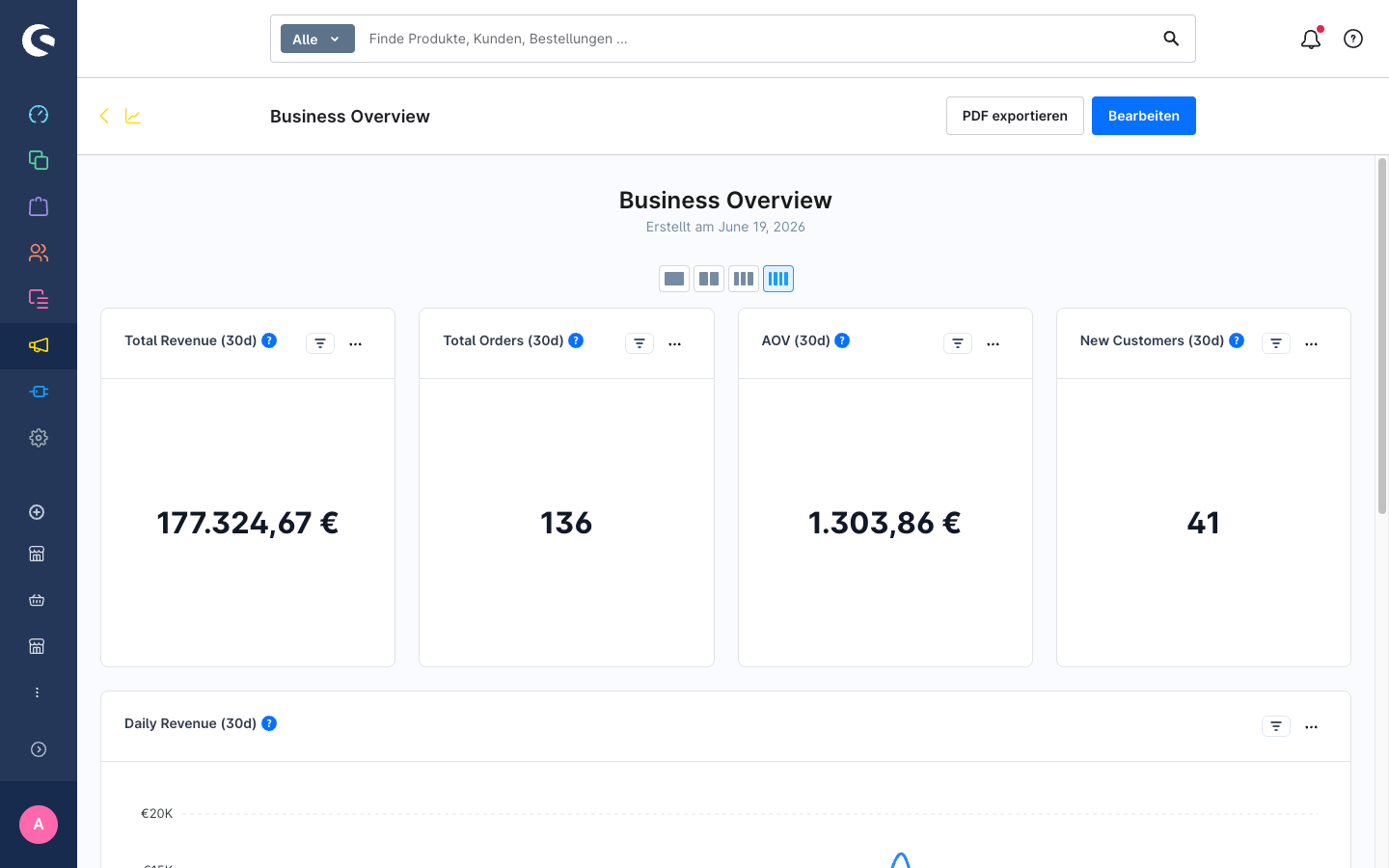
Das Plugin liefert beim ersten Installieren eine Reihe von Demo-Charts und einen "Übersicht"-Bericht. So haben Sie sofort etwas zum Erkunden. Der Übersichtsbericht ist als Standard-Landingpage der Analytics voreingestellt.
Schritt 2 — Eingebetteten Übersichtsbericht erkunden
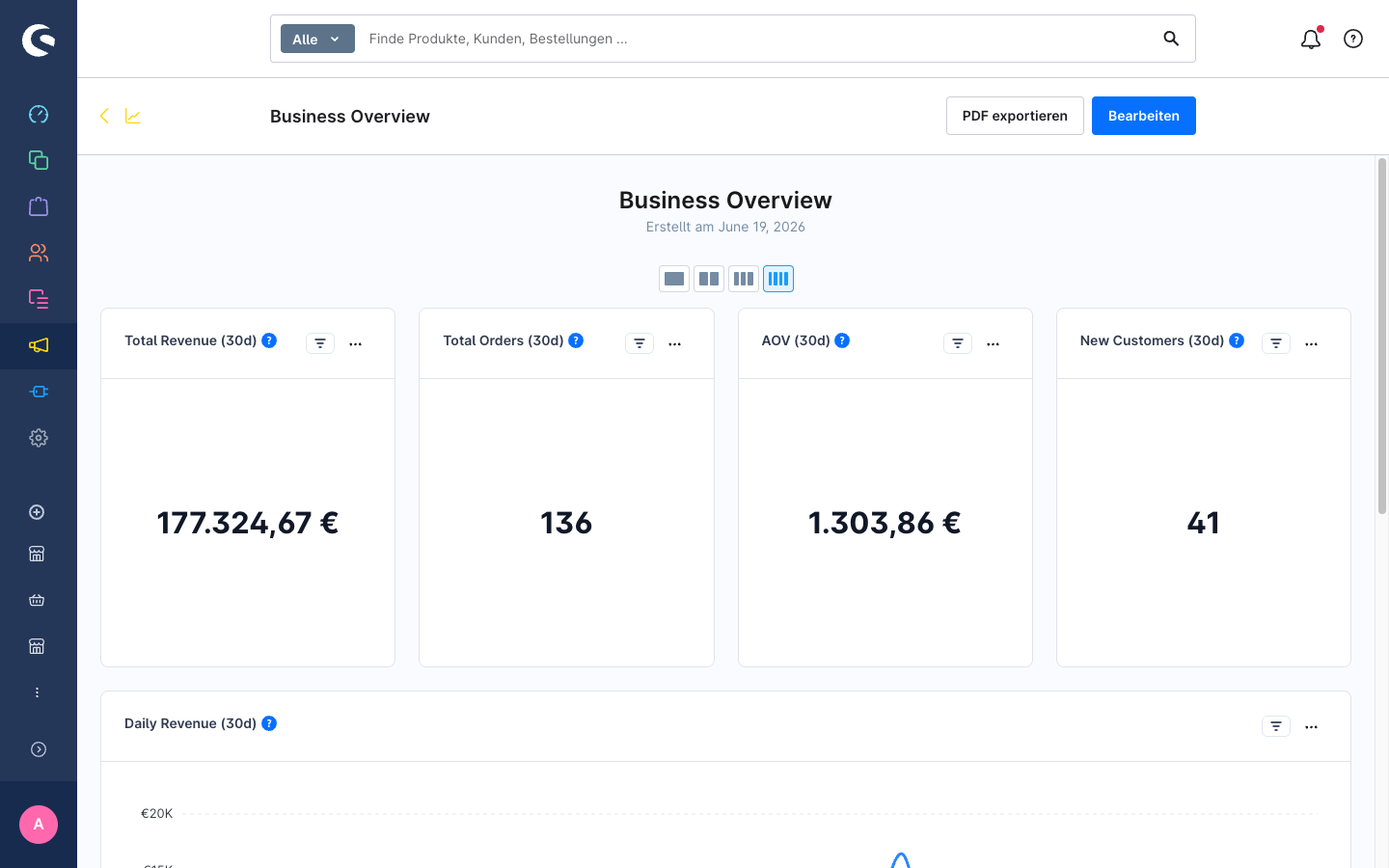
Die Standardansicht öffnet den Übersichtsbericht. Sie sehen ein Raster mit Charts — Umsatztrends, Bestellanzahlen, Kundenregistrierungen und Bestellstatus-Verteilung — alle mit dem Zeitraum last_30d vorkonfiguriert.
Probieren Sie die Schnellbearbeitungs-Steuerelemente auf einer Chart-Karte aus:
- Klicken Sie auf das Filter-Symbol auf einer Chart-Karte, um die Filterleiste zu öffnen.
- Ändern Sie den Zeitraum auf "Letzte 7 Tage" und beobachten Sie die Aktualisierung des Charts.
- Wechseln Sie die Zeitgranularität zwischen Tag und Woche, um die Unterteilung zu sehen.
Diese Steuerelemente passen den Chart für die aktuelle Sitzung an; sie speichern nichts in der gespeicherten Konfiguration.
Schritt 3 — Zur Chart-Bibliothek navigieren
Klicken Sie in der Analytics-Navigation auf Charts (oder verwenden Sie die Route ssd.analytics.chart.list).
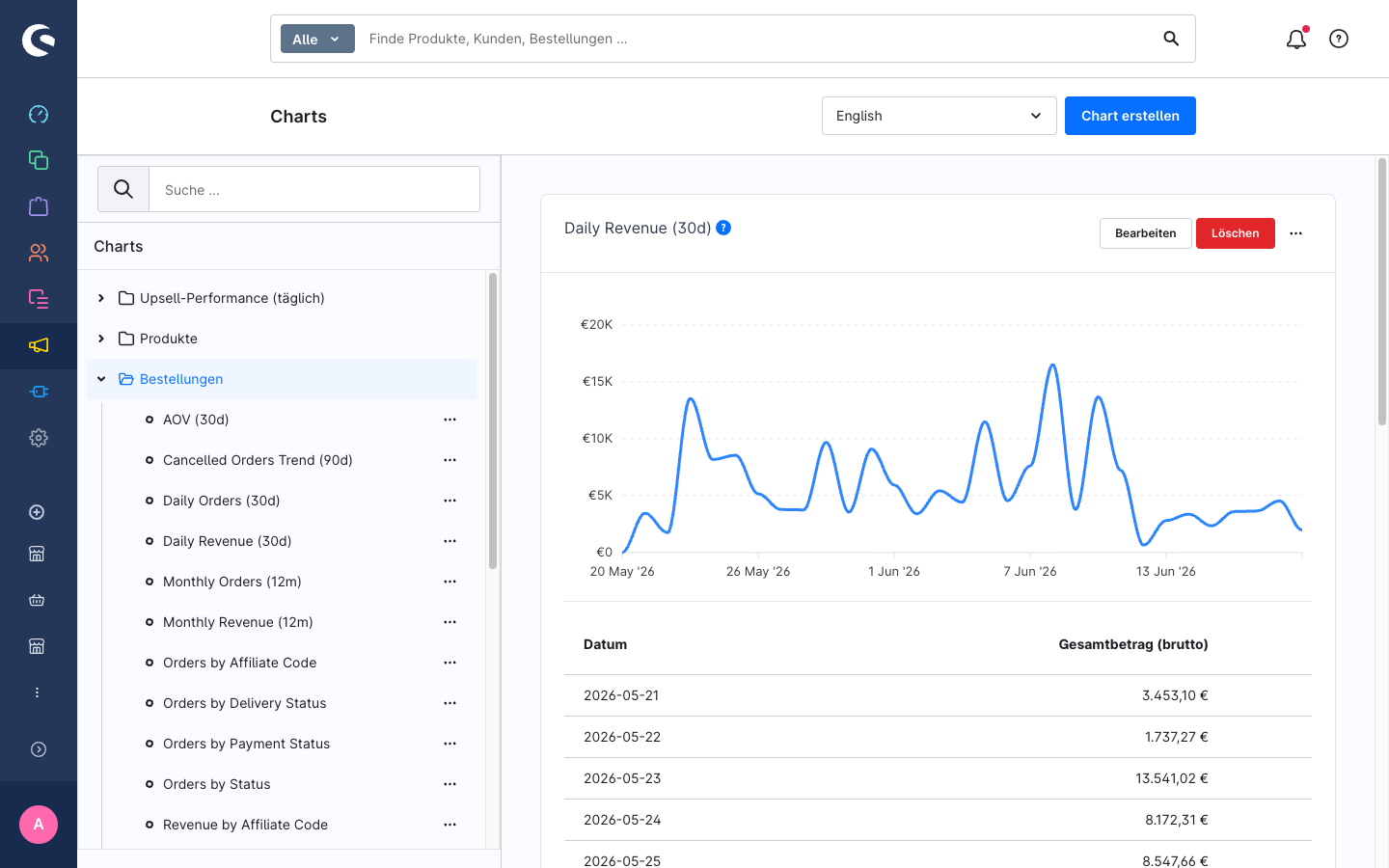
Die Chart-Liste zeigt alle Ihre Charts in einer Baumstruktur auf der linken Seite. Ein Klick auf einen Chart lädt eine Live-Vorschau auf der rechten Seite sowie die zugrunde liegende Datentabelle darunter.
Schritt 4 — Ersten Chart erstellen
Klicken Sie auf Chart erstellen oben rechts (Smart Bar).
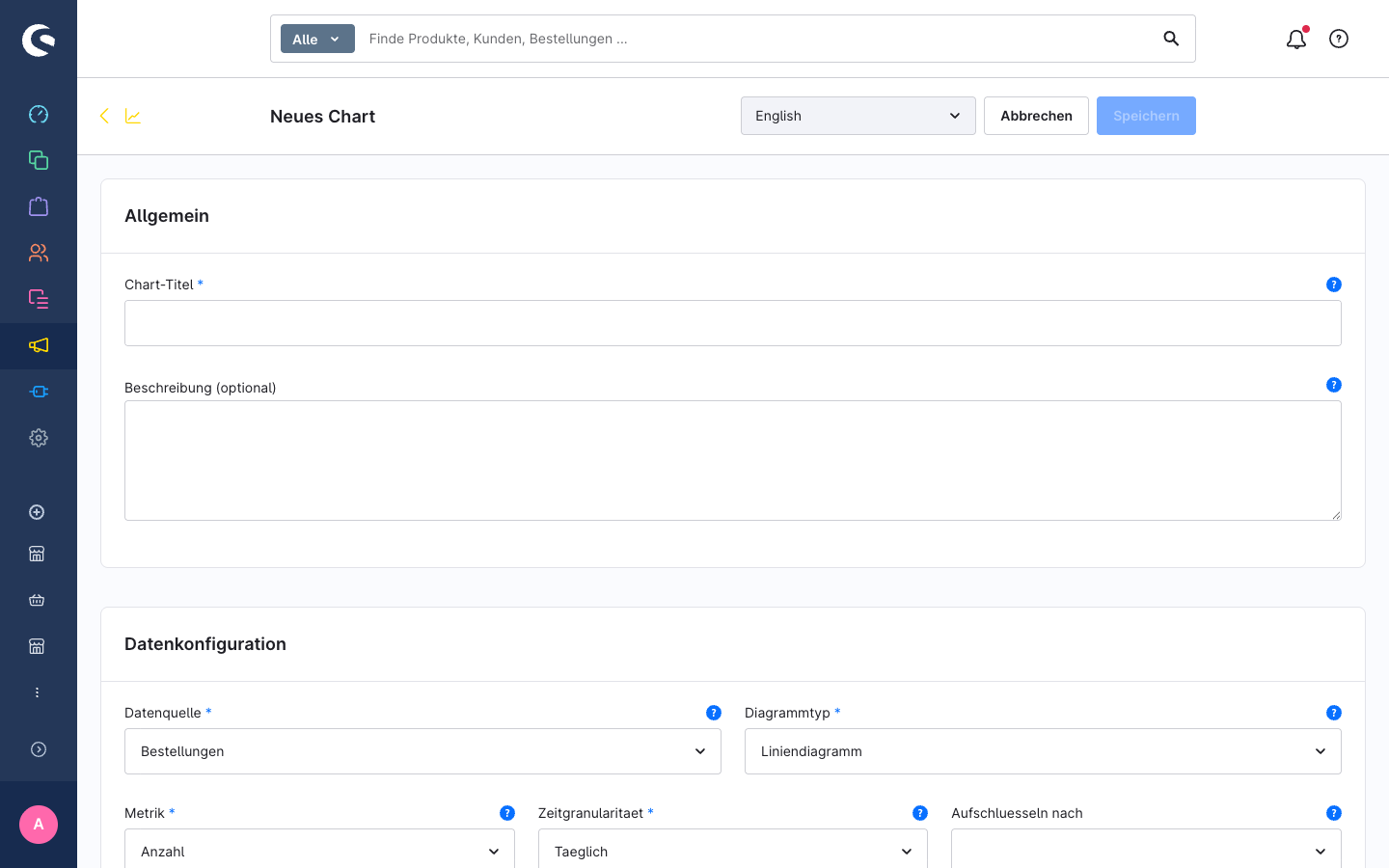
Füllen Sie auf der Chart-Erstellungsseite folgende Felder aus:
- Titel — zum Beispiel "Umsatz letzte 30 Tage"
- Datenquelle — wählen Sie Bestellungen
- Metrik — wählen Sie Summe
- Metrikfeld — wählen Sie Gesamtbetrag (amount_total)
- Chart-Typ — wählen Sie Linie
- Zeitraum — wählen Sie Letzte 30 Tage
Die Vorschau auf der rechten Seite aktualisiert sich bei jeder Änderung.
- Aktivieren Sie optional Vorperiode vergleichen, um eine gestrichelte Vorperiodenlinie und einen Delta-Badge hinzuzufügen.
- Klicken Sie in der Smart Bar auf Speichern.
Ihr Chart ist nun in der Chart-Bibliothek gespeichert.
Schritt 5 — Bericht erstellen und Chart hinzufügen
- Klicken Sie in der Analytics-Navigation auf Berichte.
- Klicken Sie auf Bericht erstellen.
- Geben Sie einen Namen für den Bericht ein, zum Beispiel "Mein erster Bericht".
- Klicken Sie auf Chart hinzufügen und suchen Sie im Auswahl-Modal nach dem soeben erstellten Chart. Wählen Sie ihn aus und bestätigen Sie.
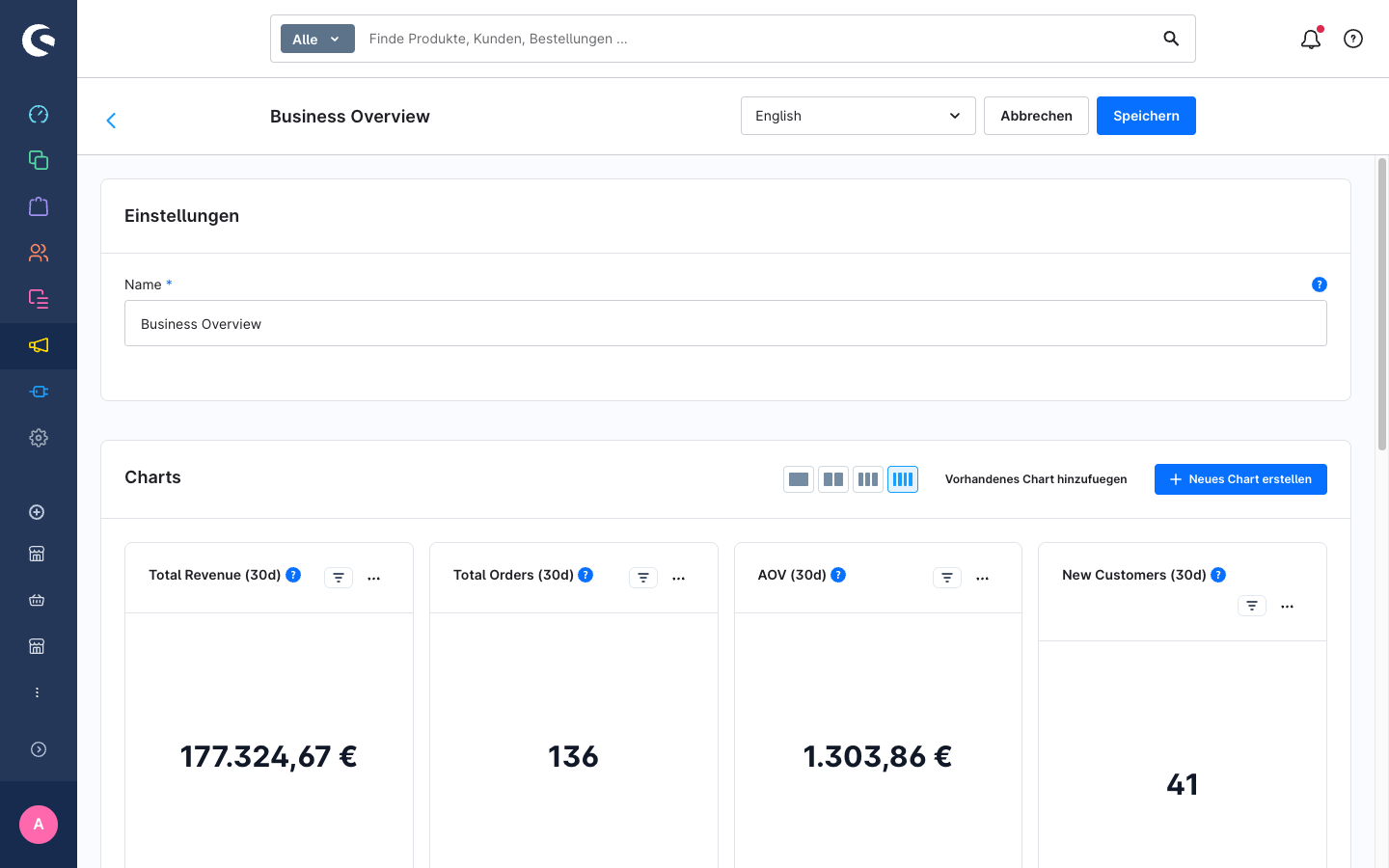
- Der Chart erscheint im Berichtsraster. Sie können den rechten Rand der Chart-Karte ziehen, um die Spaltenbreite anzupassen.
- Klicken Sie auf Speichern.
Schritt 6 — Bericht anzeigen
Klicken Sie auf Ansehen in der Smart Bar (oder navigieren Sie zur Berichtsansicht). Der Bericht wird im schreibgeschützten Modus gerendert — keine Bearbeitungssteuerelemente, nur Ihre Charts und die Exportoptionen.
Schritt 7 — Chart im Shopware-Dashboard anheften
- Öffnen Sie das Kontextmenü (das Drei-Punkte-Symbol) auf einer Chart-Karte in der Berichtsansicht.
- Klicken Sie auf Im Dashboard anheften.
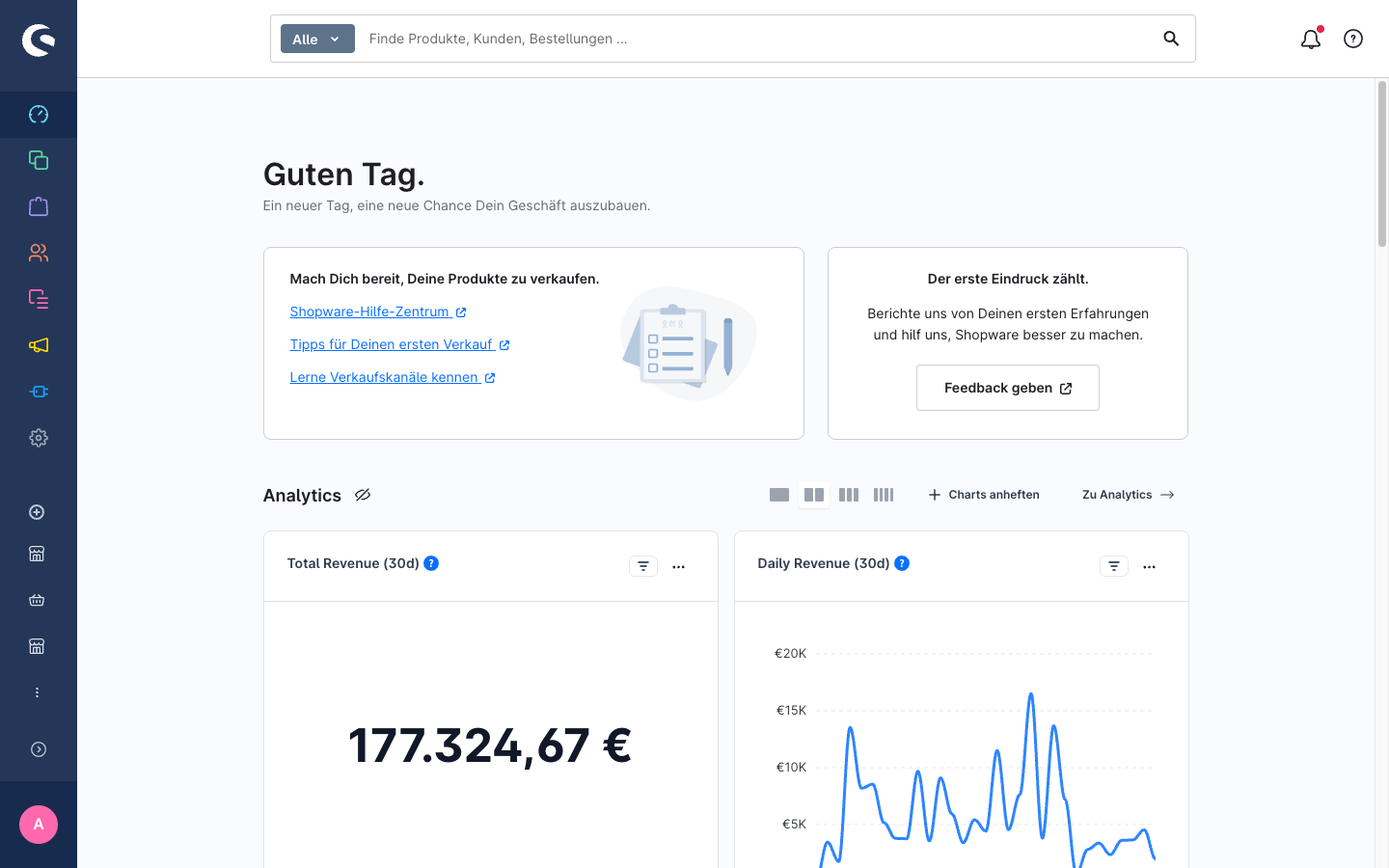
Eine Erfolgsmeldung bestätigt das Anheften. Navigieren Sie zum Dashboard (das Shopware-Haussymbol), um Ihren angehefteten Chart im Analytics-Bereich zu sehen.
Nächste Schritte
- Chart erstellen — detaillierte Erklärung aller Chart-Konfigurationsoptionen inklusive Filter-Builder, Aufschlüsselung und Vergleichsumschalter.
- Bericht erstellen — Berichte mit mehreren Charts, Spaltenlayout, Drag-Resize-Spalten und der Ungespeicherte-Änderungen-Warnung.
- Daten exportieren — CSV-Export pro Chart, PDF-Export für einen vollständigen Bericht.
- Konfigurationsreferenz — alle Plugin-Einstellungen und Entitätsdefinitionen.