
Ein Bundle-Offer mit Rabatt erstellen
Ziel: Ein „Set vervollständigen"-Offer auf der Produktseite — mehrere Produkte mit einem einzigen Bundle in den Warenkorb-Button — mit einem Rabatt, der automatisch greift, sobald alle Bundle-Produkte im Warenkorb liegen.
Diese Anleitung setzt das Tutorial Erste Schritte voraus.
1. Das Offer anlegen
- Klicken Sie in Marketing > Ultimate Upsell in der Gruppe Produktseite auf Offer hinzufügen.
- Benennen Sie es (zum Beispiel
Pflegeroutine-Bundle) und klicken Sie sich bis zum Tab Wo durch. - Wählen Sie auf Wo die Position Neben dem „Kaufen"-Button — das Bundle erscheint dann direkt unter dem Kaufen-Button, wo es am besten konvertiert. (Unter der Produktbeschreibung eignet sich für größere Layouts.)
2. Den Bundle-Inhalt bauen
Auf dem Tab Inhalt:
- Weisen Sie ein Layout mit einem Element Upsell-Produktzeile (oder Upsell-Produktslider) zu.
- Wählen Sie unter Was dieses Angebot zeigt die Bundle-Produkte — zum Beispiel drei Produkte, die zusammengehören. Dieselben Produkte bestimmen später, worauf der Rabatt gilt.
- Optional: eine Überschrift wie
Vervollständigen Sie Ihr Set und sparen Sie 15%und ein Countdown-Element, falls das Layout eines enthält.
3. Den Rabatt anhängen
Öffnen Sie den Tab Aktion und klicken Sie auf Rabatt hinzufügen.
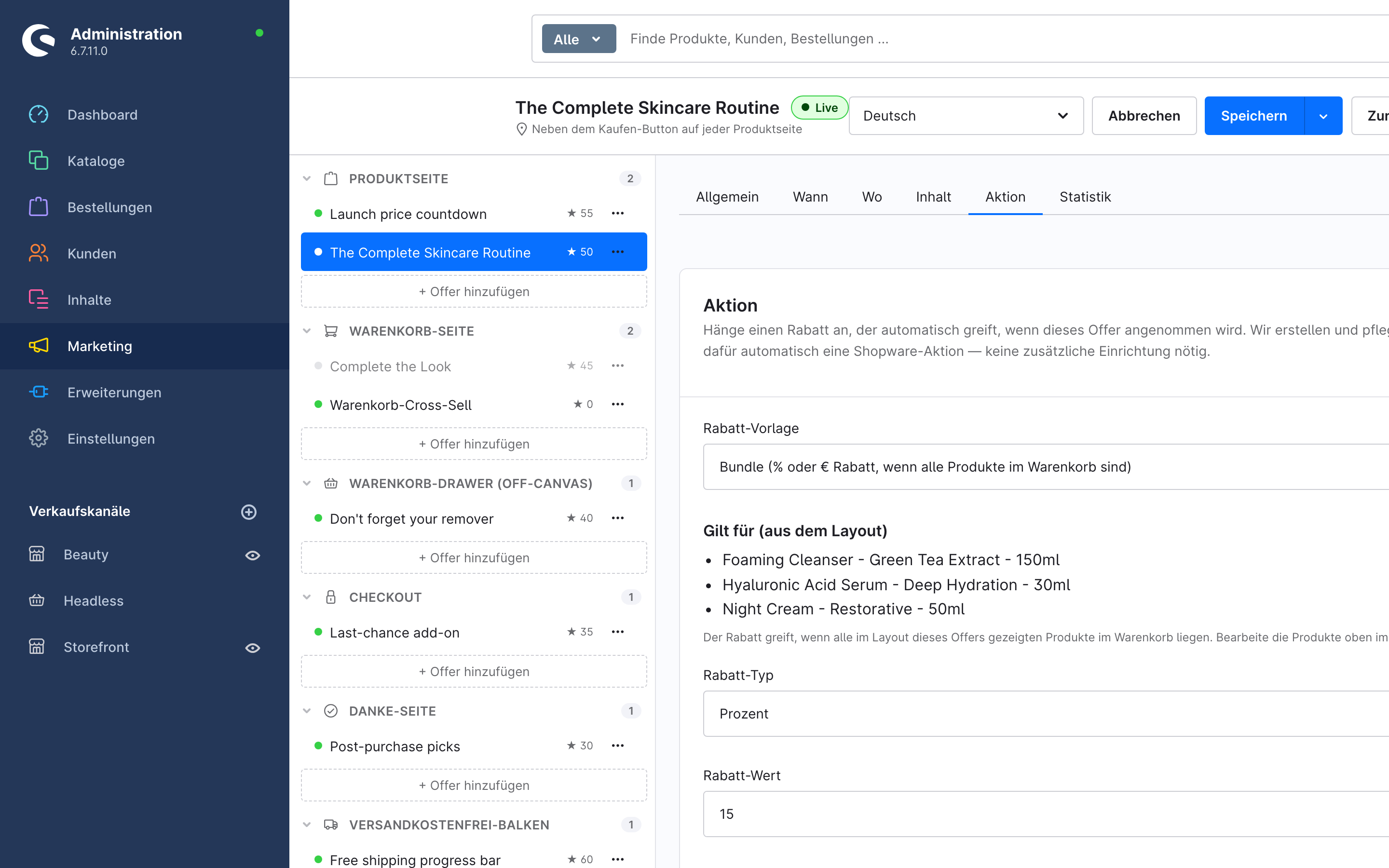
- Rabatt-Vorlage —
Bundle (% oder € Rabatt, wenn alle Produkte im Warenkorb sind)ist die mitgelieferte Vorlage: Der Rabatt greift nur, wenn alle Produkte aus dem Layout des Offers im Warenkorb liegen. - Gilt für (aus dem Layout) listet genau diese Produkte, direkt aus dem Inhalt-Tab. Um das Set zu ändern, ändern Sie die Produkte im Layout — nicht hier.
- Wählen Sie den Rabatt-Typ (
ProzentoderFester Betrag) und den Rabatt-Wert. - Optional: Angebot endet am — der Rabatt wird nach diesem Datum nicht mehr angewendet. Kombinieren Sie das Datum mit einem Countdown-Element im Layout, damit Kunden die Frist sehen.
4. Veröffentlichen und prüfen
Klicken Sie auf Veröffentlichen und öffnen Sie eines der Bundle-Produkte im Storefront. Unter dem Kaufen-Button sehen Sie das Bundle: jedes Produkt mit rabattiertem Preis, den Bundle-Gesamtpreis mit Ersparnis und einen Button Bundle in den Warenkorb.
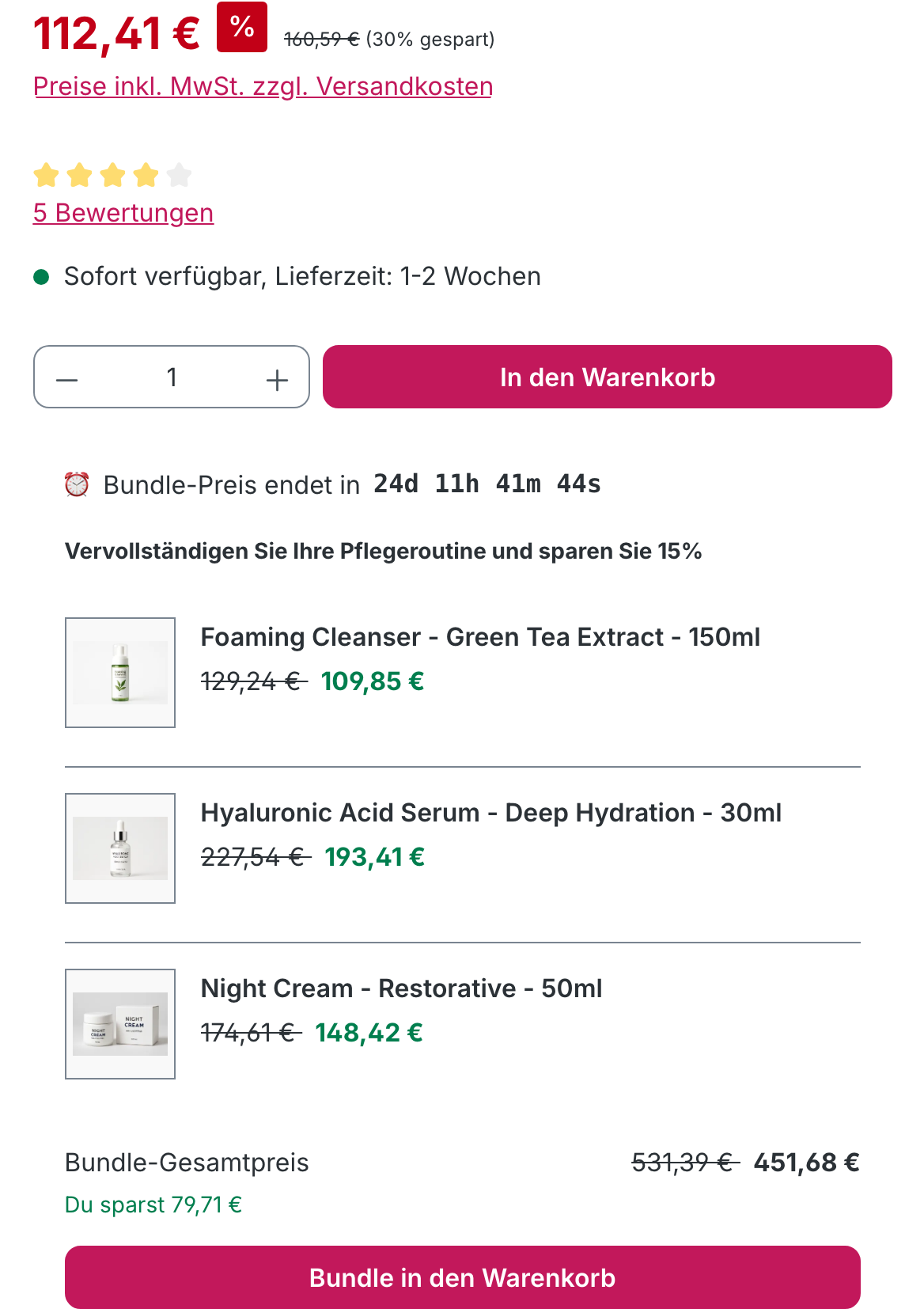
Ein Klick auf Bundle in den Warenkorb legt alle Produkte auf einmal in den Warenkorb; Shopwares Promotion-Engine wendet den Rabatt im Warenkorb an.
Wie der Rabatt intern funktioniert
Sie konfigurieren nie selbst eine Shopware-Promotion. Bei jedem Speichern erstellt und aktualisiert das Plugin eine verwaltete Promotion (benannt nach Ihrem Offer) mit den passenden Bedingungen. Ihre eigenen Promotions bleiben unberührt; beim Löschen des Offers wird die verwaltete Promotion wieder aufgeräumt. Details: Konzepte — die Promotion-Grenze.