
Storefront-Sortierung konfigurieren
Diese Anleitung behandelt, was Kunden in der Storefront sehen: den Namen der Sortieroption Empfohlen, ob Kategorien in der individuellen Reihenfolge öffnen und welcher Fallback-Sortierung die nicht platzierten Produkte folgen.
Sortieroption Empfohlen umbenennen
Das Plugin fügt der Storefront eine Sortieroption hinzu. Sie heißt auf Deutsch Empfohlen und auf Englisch Recommended, und Sie können ihr pro Sprache einen beliebigen Namen geben.
- Öffnen Sie Erweiterungen › Meine Erweiterungen, suchen Sie Produktsortierung und wählen Sie in deren Menü Konfigurieren.
- Klicken Sie neben Name der Sortieroption auf das Globus-Symbol (Pro Sprache bearbeiten).
- Geben Sie für jede Sprache einen Namen ein. Leere Sprachen zeigen den Namen der Standardsprache. Die Standardsprache braucht einen Namen.
- Speichern Sie den Dialog.
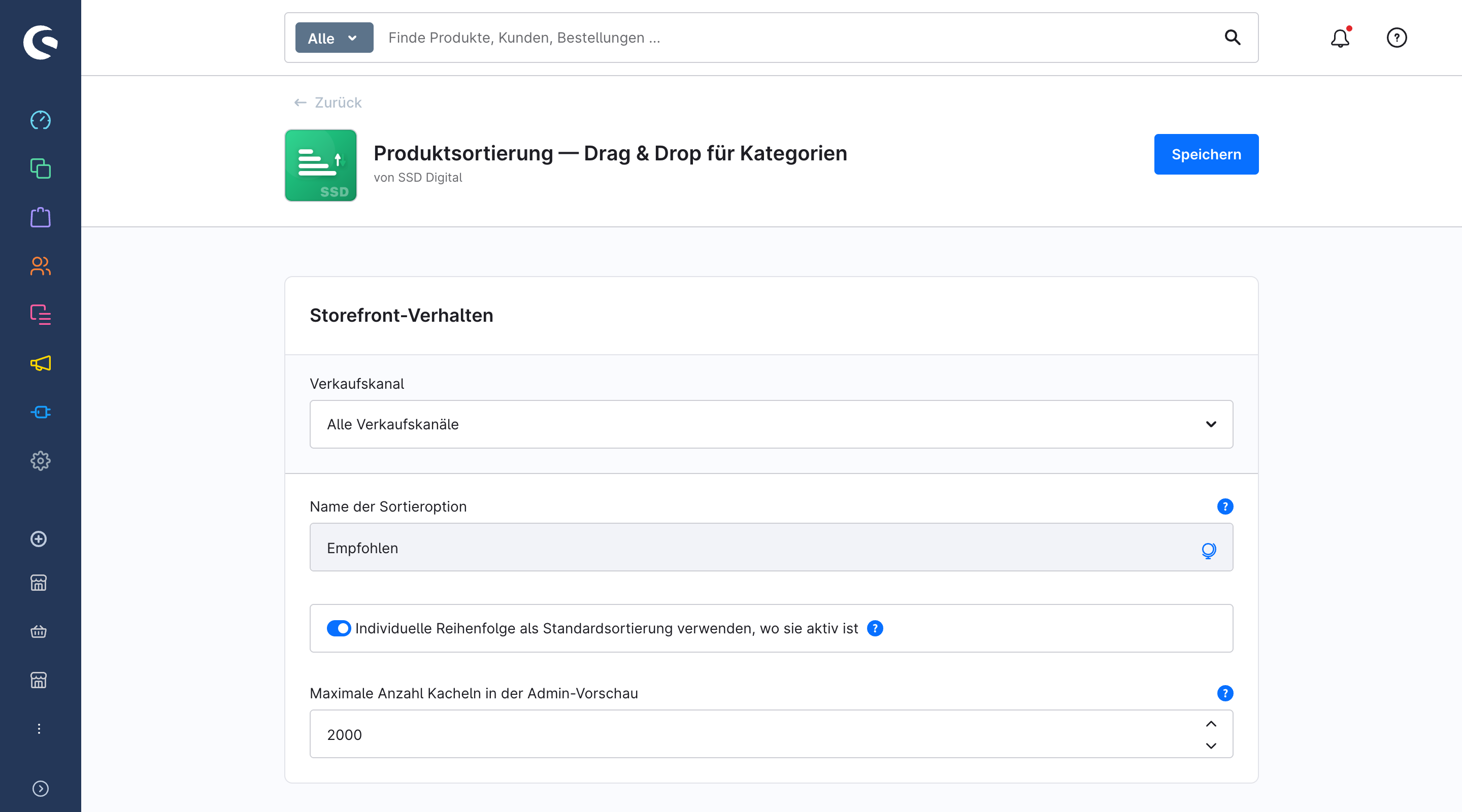
Umbenennen können Sie die Option nur hier. Unter Einstellungen › Shop › Produkte erscheint sie nicht, weil das Plugin sie verwaltet. Ihre Admin-Rolle braucht dafür die Berechtigung, Systemeinstellungen zu bearbeiten.
Festlegen, ob Kategorien in der individuellen Reihenfolge öffnen
Auf derselben Konfigurationsseite entscheidet Individuelle Reihenfolge als Standardsortierung verwenden, wo sie aktiv ist, was Kunden sehen, wenn sie eine Kategorie mit aktiver individueller Reihenfolge öffnen:
- Ein (Standard): Die Kategorie öffnet in der individuellen Reihenfolge. Kunden können weiterhin jede andere Sortierung aus der Auswahl wählen.
- Aus: Die Kategorie öffnet in ihrer üblichen Standardsortierung, und Empfohlen wird nur in der Sortier-Auswahl angeboten.
In beiden Fällen erscheint Empfohlen nur in Kategorien, deren individuelle Reihenfolge aktiv ist. Alle Einstellungen finden Sie unter Konfiguration.
Wenn das Layout der Kategorie eine Standardsortierung festlegt
Ist im Layout der Kategorie (Erlebniswelten, Element „Produkt-Listing“) ausdrücklich eine Standardsortierung gewählt, hat diese Wahl Vorrang, und die Kategorie öffnet in dieser Sortierung. Der Tab „Sortierung“ weist Sie darauf in einem Hinweis über der Vorschau hin, zum Beispiel „Kunden öffnen diese Kategorie sortiert nach „Preis aufsteigend“, der Standardsortierung aus ihrem Layout. Diese Reihenfolge sehen sie, wenn sie „Empfohlen“ wählen.“ Soll die Kategorie in Ihrer individuellen Reihenfolge öffnen, entfernen Sie die Standardsortierung aus dem Listing-Element des Layouts.
Fallback-Sortierung festlegen
Produkte, die Sie nicht platziert haben, folgen der Fallback-Sortierung. Das ist die Standard-Sortierung des Verkaufskanals in Shopware. Das Plugin hat dafür keine eigene Einstellung.
- Öffnen Sie Einstellungen › Shop › Produkte.
- Wählen Sie oben einen Verkaufskanal, oder lassen Sie Alle Verkaufskanäle stehen, um die Einstellung für jeden Kanal festzulegen.
- Setzen Sie die Standard-Sortierung, zum Beispiel Topseller, Preis aufsteigend oder Name A-Z, und speichern Sie.
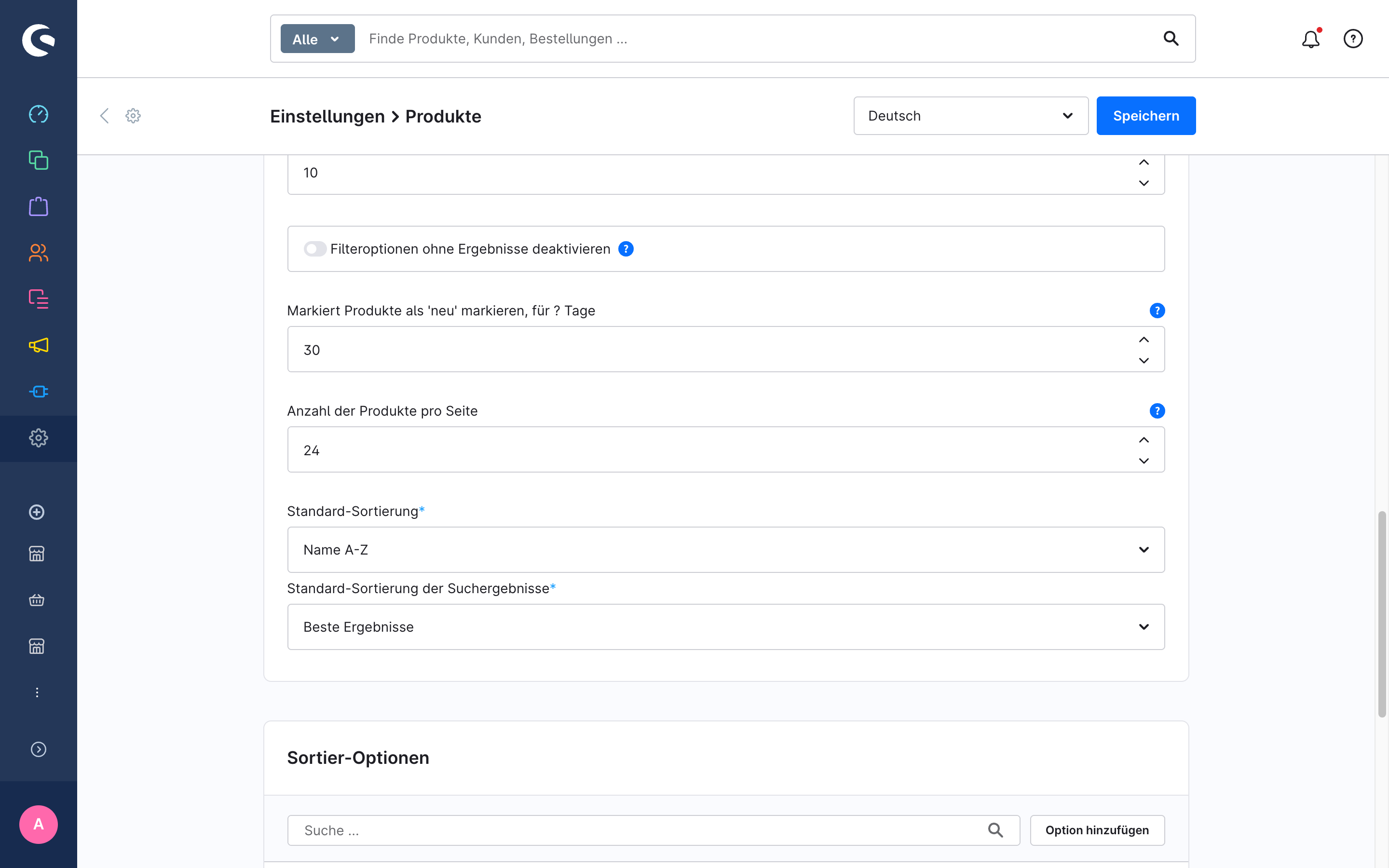
Der Tab „Sortierung“ und der Dialog Reihenfolge zurücksetzen nennen die Fallback-Sortierung, die für den Vorschau-Kanal gilt. In der Administration erscheint dafür teilweise auch der Begriff „Ersatzsortierung“.
Die individuelle Reihenfolge in einer Headless-Storefront nutzen
Die individuelle Reihenfolge wird auch über die Store API ausgeliefert. Fragen Sie das Kategorie-Listing mit dem Sortierschlüssel ssd-product-sorting ab:
POST /store-api/product-listing/{categoryId}
sw-access-key: <Zugangsschlüssel Ihres Verkaufskanals>
Content-Type: application/json

{ "order": "ssd-product-sorting" }
Die Antwort kommt in der Reihenfolge, die dieser Verkaufskanal ausliefert, also in der gemeinsamen Reihenfolge oder in der eigenen des Kanals. Ist Individuelle Reihenfolge als Standardsortierung verwenden, wo sie aktiv ist eingeschaltet, erhält auch eine Anfrage ohne order bereits die individuelle Reihenfolge.