
Erste Schritte
In diesem Tutorial installieren Sie die Produktsortierung, setzen zwei Produkte an den Anfang einer Kategorie und sehen, wie sie die Kategorie in der Storefront anführen. Das dauert etwa zehn Minuten.
Sie benötigen:
- einen Shop mit Shopware 6.7 und mindestens einem aktiven Storefront-Verkaufskanal,
- eine Kategorie mit Produkten, die zur Navigation dieses Verkaufskanals gehört,
- einen Admin-Benutzer, der Kategorien bearbeiten darf.
1. Plugin installieren und aktivieren
- Öffnen Sie in der Administration Erweiterungen › Meine Erweiterungen.
- Suchen Sie Produktsortierung — Drag & Drop für Kategorien und klicken Sie auf Installieren.
- Wenn die Installation abgeschlossen ist, schalten Sie das Plugin auf Aktiv.
Auf der Kommandozeile erreichen Sie dasselbe so:
bin/console plugin:refresh
bin/console plugin:install --activate SsdProductSorting
bin/console cache:clear
2. Den Tab „Sortierung“ einer Kategorie öffnen
- Öffnen Sie Kataloge › Kategorien.
- Wählen Sie im Kategoriebaum die Kategorie, die Sie anordnen möchten.
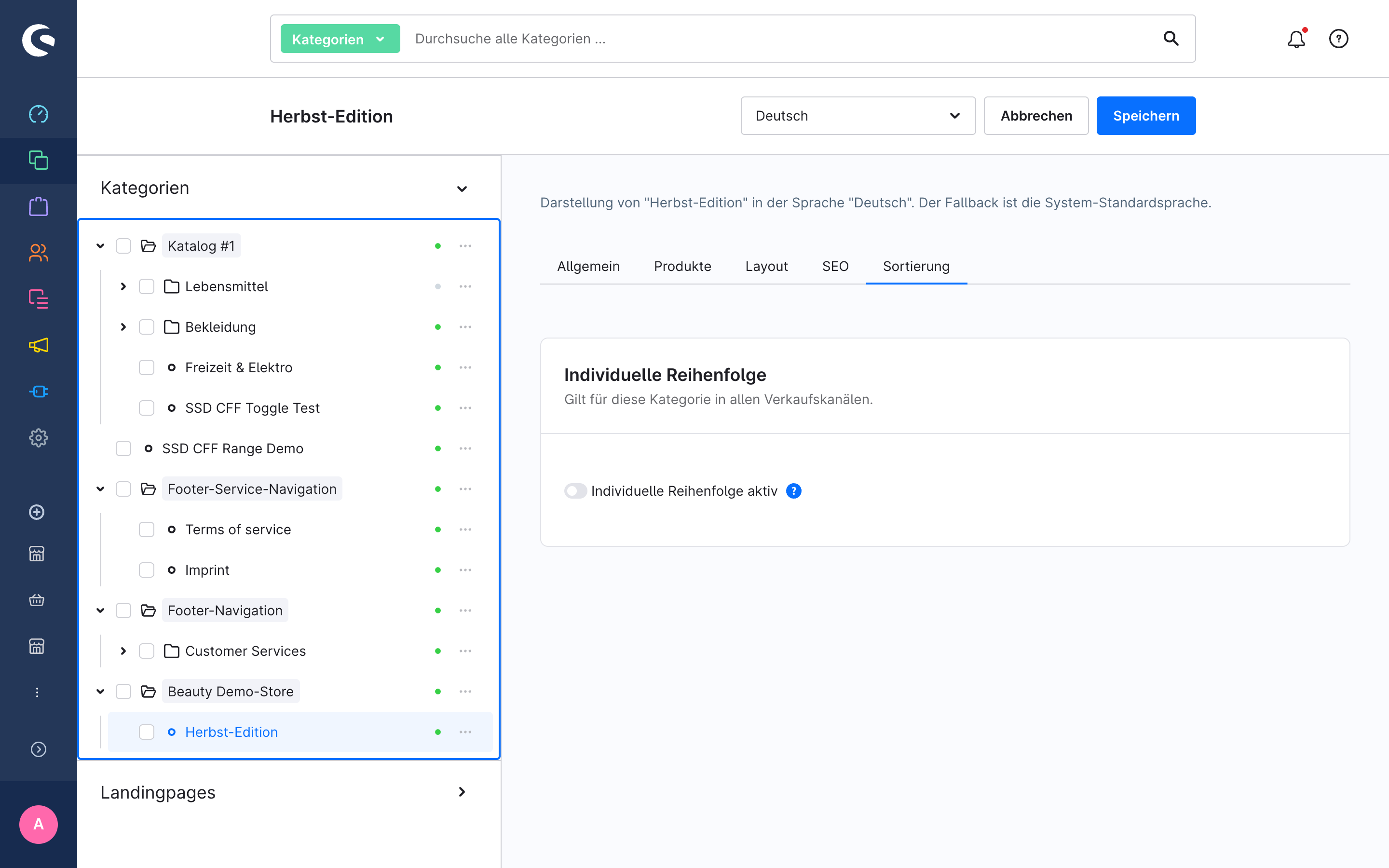
- Öffnen Sie den Tab Sortierung neben den übrigen Kategorie-Tabs.
Der Tab zeigt eine Karte Individuelle Reihenfolge mit einem Schalter, Individuelle Reihenfolge aktiv. Der Schalter ist aus, die Kategorie verhält sich also noch exakt wie vor der Installation.
3. Die individuelle Reihenfolge einschalten
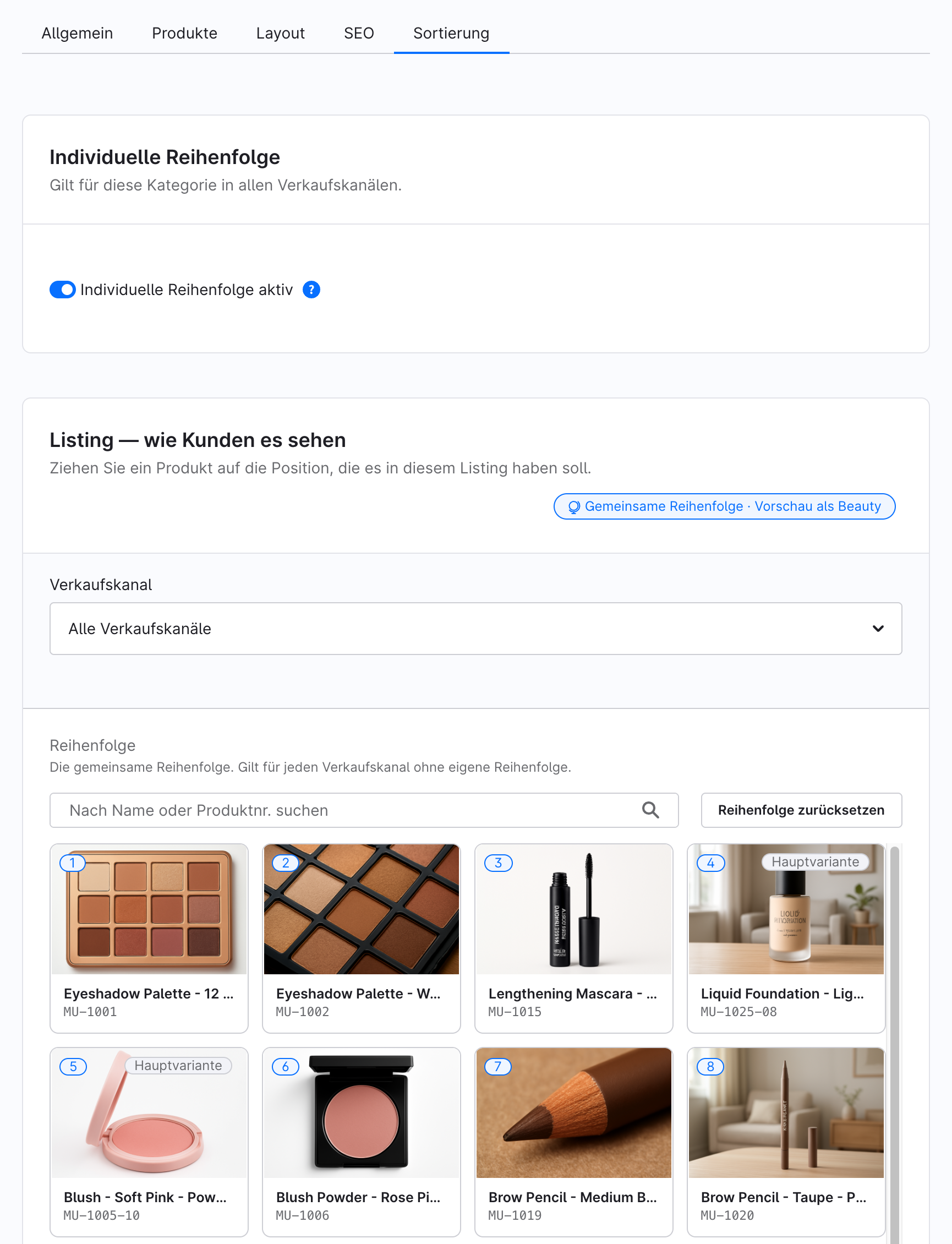
Schalten Sie Individuelle Reihenfolge aktiv ein. Die Einstellung speichert sich selbst.
Darunter erscheint eine zweite Karte: Listing — wie Kunden es sehen. Ihr Verkaufskanal-Feld steht auf Alle Verkaufskanäle, Sie bearbeiten also die gemeinsame Reihenfolge. Die Vorschau darunter zeigt jede Kachel der Kategorie in der Reihenfolge, die Kunden gerade sehen.
4. Zwei Produkte nach oben ziehen
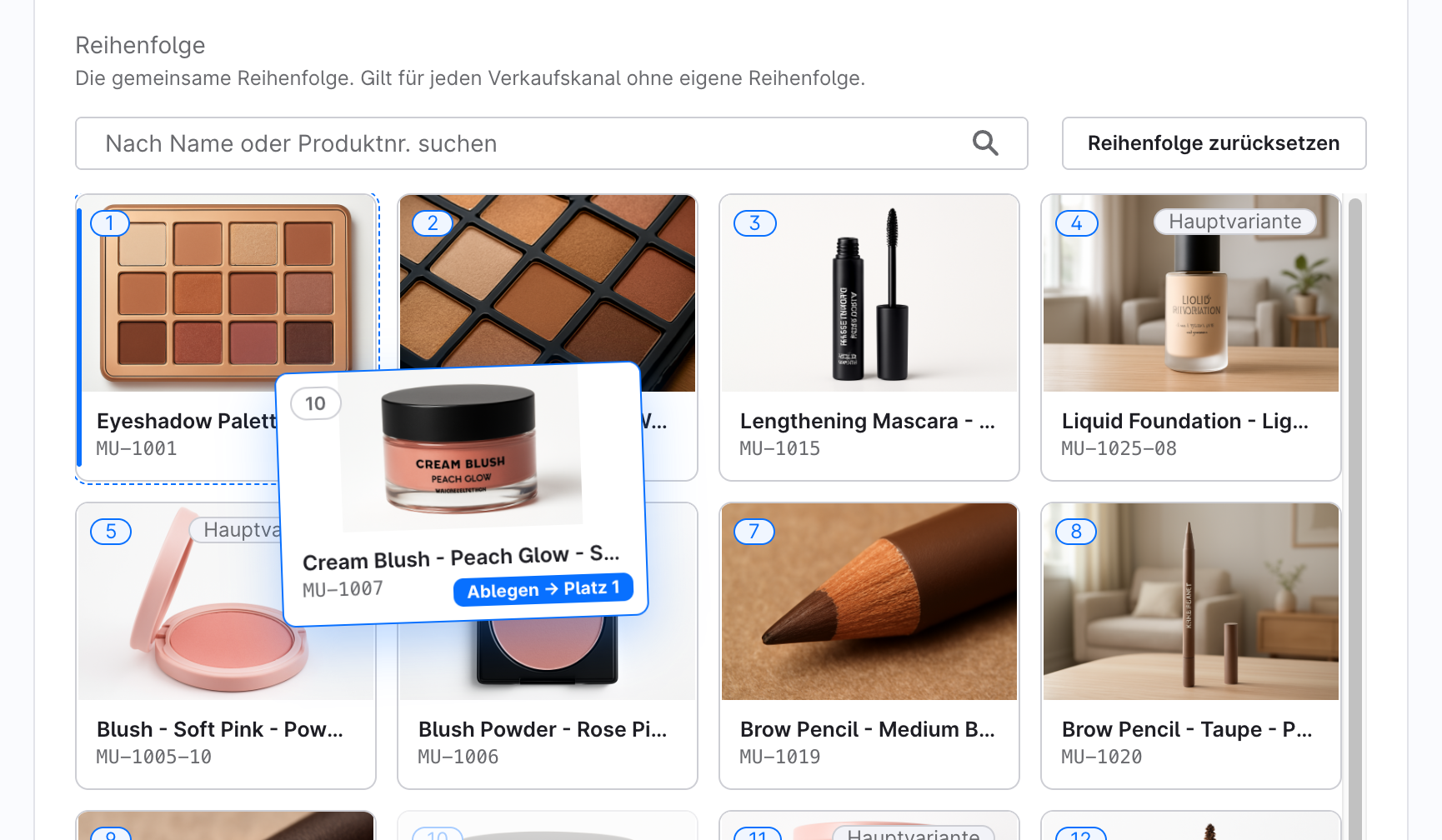
- Wählen Sie das Produkt, das Kunden zuerst sehen sollen. Ziehen Sie seine Kachel auf die erste Kachel der Vorschau. Während Sie ziehen, zeigt eine Beschriftung den Zielplatz an, zum Beispiel Ablegen → Platz 1.
- Lassen Sie die Kachel los. Sie rückt auf Platz 1, und alle anderen Kacheln rücken um eins nach hinten.
- Ziehen Sie ein zweites Produkt auf die Kachel auf Platz 2 und lassen Sie es los.
Es gibt keinen Speichern-Button. Jede Verschiebung wird sofort im Hintergrund gespeichert. Die Produkte, die Sie nicht verschoben haben, folgen weiter der automatischen Reihenfolge, und das ist so gewollt: Sie ordnen nur die Produkte an, auf die es ankommt.
5. Die Storefront prüfen
- Öffnen Sie die Kategorie in Ihrer Storefront.
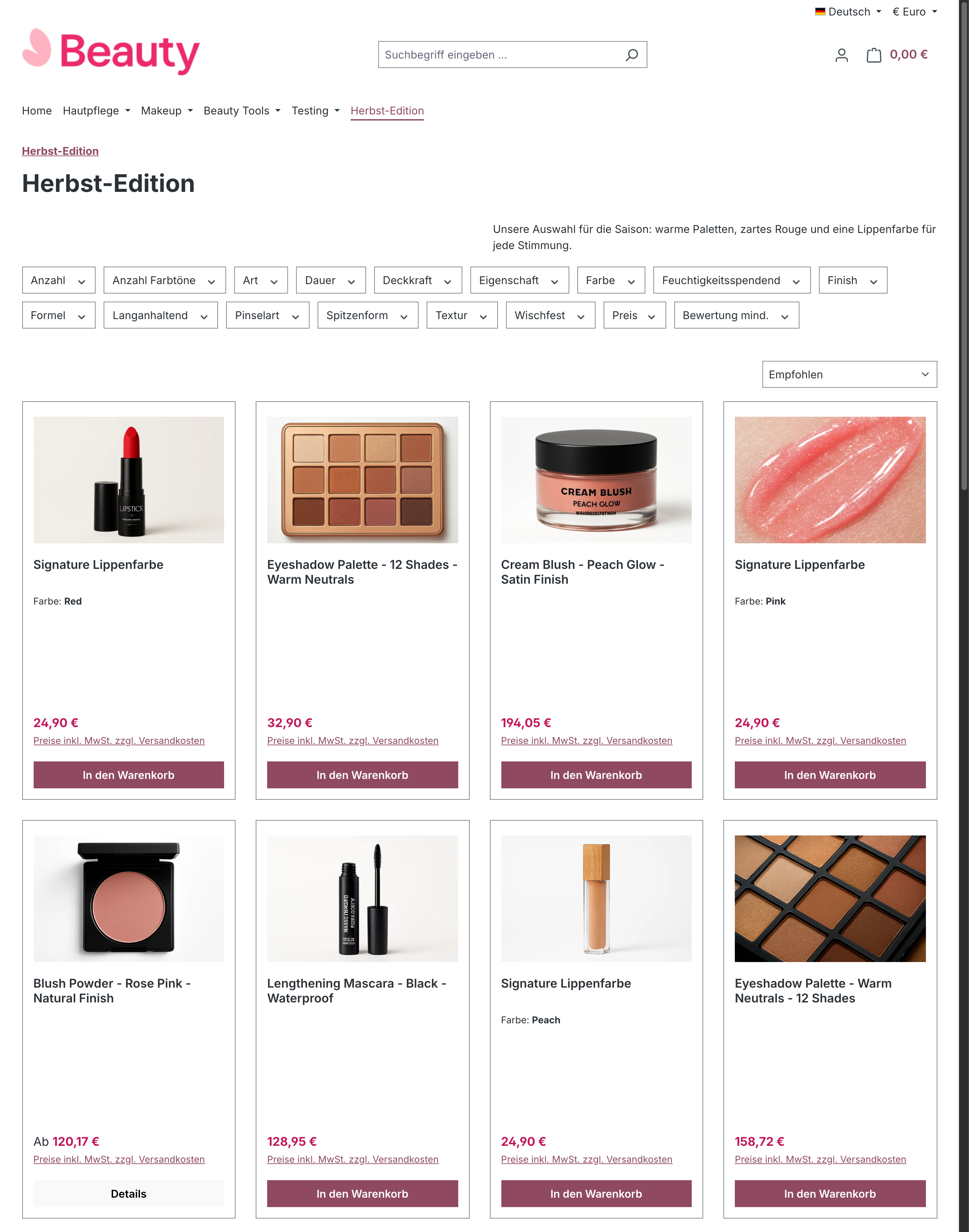
- Sehen Sie sich die Sortier-Auswahl über dem Produkt-Listing an. Sie zeigt jetzt Empfohlen, und die Kategorie öffnet in dieser Sortierung.
- Ihre beiden Produkte stehen am Anfang des Listings, in der Reihenfolge, die Sie ihnen gegeben haben. Alle anderen Produkte folgen der automatischen Reihenfolge.
Sie müssen keinen Cache leeren. Beim Speichern einer Reihenfolge werden die zwischengespeicherten Seiten der Kategorie aktualisiert.
Was Sie erreicht haben
Sie haben für eine Kategorie die individuelle Reihenfolge eingeschaltet und zwei Produkte an den Anfang gesetzt. Die Storefront zeigt Kunden jetzt diese Reihenfolge, und alle anderen Sortierungen stehen weiterhin in der Auswahl.
Nächste Schritte
- Produkte auf feste Plätze pinnen: per Platznummer verschieben, Produkte nach ganz unten schicken und Produkte in großen Kategorien finden.
- Einem Verkaufskanal eine eigene Reihenfolge geben
- Konzepte: So funktioniert die individuelle Reihenfolge