
Festlegen, wo der Balken erscheint und wie er aussieht
Platzierung und Aussehen legen Sie in der Plugin-Konfiguration fest, pro Verkaufskanal. Öffnen Sie sie über Erweiterungen → Meine Erweiterungen → Unlock Bar → Konfigurieren oder mit der Schaltfläche Aussehen auf der Unlock-Bar-Seite. Wählen Sie oben einen Verkaufskanal, um nur diesen zu ändern; unveränderte Einstellungen erbt er von Alle Verkaufskanäle.
Alle Einstellungen finden Sie in der Konfigurationsreferenz.
Festlegen, wo der Balken erscheint
Schalten Sie in der Karte Anzeige jede Stelle ein oder aus:
- Im Off-Canvas-Warenkorb anzeigen
- Auf der Warenkorbseite anzeigen
- Auf der Bestellbestätigungsseite anzeigen
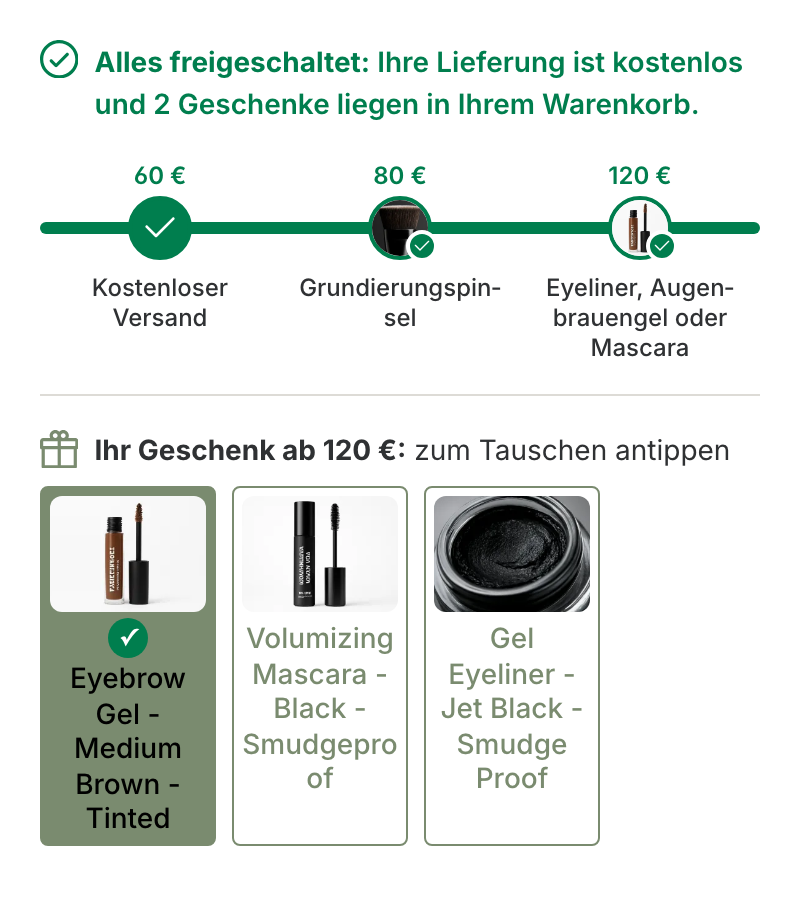
Meldung „Alles freigeschaltet“ anzeigen steuert die Meldung, sobald alle Meilensteine freigeschaltet sind. Ausgeschaltet behält der Balken seine ✓-Markierungen und zeigt keine Meldung.
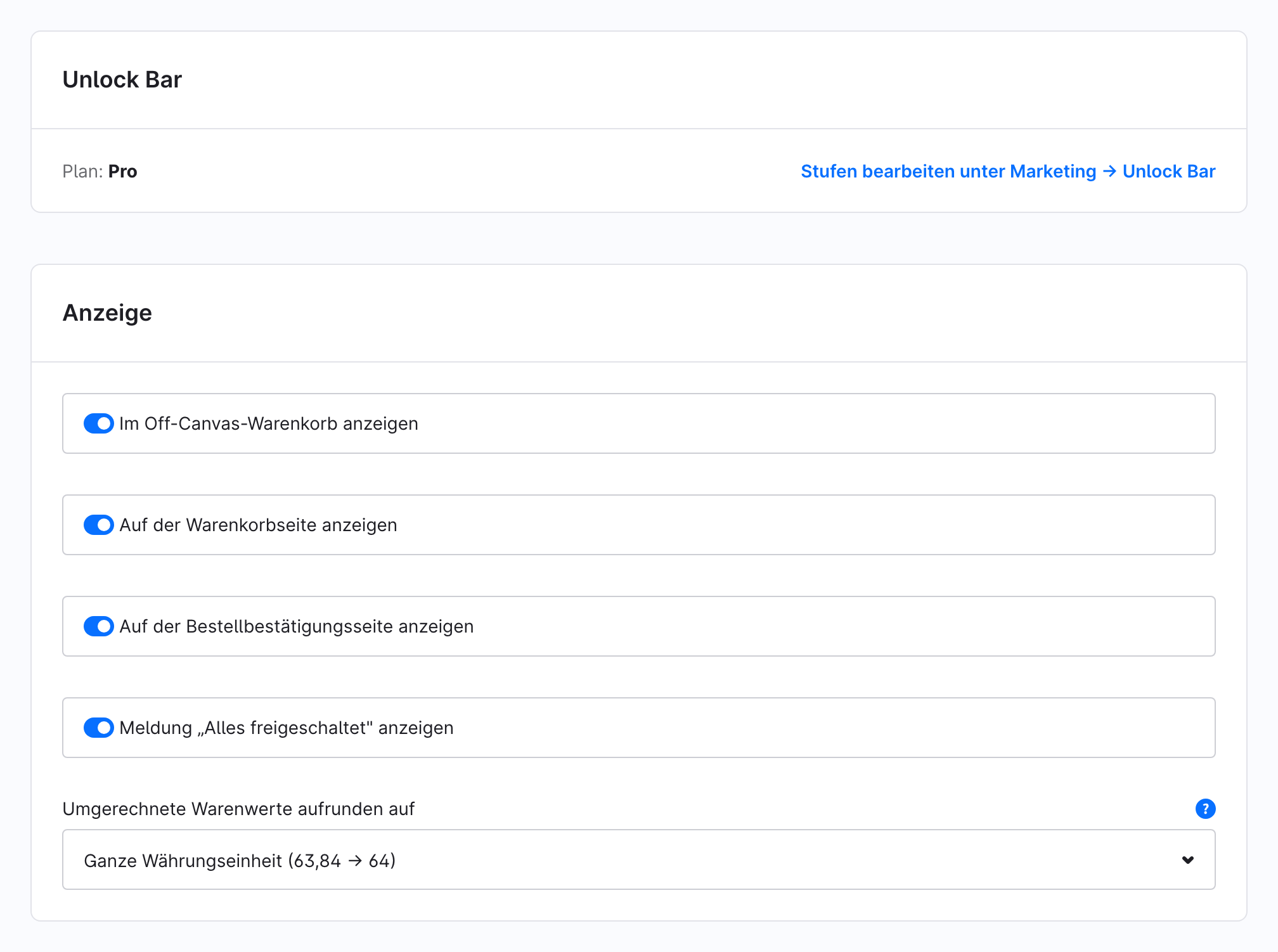
Die oberste Karte zeigt Ihren Plan (Free oder Pro) und verlinkt zurück zu den Meilensteinen.
An Ihr Theme anpassen
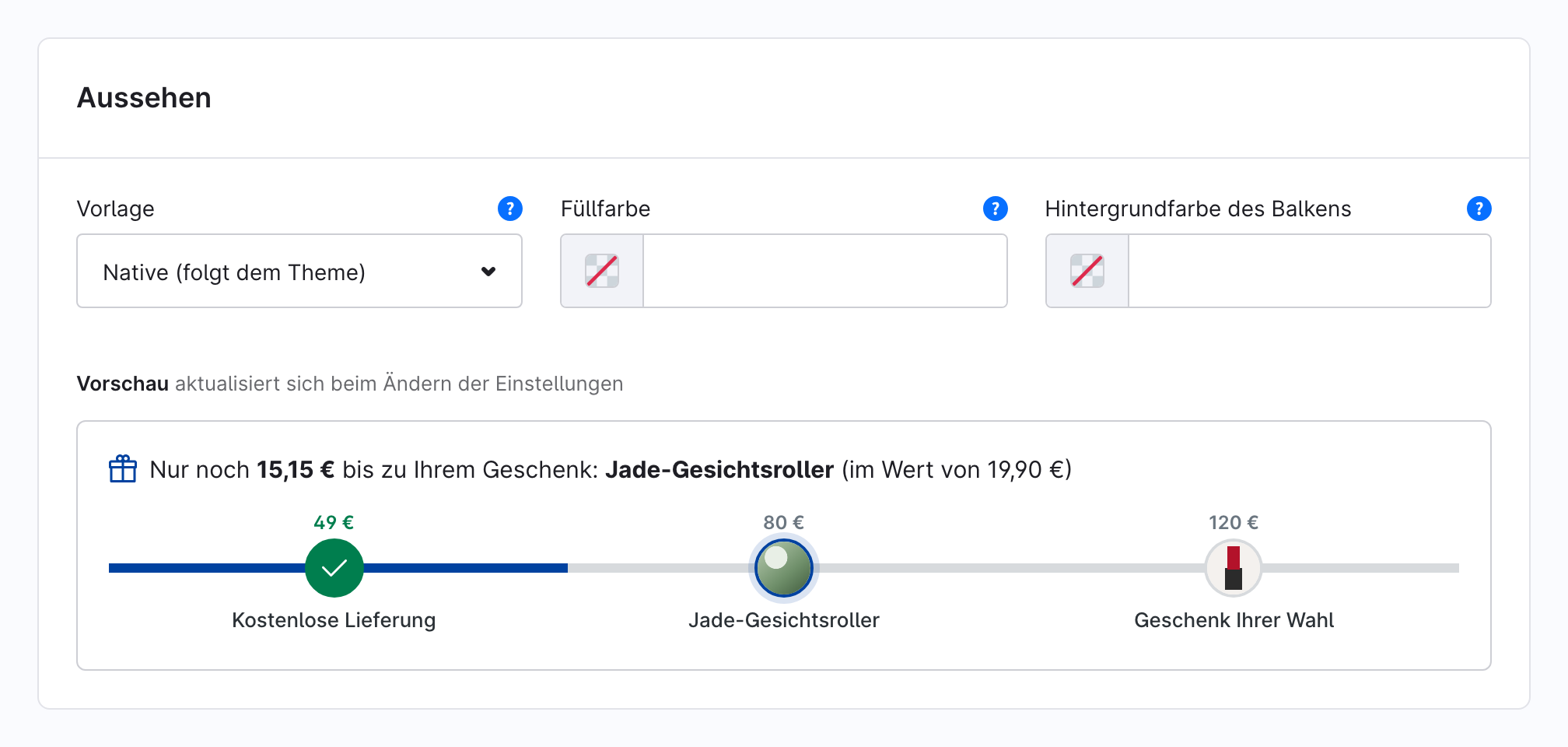
Im Free-Plan folgt der Balken Ihrem Storefront-Theme: der Primärfarbe für die Füllung, der Rahmenfarbe für den Hintergrund des Balkens, dem Eckenradius und der Schrift des Themes. Für andere Farben setzen Sie in der Karte Aussehen die Füllfarbe und die Hintergrundfarbe des Balkens. Leer gelassen gilt die Farbe des Themes.
Die Vorschau unter den Feldern zeigt einen Beispielbalken mit den Werten, die Sie gerade bearbeiten. Freischaltung abspielen spielt die Freischalt-Animation ab.
Eine Vorlage wählen (Pro)
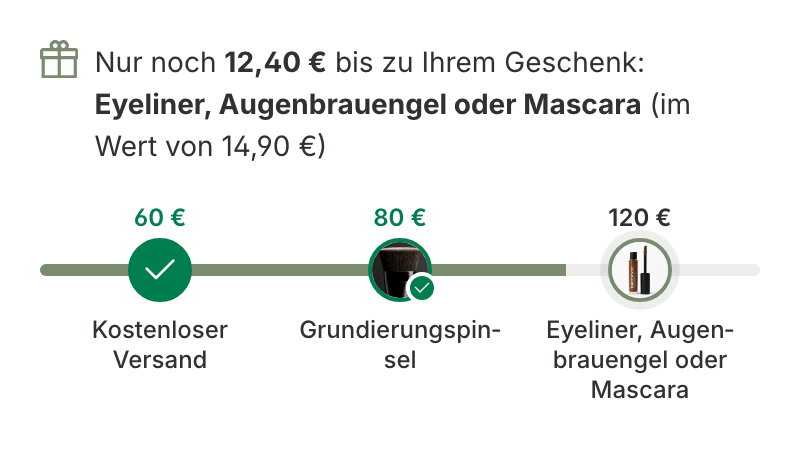
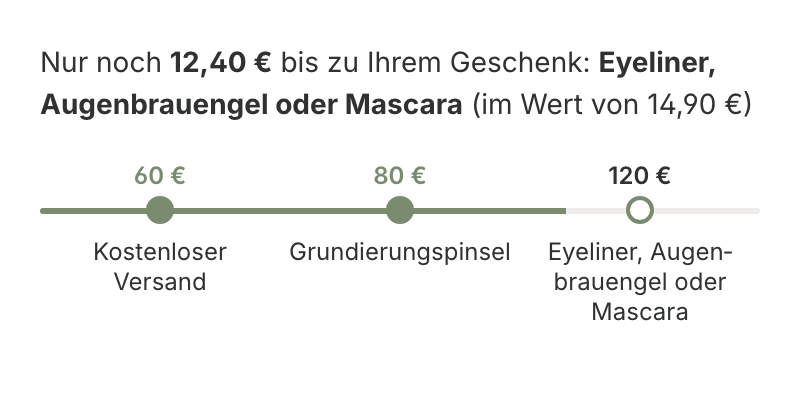
Vorlage bietet vier Looks:
| Native | Minimal |
|---|---|
 |  |
| Bold | Steps |
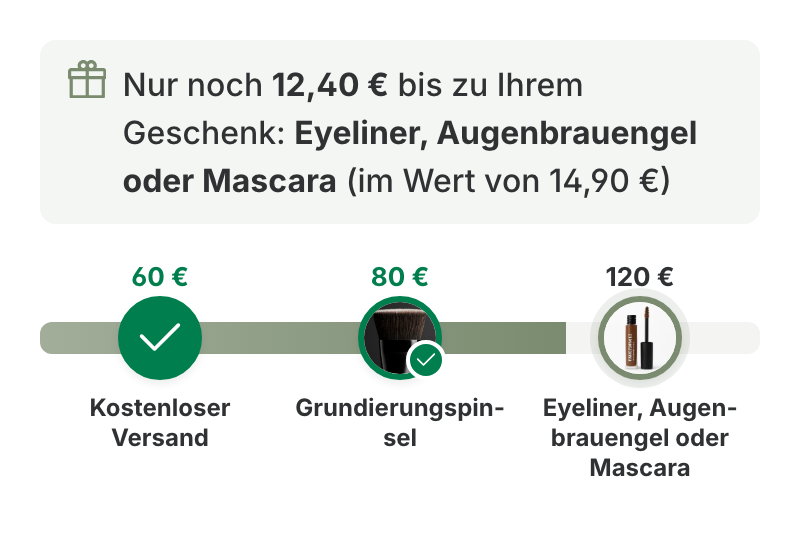 | 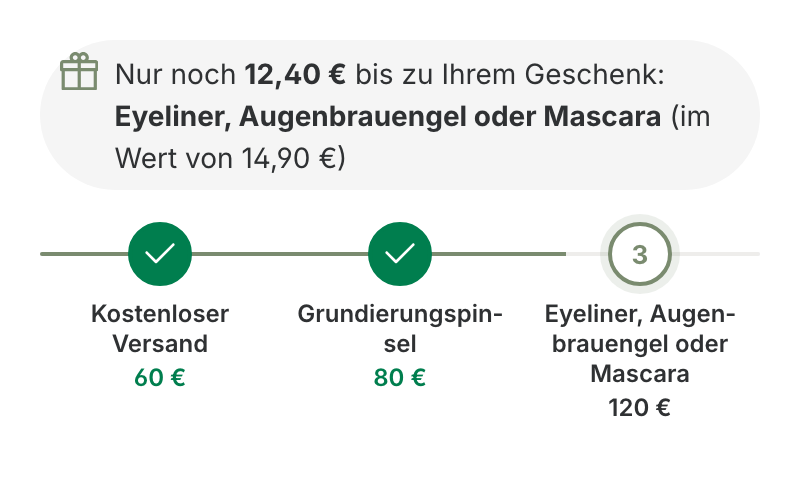 |
Native folgt dem Theme und funktioniert in jedem Plan. Minimal, Bold und Steps wirken mit Pro. Ohne Pro können Sie sie trotzdem wählen und speichern; die Storefront zeigt Native, bis Pro aktiv ist.
Das Aussehen feinjustieren (Pro)
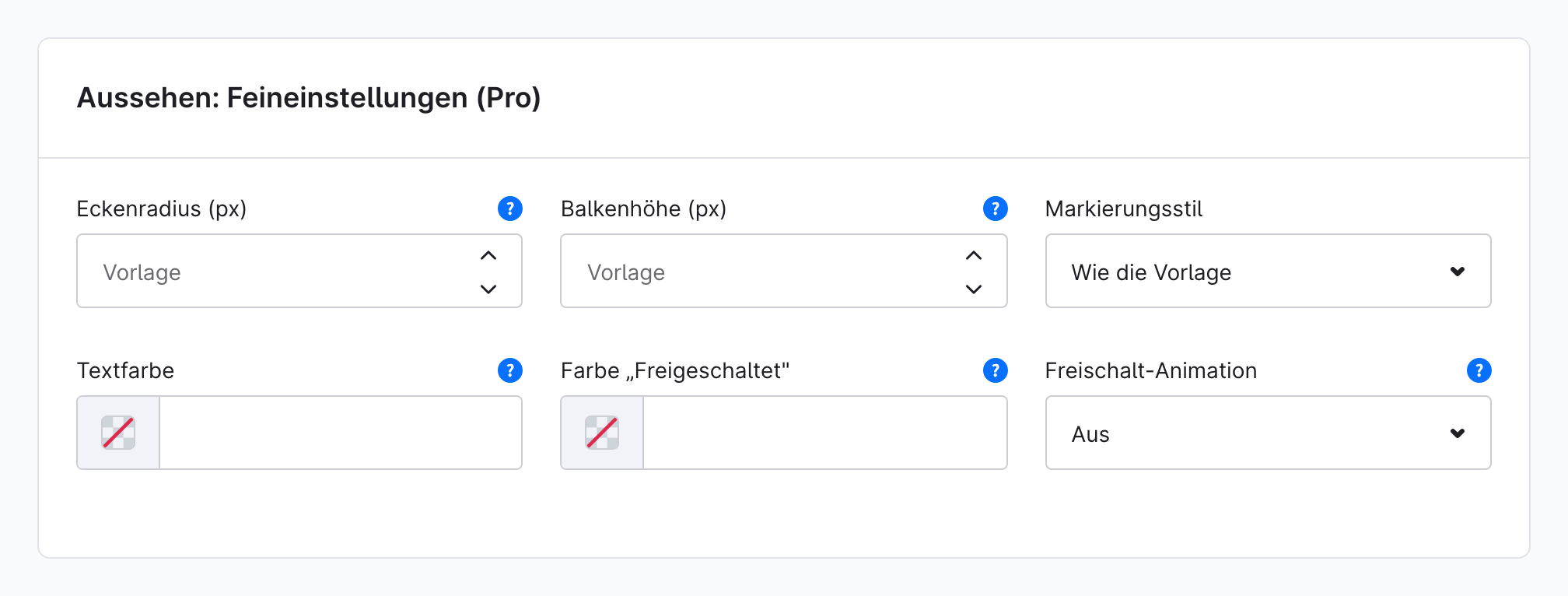
Die Karte Aussehen: Feineinstellungen (Pro) passt die Vorlage an. Lassen Sie ein Feld leer, um den Wert der Vorlage zu behalten.
- Eckenradius (px) und Balkenhöhe (px)
- Markierungsstil: wie die Vorlage, oder Geschenkfoto, Icon, Punkt oder Nummer
- Textfarbe und Farbe „Freigeschaltet“
- Freischalt-Animation: Aus, Pulse oder Konfetti. Sie spielt einmal, wenn ein Meilenstein freigeschaltet wird, während die Kundschaft zusieht, und entfällt bei eingeschalteter reduzierter Bewegung.
Ohne Pro verlinkt eine Zeile am Ende der Karte zum In-App-Kauf. Ihre Eingaben bleiben gespeichert und wirken, sobald Pro aktiv ist.
Die Texte ändern
Die Meldungen des Balkens („Noch … bis zur kostenlosen Lieferung“, „Alles freigeschaltet: …“) sind Storefront-Textbausteine. Ändern Sie sie unter Einstellungen → Textbausteine; suchen Sie nach ssdUnlockBar.