
Erste Schritte
Dieses Tutorial führt dich von einem frisch installierten Plugin zu einer aktiven Loyalty-Regel, die Kunden in deinem Storefront sehen können. Du aktivierst die Punktefunktion, legst eine Sammel-Regel an und bestätigst, dass sie funktioniert. Es dauert etwa zehn Minuten.
Am Ende hast du eine Regel, die Kunden Punkte für eine aufgegebene Bestellung gibt, und du siehst das „Punkte sammeln“-Badge in deinem Storefront erscheinen.
Bevor du beginnst
- Reward Engine ist installiert und aktiviert (Erweiterungen → Meine Erweiterungen).
- Du hast mindestens ein Produkt und ein Kundenkonto, mit dem du testen kannst.
1. Punktefunktion aktivieren
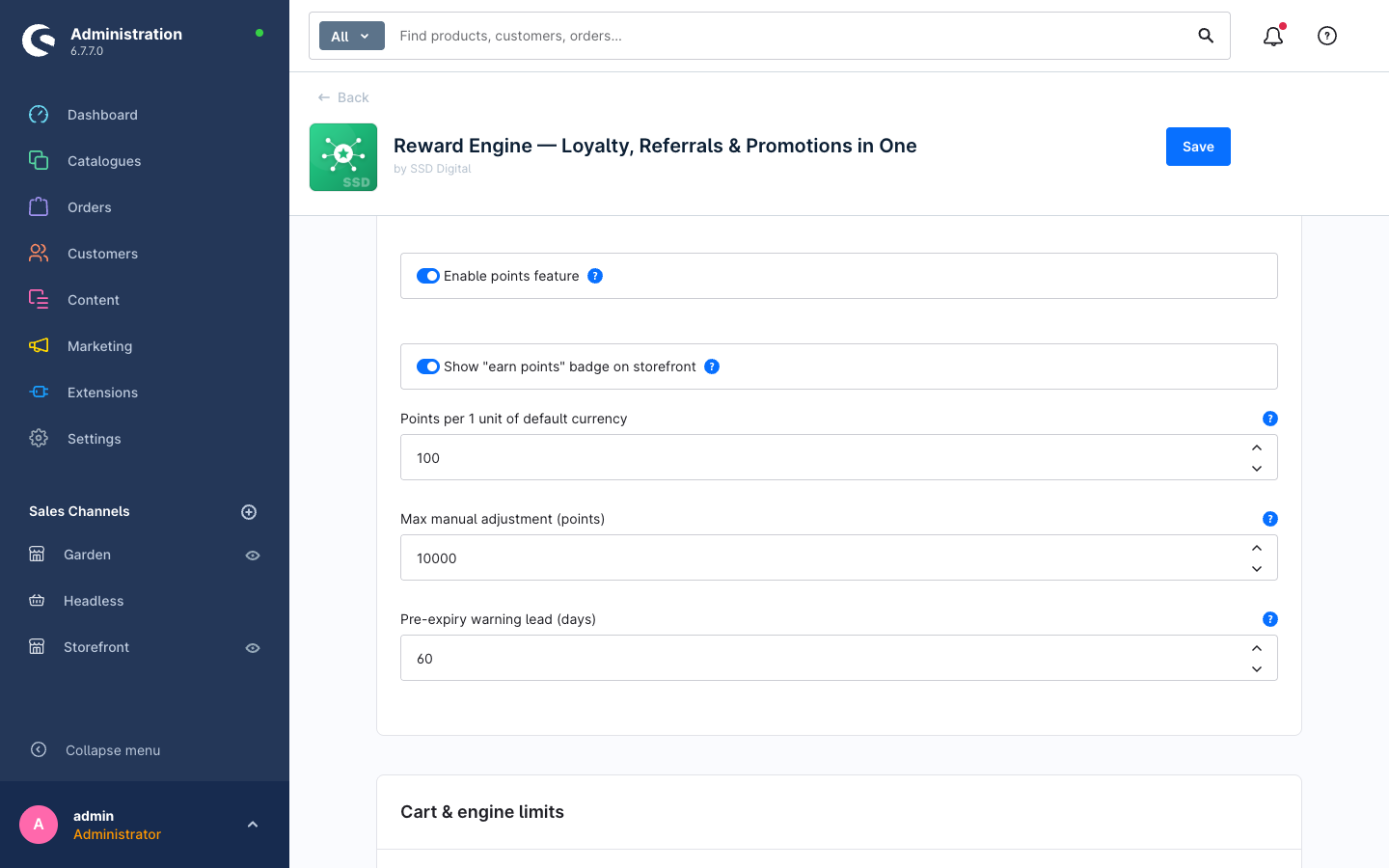
- Gehe in der Administration zu Einstellungen → Erweiterungen → Reward Engine.
- Stelle sicher, dass Punktefunktion aktivieren eingeschaltet ist.
- Lass „Punkte sammeln“ Badge im Storefront anzeigen eingeschaltet, damit Kunden sehen, was sie verdienen.
- Speichern.
2. Reward Engine öffnen
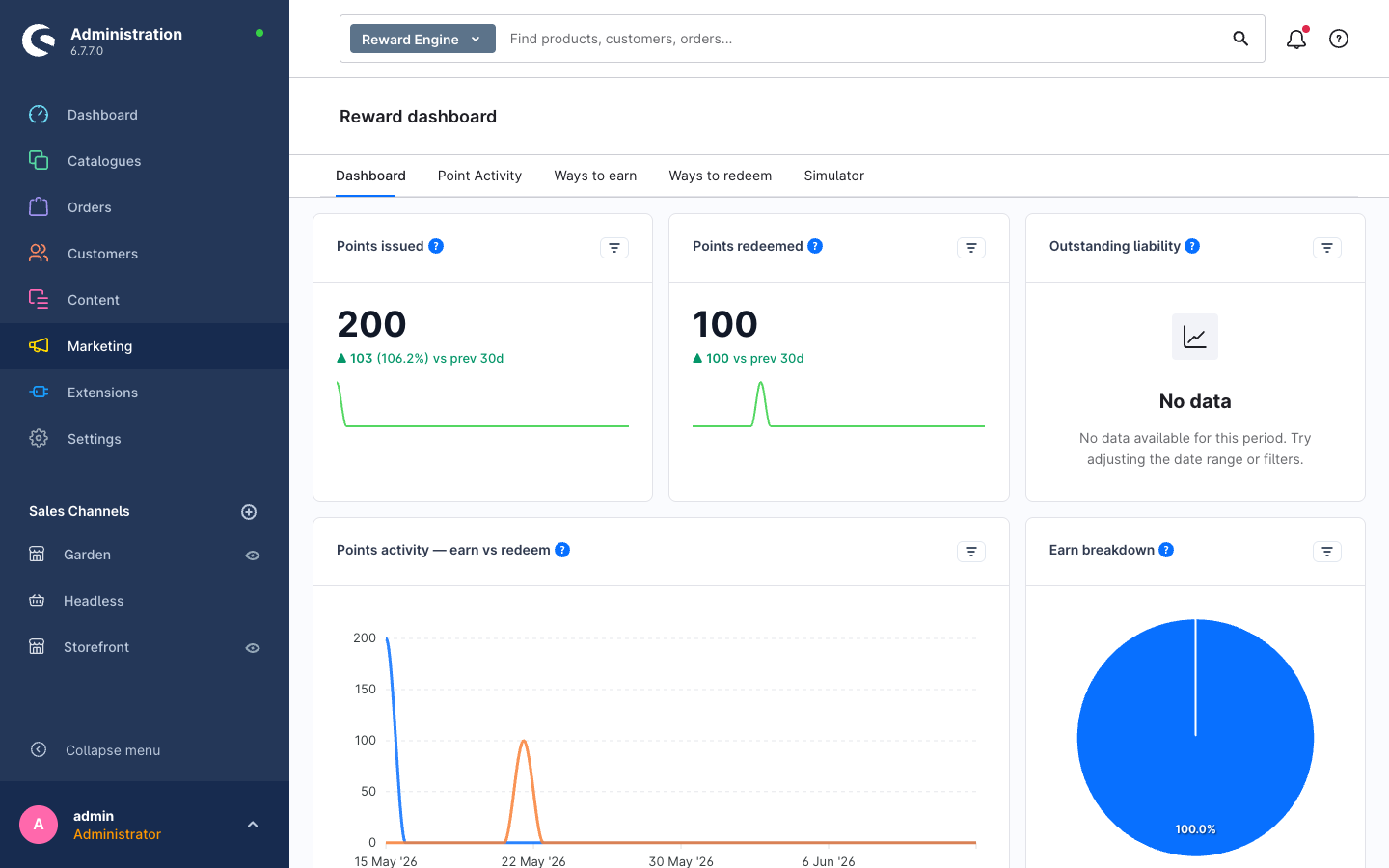
Gehe im Hauptmenü zu Marketing → Reward Engine. Das Modul hat fünf Tabs: Dashboard, Punkte-Aktivität, Sammel-Möglichkeiten, Einlöse-Möglichkeiten und Simulator.
Wenn du das Dashboard zum ersten Mal öffnest, klicke auf Dashboard einrichten, um seine Charts anzulegen (Ausgegebene Punkte, Eingelöste Punkte, Offene Verbindlichkeit und mehr). Das machst du nur einmal.
3. Lege deine erste Sammel-Möglichkeit an
- Öffne Sammel-Möglichkeiten und klicke auf Sammel-Regel anlegen.
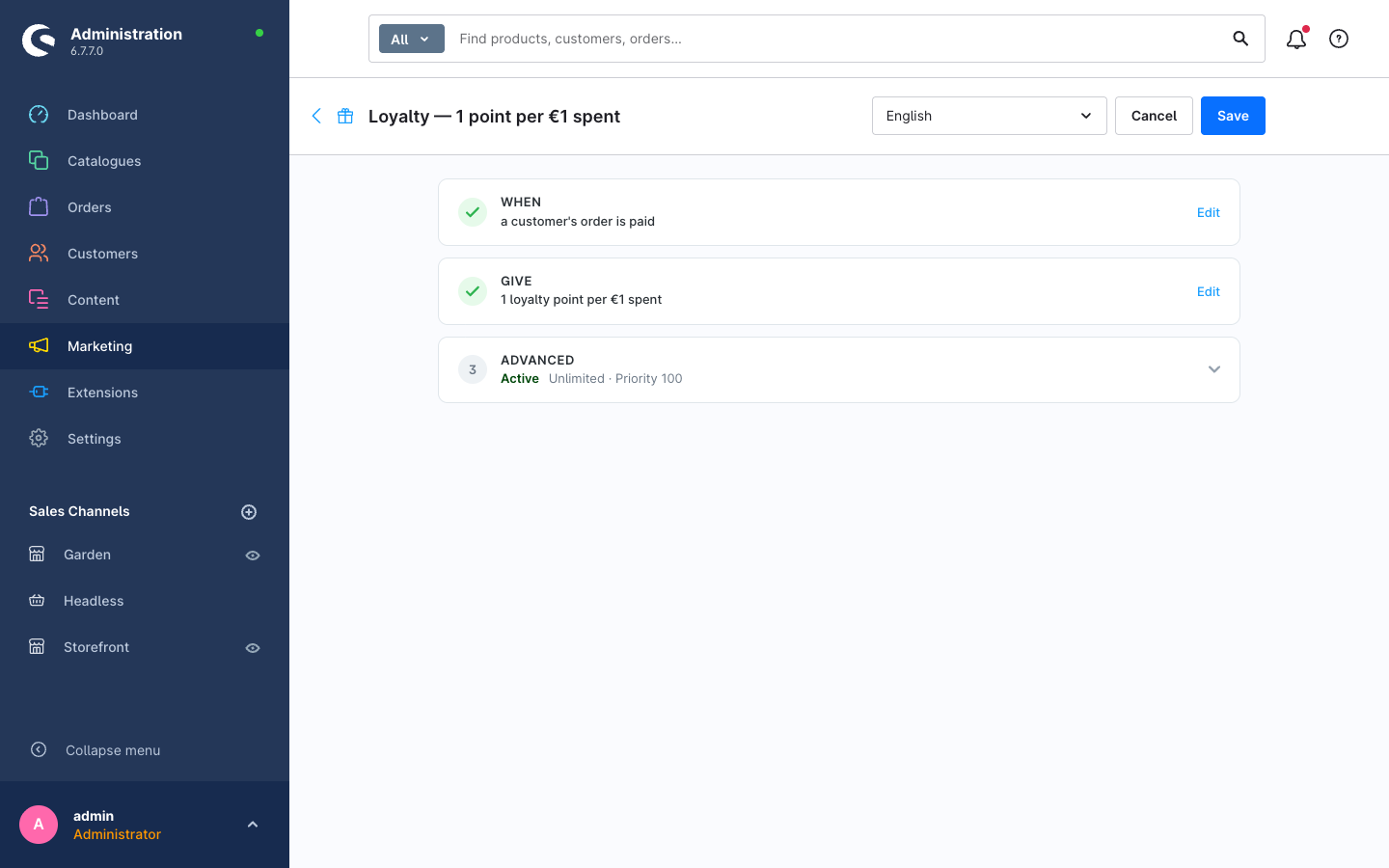
- Gib ihr einen Namen, z. B. Loyalty — 1 Punkt pro 1 € Umsatz.
- Eine Regel besteht aus drei Schritten. Öffne jeden und bearbeite ihn:
- WANN — wähle den Auslöser, z. B. die Bestellung eines Kunden ist bezahlt.
- GEWÄHREN — wähle die Belohnung, z. B. 1 Loyalty-Punkt pro 1 € Umsatz. Die Live-Vorschau zeigt hier, was eine Beispielbestellung verdienen würde.
- ERWEITERT — setze die Regel auf Aktiv, wähle Limits/Zeitplan, lege die Priorität fest und füge (optional) eine Rule-Builder-Bedingung hinzu, um einzuschränken, für wen sie gilt. Lass sie vorerst unbegrenzt.
- Speichern.
4. Im Storefront ansehen
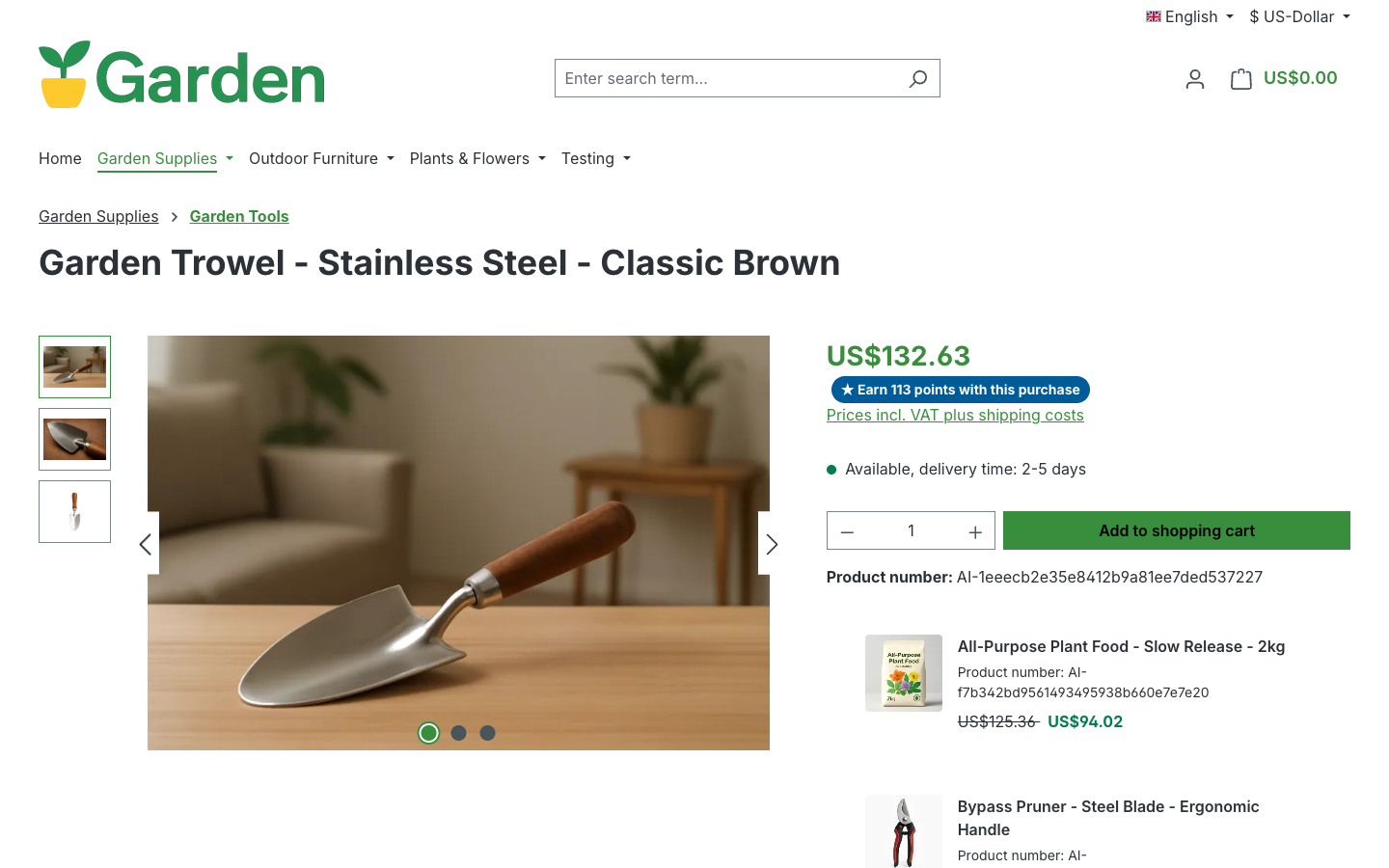
Mit aktiviertem „Punkte sammeln“ Badge im Storefront anzeigen sieht ein eingeloggter Kunde auf der Produktdetailseite, wie viele Punkte ein Produkt ihm einbringt. Das Badge erscheint für Produkte, die von einer aktiven Sammel-Regel abgedeckt sind; anonyme Besucher sehen stattdessen einen Anmelde-Hinweis.
5. Eine Punktebewegung bestätigen
- Gib als Kunde, auf den die Regel zutrifft, eine Testbestellung auf.
- Zurück unter Marketing → Reward Engine → Punkte-Aktivität siehst du die verdienten Punkte im Protokoll, und das Dashboard spiegelt die Bewegung in Ausgegebene Punkte und Offene Verbindlichkeit wider.
Das ist ein vollständiger Kreislauf: Eine Regel vergibt Punkte, der Kunde sieht das Angebot, und jede Bewegung wird protokolliert.
Nächste Schritte
- Lass Kunden diese Punkte ausgeben: Eine Einlöse-Möglichkeit anlegen.
- Teste Regeln sicher vor der Veröffentlichung: Eine Regel mit dem Simulator testen.
- Verstehe die beweglichen Teile: Kernkonzepte.