
Die Block-Bibliothek verwalten
Diese Anleitung erklärt das Suchen, Duplizieren, Bearbeiten und Löschen von Blöcken in der CMS Block Builder-Bibliothek.
Voraussetzungen
- Der CMS Block Builder ist installiert und mindestens ein Block ist vorhanden.
- Admin-Rolle mit entsprechenden Berechtigungen (siehe Konfigurationsreferenz — ACL-Berechtigungen).
Durch die Block-Bibliothek navigieren
Gehen Sie zu Inhalte > CMS Block Builder. Die Listenseite zeigt alle Ihre eigenen Blöcke mit:
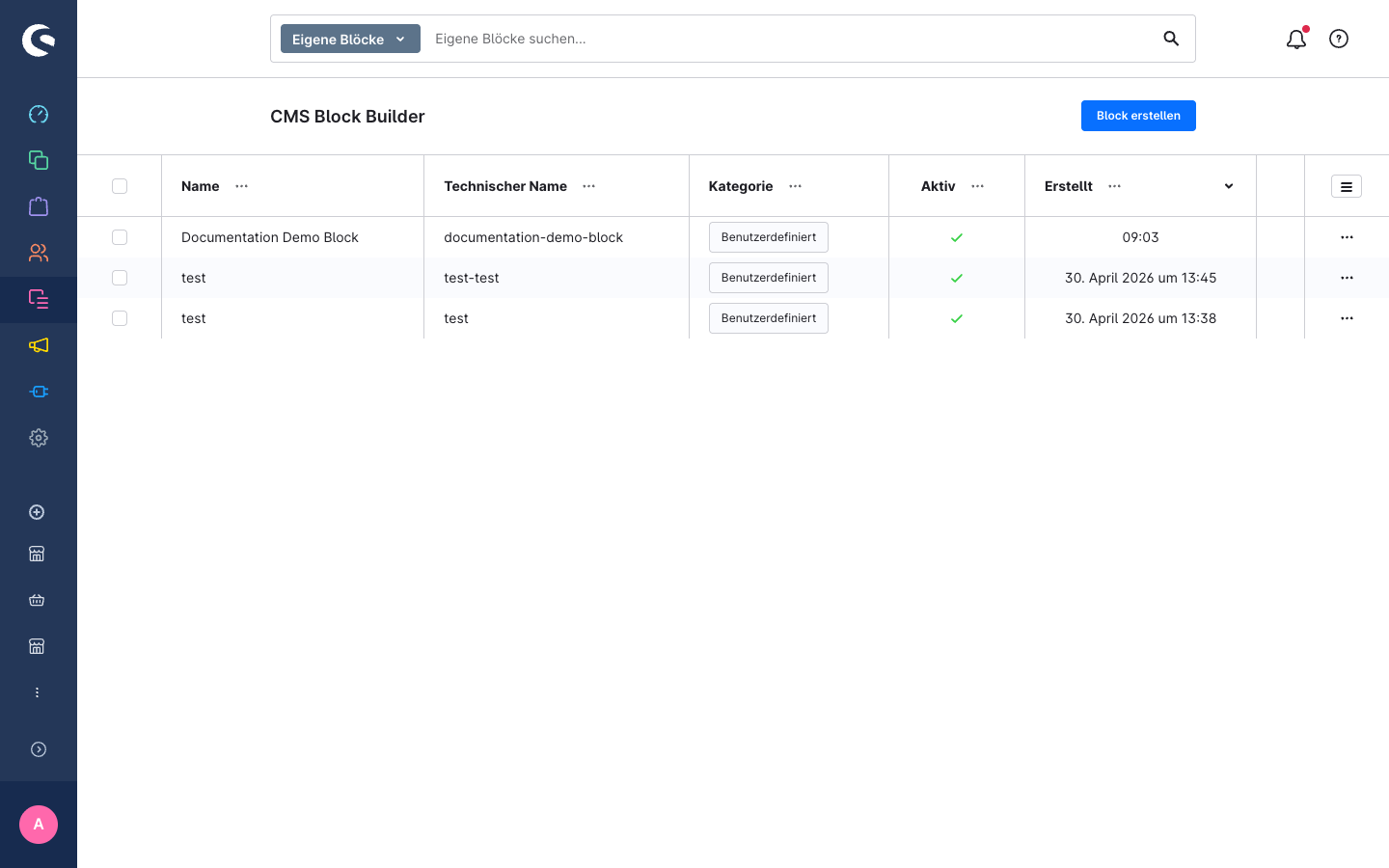
| Spalte | Beschreibung |
|---|---|
| Name | Der lesbare Blockname |
| Technischer Name | Der eindeutige interne Bezeichner |
| Kategorie | Das Kategorie-Badge (wo er im Block-Picker erscheint) |
| Aktiv | Ob der Block im Block-Picker veröffentlicht ist |
| Erstellt | Wann der Block zuerst gespeichert wurde |
Nutzen Sie die Suchleiste, um nach Namen zu filtern. Klicken Sie auf eine Spaltenüberschrift, um die Sortierreihenfolge zu ändern.
Einen Block bearbeiten
Klicken Sie auf einen Blocknamen (oder auf die Bearbeiten-Aktion im Kontextmenü), um die Detailansicht zu öffnen.
Sie können jederzeit ändern:
- Blockname, Kategorie, Position und Aktiv-Status.
- Zugewiesene Elementtypen in Slots (tauschen durch Hovern über den Bereich und Klicken auf das Tauschen-Symbol).
- Tablet- und Mobile-Layout-Positionen.
Was nach der Erstellung nicht mehr geändert werden kann:
- Technischer Name — er ist die Kennung, die in jede CMS-Seite eingebacken ist, die diesen Block verwendet.
- Grid-Struktur (Bereiche, Zeilen) — gesperrt, sobald der Block auf einer oder mehreren Seiten platziert ist. Erstellen Sie einen neuen Block, wenn Sie ein anderes Layout benötigen.
Wenn der Block auf einer oder mehreren Seiten verwendet wird, zeigt ein gelbes Warnbanner im Block-Editor, auf wie vielen Seiten er verwendet wird. Strukturelle Änderungen sind für diese Blöcke deaktiviert.
Einen Block duplizieren
Verwenden Sie die Duplizierung, um einen neuen Block auf Basis eines vorhandenen Layouts zu erstellen:
- Öffnen Sie in der Listenansicht das Kontextmenü (Drei-Punkte-Symbol) für einen Block.
- Klicken Sie auf Duplizieren.
Eine Kopie wird sofort erstellt mit:
- Einem neuen technischen Namen (
<original>-copy-<Zeitstempel>). - Dem Label
<original> (Copy). - Derselben Kategorie, demselben Grid-Layout und denselben Slot-Zuweisungen wie das Original.
- Aktiv-Status auf inaktiv gesetzt — damit er erst nach Überprüfung und Aktivierung im Picker erscheint.
Öffnen Sie das Duplikat, passen Sie Name und technischen Namen an, nehmen Sie Layout-Änderungen vor und speichern Sie.
Blöcke aktivieren und deaktivieren
Der Aktiv-Schalter auf der Block-Detailseite steuert, ob der Block im Erlebniswelten-Block-Picker erscheint.
- Aktiv = an — Block erscheint im Picker und kann Seiten hinzugefügt werden.
- Aktiv = aus — Block ist im Picker ausgeblendet. Bestehende Seiten, die diesen Block bereits verwenden, sind nicht betroffen; der Block wird weiterhin in der Storefront gerendert.
Einen Block löschen
- Öffnen Sie in der Listenansicht das Kontextmenü für den Block und klicken Sie auf Löschen.
- Das Plugin prüft, ob der Block aktuell auf einer CMS-Seite verwendet wird.
Wenn der Block verwendet wird: Ein Warndialog listet die betroffenen CMS-Seiten mit direkten Links auf. Das Löschen ist gesperrt. Entfernen Sie den Block zuerst von diesen Seiten, dann löschen.
Wenn der Block nicht verwendet wird: Ein Bestätigungsdialog bittet Sie um Bestätigung. Klicken Sie auf Löschen, um fortzufahren. Der Block wird dauerhaft entfernt.
Das Löschen ist endgültig und kann nicht rückgängig gemacht werden. Stellen Sie sicher, dass der Block von allen Seiten entfernt wurde, bevor Sie löschen.
Sortierreihenfolge im Block-Picker ändern
Das Feld Position auf der Block-Detailseite steuert die Reihenfolge innerhalb einer Kategorie im Block-Picker. Niedrigere Zahlen erscheinen zuerst. Setzen Sie es auf die gewünschte Reihenfolge und speichern Sie.