
Ihre Kacheln verwalten
Alles, was Sie mit einer Kachel als Ganzes tun — einschalten, kopieren, finden, löschen — passiert auf der Übersichtsseite unter Marketing → Listing Interrupter.
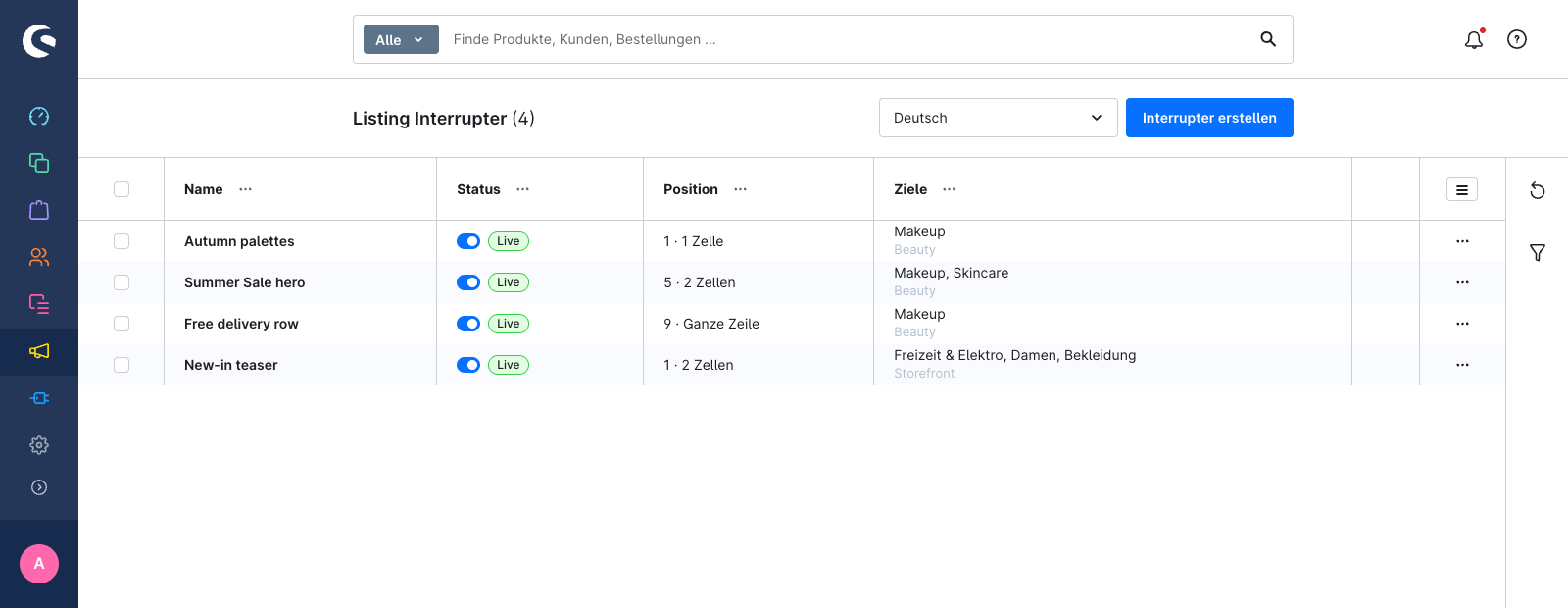
Die Liste lesen
| Spalte | Zeigt |
|---|---|
| Name | Den internen Namen der Kachel. Ein Klick öffnet sie. |
| Status | Den Schalter „Aktiv" und das Status-Badge der Kachel. |
| Position | Slot und Breite, zum Beispiel 5 · 2 Zellen oder 9 · Ganze Zeile. |
| Ziele | Die Kategorien der Kachel, darunter ihre Verkaufskanäle. |
Das Status-Badge zeigt Live für eine aktive und Inaktiv für eine abgeschaltete Kachel. Es spiegelt den Schalter „Aktiv" wider — es versucht nicht vorherzusagen, ob die Verfügbarkeitsregeln einer Kachel gerade für eine bestimmte Kundin zutreffen, denn im Admin gibt es keine Kundin, gegen die sich das prüfen ließe.
Eine Kachel ein- oder ausschalten
Nutzen Sie den Schalter in der Spalte Status. Er wirkt sofort, und die Storefront-Listings, in denen diese Kachel erscheint, aktualisieren sich von selbst — Sie müssen nie von Hand einen Cache leeren.
Eine Kachel finden
- Suche — nutzen Sie die Suchleiste oben im Admin-Fenster. Kacheln sind über ihren Namen indexiert, und eine Suche bei geöffnetem Modul filtert die Liste auf die Treffer.
- Filter — öffnen Sie rechts die Seitenleiste Filter, um die Liste nach Status, Verkaufskanal, Kategorie oder Verfügbarkeitsregel einzugrenzen. Zurücksetzen leert sie.
- Aktualisieren — der Aktualisieren-Button in der Seitenleiste lädt die Liste neu.
Eine Kachel duplizieren
Öffnen Sie das Kontextmenü einer Kachel (⋯ am Zeilenende) und wählen Sie Duplizieren.
Die Kopie übernimmt alles: Inhalte in jeder Sprache, Erscheinungsbild, Position und Breite, sämtliche Geräte-Überschreibungen sowie Kategorien, Verkaufskanäle und Verfügbarkeitsregeln.
Duplizieren ist der Weg, denselben Banner in einer anderen Kategorie an eine andere Stelle zu setzen — eine Kachel hat eine Position, die für alle ihre Kategorien gilt, also weisen Sie die Kopie der einen Kategorie zu, die eine eigene Platzierung braucht.
Kacheln löschen
Setzen Sie die Häkchen in den Zeilen, die Sie entfernen wollen, und nutzen Sie die Sammel-Löschaktion — oder löschen Sie eine einzelne Kachel über ihr Kontextmenü. Shopware fragt vorher nach.
Beim Löschen einer Kachel verschwinden auch ihre Zuweisungen zu Kategorien, Verkaufskanälen und Regeln, und die Listings, in denen sie erschien, werden aktualisiert.
Berechtigungen
Das Plugin bringt vier Rollen unter Einstellungen → Benutzer & Berechtigungen mit, in der Gruppe Inhalte:
| Rolle | Erlaubt |
|---|---|
| Betrachter | Das Modul öffnen und Kacheln lesen |
| Bearbeiter | Kacheln ändern, inklusive des Aktiv-Schalters in der Liste |
| Ersteller | Kacheln anlegen und duplizieren |
| Löscher | Kacheln löschen |
Bearbeiter, Ersteller und Löscher schließen Betrachter ein; Ersteller schließt zusätzlich Bearbeiter ein. Ohne die Rolle Bearbeiter sind der Aktiv-Schalter und der Speichern-Button deaktiviert.