Ein Reel hochladen und Produkte taggen
Ziel: Ein Video in die Reel-Bibliothek aufnehmen, ihm ein gutes Coverbild geben und festlegen, welche Produkte es verkauft und wo es erscheint. Diese Anleitung setzt das Tutorial Erste Schritte voraus.
Video hochladen oder auswählen
- Öffnen Sie Inhalte > ReelCart > Reels und klicken Sie auf Reel hochladen.
- Ziehen Sie eine MP4 auf den Upload-Bereich, oder klicken Sie auf Aus Medienbibliothek wählen, um ein bereits vorhandenes Video wiederzuverwenden.
Der Upload wird gegen die Limits Maximale Upload-Größe und Maximale Reel-Dauer aus der Konfiguration geprüft. Eine Datei über dem Limit wird mit einer Meldung abgelehnt, die das Limit nennt; komprimieren oder kürzen Sie die Datei, oder erhöhen Sie das Limit.
Hochformat 9:16 funktioniert am besten — jedes Storefront-Layout ist um einen handyförmigen Rahmen gebaut. Querformat-Videos laufen, aber mit Balken.
Um das Video später auszutauschen, klicken Sie in der Reel-Karte auf Video ersetzen. Produkte, Playlists und Titel bleiben erhalten.
Coverbild wählen
Das Cover sehen Kunden, bevor das Reel läuft (in Kacheln, Stories-Kreisen und der schwebenden Blase); es dient außerdem als Vorschaubild für Social-Links.
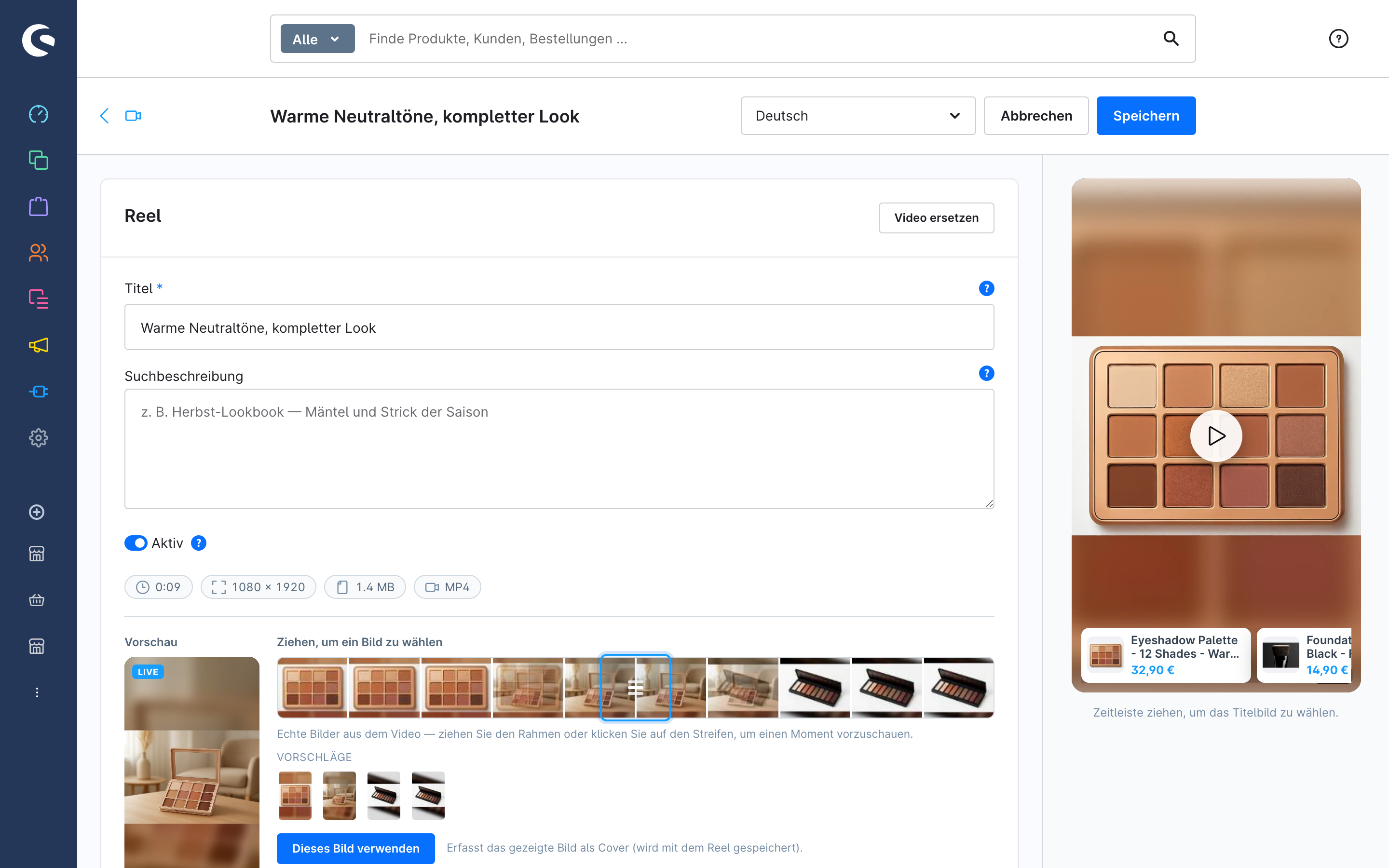
- Nach dem Upload entnimmt das Plugin echte Bilder aus dem gesamten Video in einen Bildstreifen. Ziehen Sie den Rahmen oder klicken Sie irgendwo auf den Streifen, um einen Moment vorzuschauen; Dieses Bild verwenden übernimmt ihn.
- Vorschläge zeigt einige Bilder, die das Plugin als gute Kandidaten bewertet — je ein Klick.
- Für eigenes Artwork legen Sie ein Bild unter oder ein eigenes Cover hochladen ab oder nutzen Medienbibliothek durchsuchen.
Ein erfasstes Bild ist als noch nicht gespeichert markiert, bis Sie auf Speichern klicken.
Suchbeschreibung schreiben (optional)
Die Suchbeschreibung ist eine kurze, übersetzbare Zeile für Google-Videoergebnisse und KI-Suche, sobald Video-Structured-Data hinzufügen in der Konfiguration aktiv ist. Leer lassen, um den Titel zu verwenden.
Produkte taggen
In der Karte Produkte:
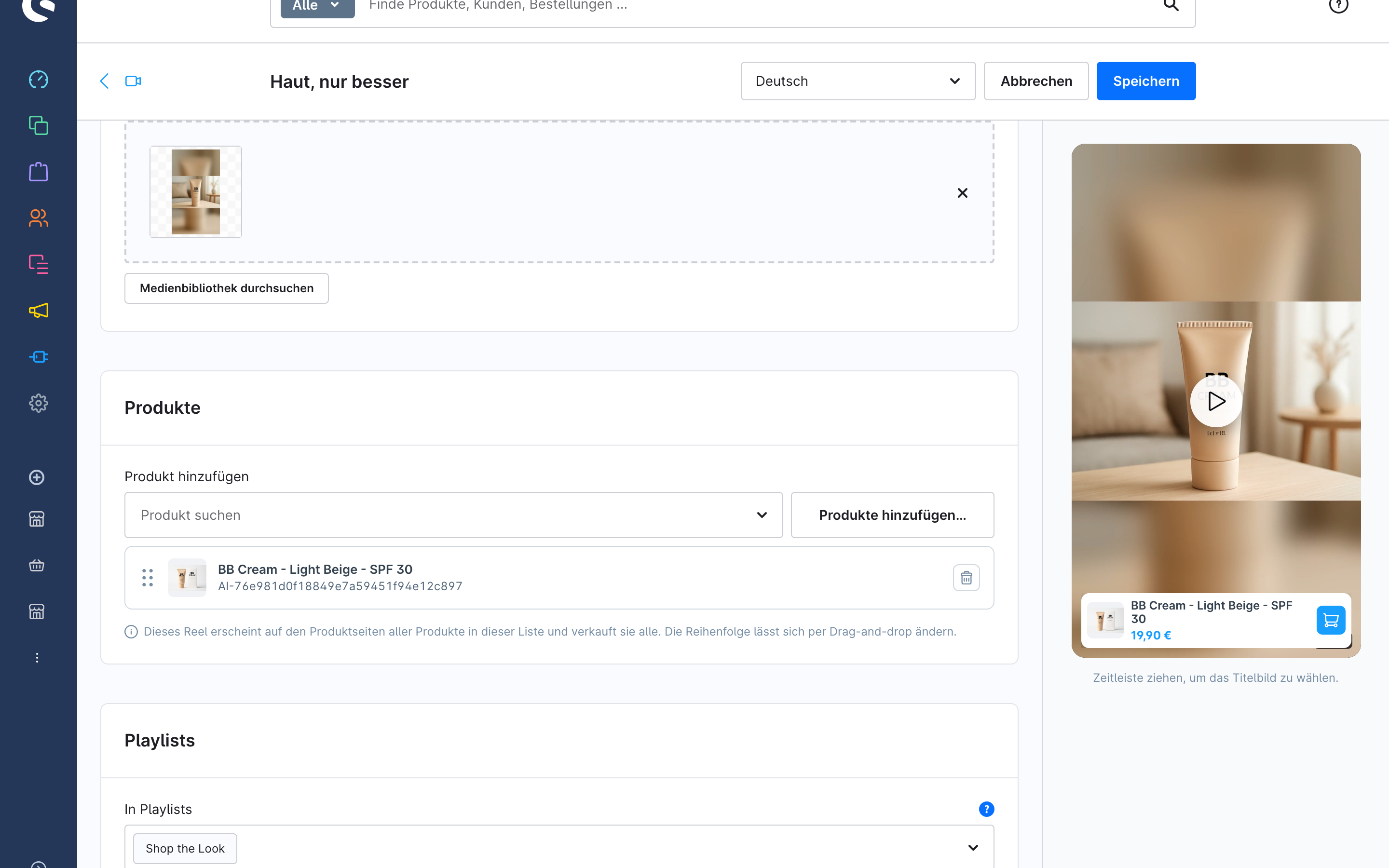
- Suchen Sie unter Produkt hinzufügen ein Produkt und wählen Sie es — oder klicken Sie auf Produkte hinzufügen…, um mehrere auf einmal aus einer Produktliste, einer Kategorie oder einer dynamischen Produktgruppe zu übernehmen.
- Ziehen Sie die Zeilen in die gewünschte Reihenfolge. Kunden sehen die Produkte in dieser Reihenfolge.
- Entfernen Sie eine Zeile über das Papierkorb-Symbol.
Es werden nur Hauptprodukte und eigenständige Produkte angeboten; die Variante wählt der Kunde im Player, und jede Variantenseite erbt die Reels ihres Hauptprodukts.
Diese eine Liste entscheidet zweierlei:
- Was das Reel verkauft. Bei genau einem Produkt zeigt die Kachel eine kompakte Produktleiste mit In-den-Warenkorb-Button. Bei mehreren öffnet der Vollbild-Viewer zuerst eine Auswahl.
- Wo das Reel erscheint. Das Reel erscheint auf der Detailseite jedes Produkts der Liste — in der Galerie (bei aktiver Galerie-Einbindung) und über die automatischen Quellen des Shoppable-Video-Elements.
In Playlists aufnehmen (optional)
Über die Karte Playlists fügen Sie dieses Reel bestehenden Playlists hinzu, ohne die Seite zu verlassen; es wird jeweils am Ende angehängt. Siehe Reels in einer Playlist bündeln.
Aktivieren und speichern
Aktiv aus hält das Reel als Entwurf: Es erscheint in keinem Layout im Storefront. Schalten Sie es ein und klicken Sie auf Speichern.
Bibliothek verwalten
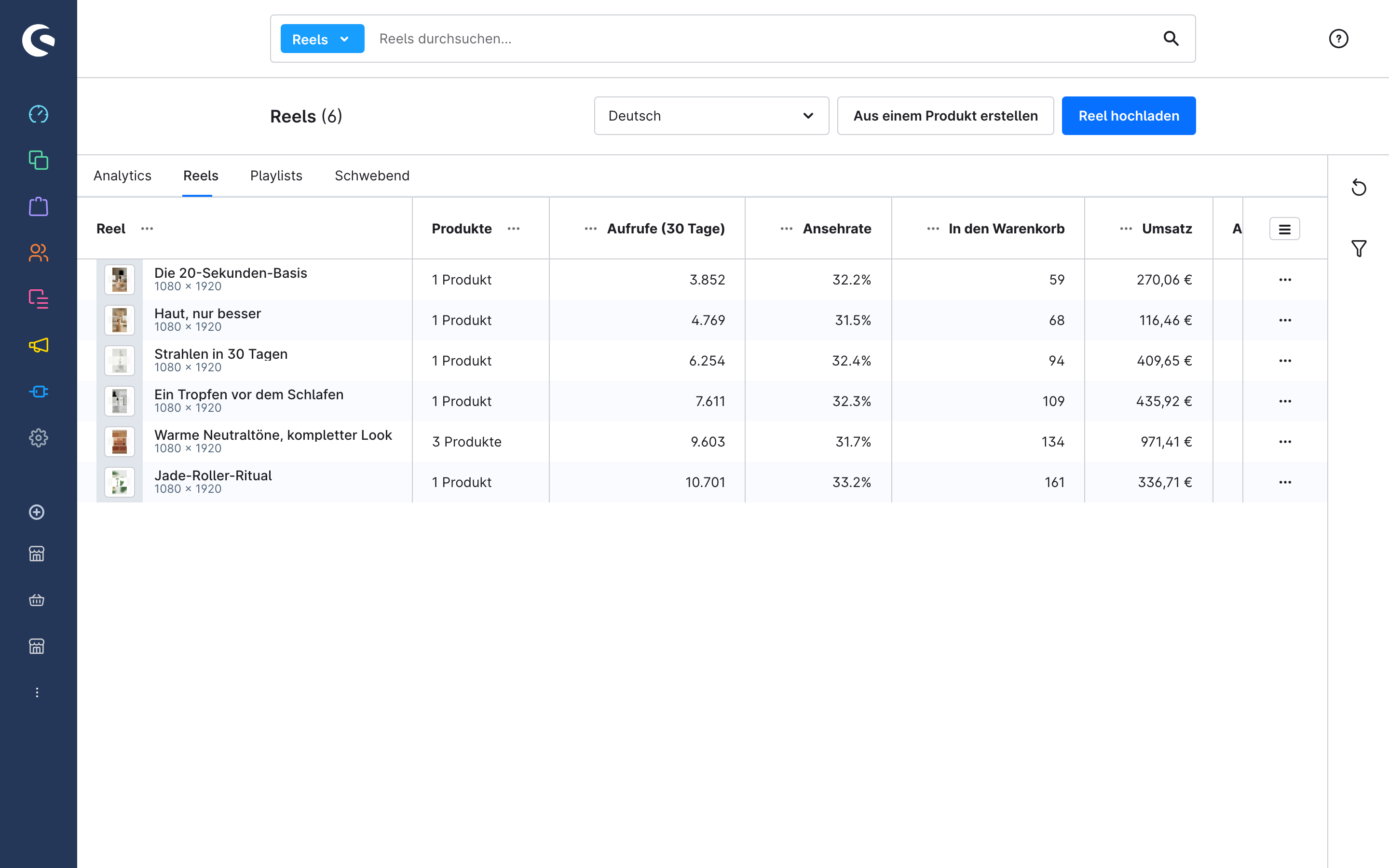
Die Liste Reels zeigt jedes Reel mit Produktanzahl, Aufrufen (30 Tage), Ansehrate, Warenkorb-Aktionen und Umsatz. Über die Filter-Seitenleiste grenzen Sie nach Status, Produkt, Produktstatus oder Erstellungsdatum ein. Titel und Aktiv lassen sich direkt in der Zeile bearbeiten.