
Anleitung: Daten exportieren
Das Plugin unterstützt zwei Exportformate: CSV pro einzelnem Chart und PDF für eine vollständige Berichtsseite.
Chart als CSV exportieren
Ein CSV-Export ist für jeden Chart verfügbar, von jeder Ansicht aus, in der das Kontextmenü der Chart-Karte zugänglich ist.
- Öffnen Sie das Kontextmenü (Drei-Punkte-Symbol) auf der Chart-Karte.
- Klicken Sie auf Als CSV exportieren.
- Der Browser lädt sofort eine
.csv-Datei mit dem Chart-Titel als Dateiname herunter.
Die CSV enthält dieselben Daten, die der Chart gerade anzeigt — den aktuellen Zeitraum, aktive Filter und ggf. die Aufschlüsselung. Wenn Sie vor dem Export den Zeitraum oder die Granularität über die Schnellbearbeitungs-Filterleiste angepasst haben, spiegelt die CSV diese temporären Änderungen wider.
CSV-Struktur:
- Für Zeitreihen-Charts (Linie, Balken): eine Zeile pro Zeitbereich mit Spalten für Datum und Metrikwert. Bei aktiver Aufschlüsselung erscheinen separate Spalten oder Zeilen pro Aufschlüsselungssegment.
- Für Kreis-/Donut-Charts: eine Zeile pro Segment mit Bezeichnungs- und Wertspalte.
- Für Zahlenkarten: eine einzelne Zeile mit dem aggregierten Wert und, wenn der Vorperioden-Vergleich aktiviert ist, dem Vorperiodenwert und Delta.
- Für Tabellen-Charts: eine Zeile pro Datenzeile, gleiche Spalten wie in der Admin-Benutzeroberfläche.
Bericht als PDF exportieren
Der PDF-Export erfasst alle Chart-Karten in der aktuellen Berichtsansicht als einzelne herunterladbare Datei.
- Navigieren Sie zur Berichtsansicht (klicken Sie in der Smart Bar auf der Bericht-Bearbeitungsseite auf Ansehen).
- Klicken Sie in der Smart Bar auf Als PDF exportieren.
- Der Button wechselt in einen Ladezustand, während die Charts erfasst werden. Nach der Zusammenstellung lädt der Browser die PDF-Datei herunter.
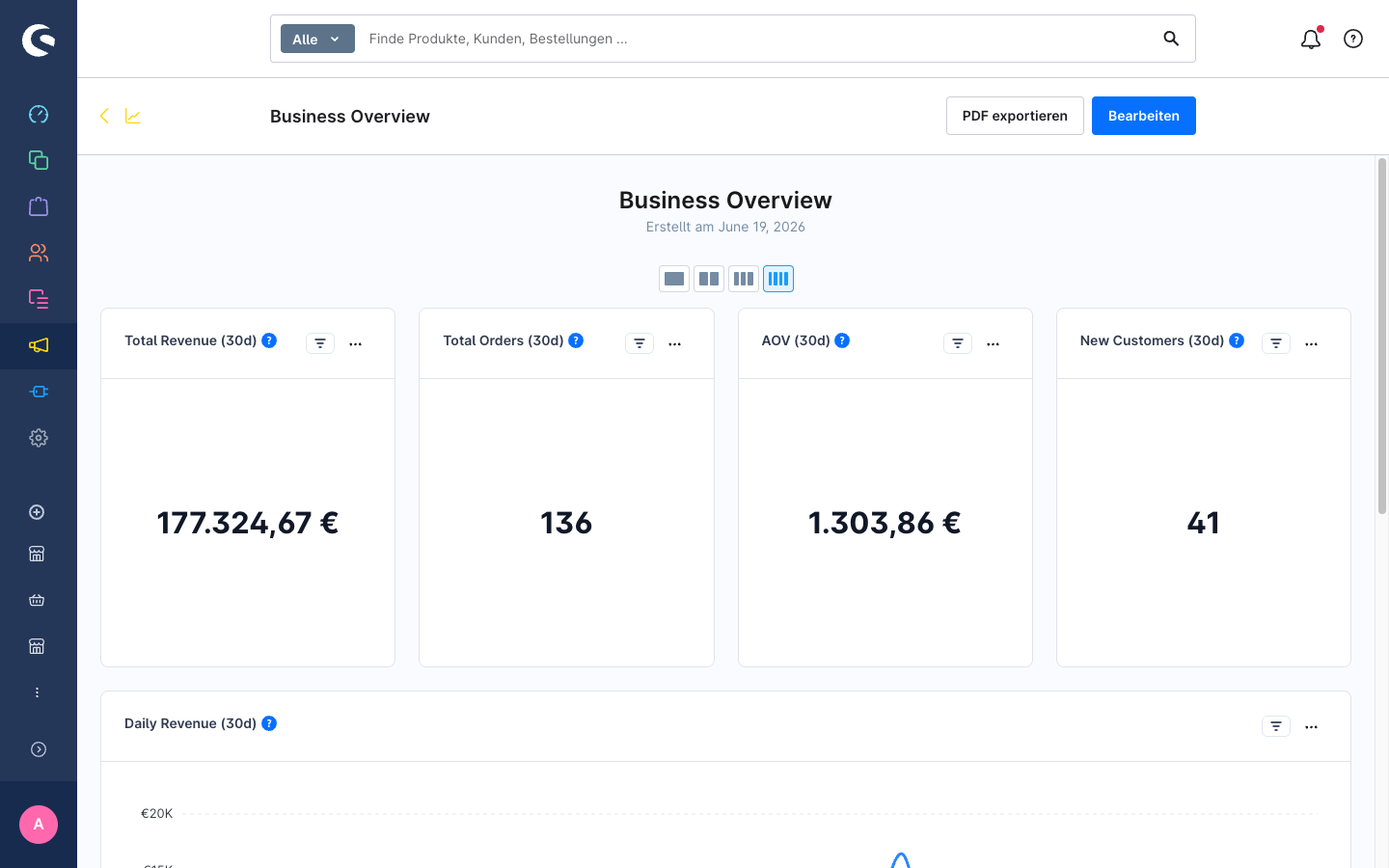
Funktionsweise: Der Export verwendet html2canvas, um jede Chart-Karte als Bild zu erfassen, und erstellt anschließend mit jsPDF die Seiten. Charts werden im A4-Querformat gerendert. Charts, die eine Seite überschreiten würden, werden automatisch auf die nächste Seite verschoben (break-inside: avoid).
Tipps für ein sauberes PDF:
- Der Spalten-Layout-Umschalter und Kontextmenüs werden während der Erfassung ausgeblendet — das exportierte PDF zeigt die Charts immer ohne UI-Elemente.
- Bei Charts mit SVG-Rendering (ApexCharts) skaliert die Grafik sauber auf die PDF-Auflösung.
- Badge-Farben bleiben in der Erfassung erhalten.
- Für beste Ergebnisse stellen Sie das gewünschte Spaltenlayout ein, bevor Sie auf Als PDF exportieren klicken. Das PDF spiegelt die aktuelle Bildschirm-Spaltenanzahl wider.
Nächste Schritte
- Bericht erstellen — Charts in einem für den PDF-Export geeigneten Bericht organisieren.
- Chart erstellen — Filter und Zeitraum konfigurieren, die der CSV-Export enthält.