
Anleitung: Charts im Dashboard anheften
Das Anheften eines Charts fügt ihn dem Analytics-Bereich im Shopware-Dashboard (der Admin-Startseite) hinzu. So sehen Sie Ihre wichtigsten KPIs auf einen Blick, ohne das Analytics-Modul zu öffnen.
Chart anheften
Charts können von drei Stellen aus angeheftet werden:
- Berichtsansicht: Öffnen Sie das Kontextmenü (Drei-Punkte-Symbol) auf einer Chart-Karte und klicken Sie auf Im Dashboard anheften.
- Bericht bearbeiten: Dasselbe Drei-Punkte-Kontextmenü auf einer Chart-Karte im Bearbeitungsraster.
- Chart-Liste: Wählen Sie einen Chart in der Baumstruktur aus und verwenden Sie dann das Kontextmenü im Kopfbereich des Vorschaubereichs.
Eine Erfolgsmeldung bestätigt das Anheften. Das Feld pinned_to_dashboard des Charts wird auf true gesetzt, und er erscheint beim nächsten Seitenladen im Dashboard-Bereich.
Angeheftete Charts anzeigen und verwalten
Navigieren Sie zum Dashboard (das Shopware-Haussymbol in der Seitenleiste). Der Analytics-Bereich erscheint oben im Dashboard mit allen aktuell angehefteten Charts.
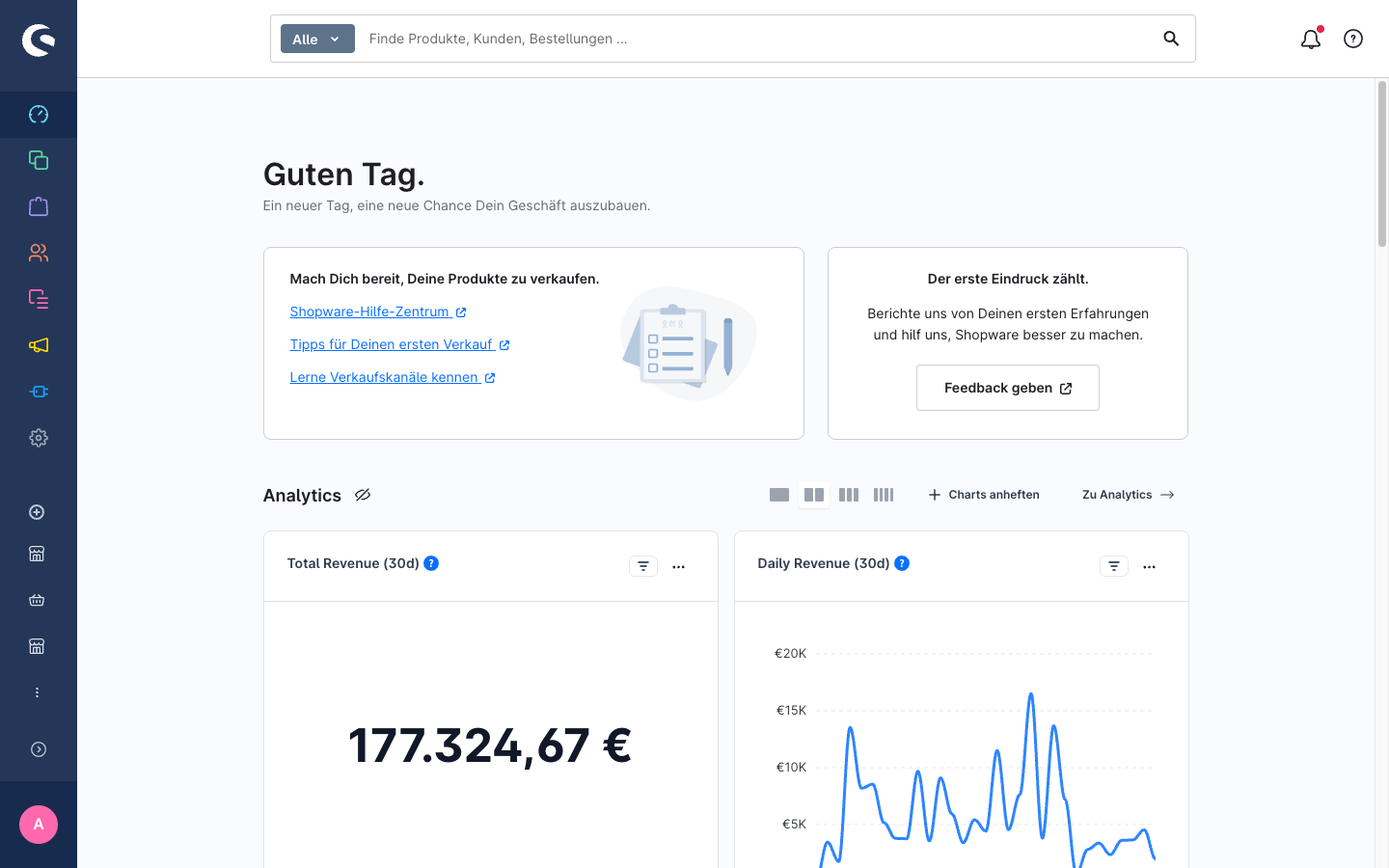
Angeheftete Charts neu anordnen
Im Analytics-Bereich des Dashboards können Sie Chart-Karten per Drag-and-Drop neu anordnen. Ein Reihenfolge speichern-Button erscheint, wenn Sie Änderungen vorgenommen haben; klicken Sie darauf, um die neue Reihenfolge zu speichern. Klicken Sie auf Verwerfen, um rückgängig zu machen.
Angeheftete Charts in der Größe anpassen
Jede Dashboard-Chart-Karte hat einen Ziehpunkt am rechten Rand. Ziehen Sie ihn, um die Karte auf 1 oder 2 Spalten einzurasten. Die Spaltenbreiten-Einstellungen pro Chart werden pro Admin-Benutzer in den Browser-Benutzereinstellungen gespeichert — jeder Admin kann sein eigenes Dashboard-Layout haben.
Spaltenanzahl festlegen
Der Analytics-Bereich des Dashboards hat einen Spalten-Layout-Selektor (1–4 Spalten). Diese Einstellung wird pro Benutzer in localStorage gespeichert.
Chart lösen
Öffnen Sie das Kontextmenü auf einer angehefteten Chart-Karte und klicken Sie auf Vom Dashboard lösen. Die Karte wird vom Dashboard entfernt; der Chart bleibt in der Bibliothek erhalten.
Dashboard-Bereich ausblenden
Wenn Sie den Analytics-Bereich vollständig aus dem Dashboard entfernen möchten (z. B. um die Anzeige für Admin-Benutzer, die ihn nicht nutzen, zu vereinfachen), aktivieren Sie Analytics-Bereich im Dashboard ausblenden unter Einstellungen > Erweiterungen > Erweitertes Analytics Dashboard > Allgemeine Einstellungen.
Um den Bereich wiederherzustellen, kehren Sie zu den Plugin-Einstellungen zurück und deaktivieren Sie die Option. Weitere Informationen finden Sie in der Konfigurationsreferenz zur Einstellung hideDashboardSection.
Nächste Schritte
- Daten exportieren — Chart-Daten der angehefteten Charts als CSV exportieren.
- Übersichtsbericht festlegen — Landingpage des Analytics-Moduls konfigurieren.