
Eine Kachel für Tablet und Mobil anpassen
Desktop ist die Basiskonfiguration der Kachel. Tablet und Mobil erben jeden Wert davon, bis Sie ein Feld bewusst entsperren — dieselbe Kettensymbol-Vererbung, die Sie schon von Shopwares eigenen Detailseiten kennen.
Sie überschreiben immer nur das, was sich wirklich unterscheiden soll. Alles andere folgt weiterhin dem Desktop, auch bei späteren Änderungen.
Das Gerät wechseln, das Sie bearbeiten
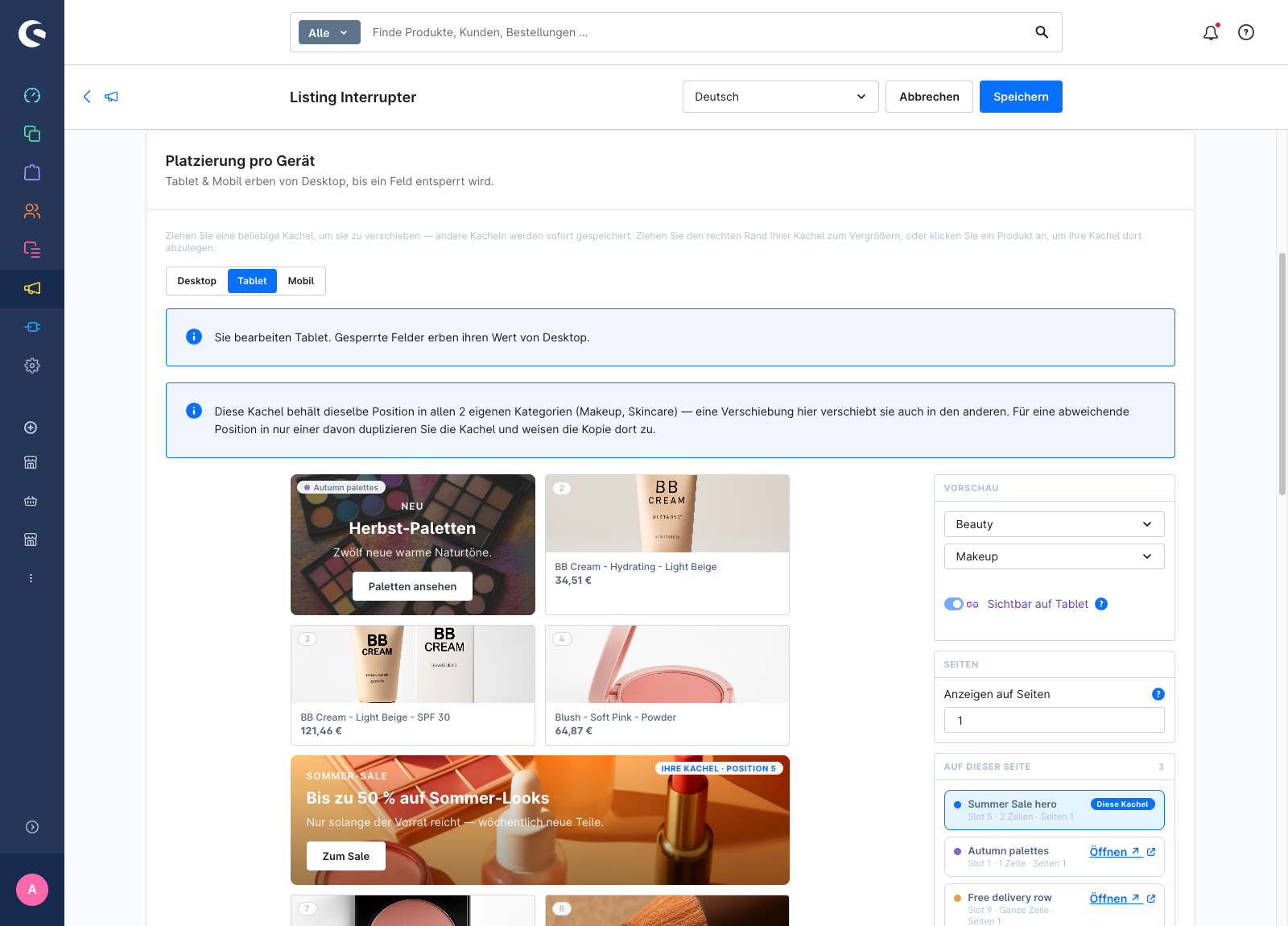
Beide Tabs haben ihren eigenen Umschalter Desktop / Tablet / Mobil:
- Tab Inhalt — Umschalter in der Kopfzeile der Karte Inhalt. Er steuert Texte, Hintergrundbild und Farben.
- Tab Platzierung — Umschalter oben in der Karte Platzierung pro Gerät. Er steuert Position, Breite und Sichtbarkeit.
Solange ein anderes Gerät als Desktop ausgewählt ist, erinnert ein Hinweis daran: Sie bearbeiten {Gerät}. Gesperrte Felder erben ihren Wert von Desktop.
Inhalte für ein Gerät überschreiben
- Öffnen Sie den Tab Inhalt und wechseln Sie auf Tablet oder Mobil.
- Klicken Sie auf das Kettensymbol neben dem Feld, das Sie ändern wollen. Das Feld wird entsperrt und mit dem Desktop-Wert vorbelegt.
- Bearbeiten Sie es.
Um wieder zu erben, klicken Sie erneut auf das Symbol — die Überschreibung wird entfernt und das Feld folgt wieder dem Desktop.
Diese Felder lassen sich je Gerät überschreiben:
| Karte | Feld |
|---|---|
| Inhalt | Hintergrundbild |
| Inhalt | Badge-Zeile |
| Inhalt | Überschrift |
| Inhalt | Unterzeile |
| Inhalt | CTA-Text |
| Erscheinungsbild | Textfarbe |
| Erscheinungsbild | Hintergrundfarbe |
| Erscheinungsbild | Overlay |
Der Link, die Ausrichtungseinstellungen und der Schalter für abgerundete Ecken gelten geräteübergreifend.
Textüberschreibungen sind je Sprache, genau wie die Basisüberschrift: Wechseln Sie die Admin-Sprache in der Kopfleiste und texten Sie die Tablet-Fassung dieser Sprache getrennt. Eine Sprache ohne eigene Überschreibungen fällt über die normale Sprachkette zurück.
Bild- und Farbüberschreibungen sind nicht übersetzt — ein Tablet-Bild gilt für jede Sprache.
Position und Breite für ein Gerät überschreiben
- Öffnen Sie den Tab Platzierung und wechseln Sie auf Tablet.
- Ziehen Sie die Kachel auf einen anderen Slot oder ihren rechten Rand auf eine andere Breite.
Dieses Ziehen schreibt eine Tablet-Überschreibung; der Desktop bleibt unberührt. Auf der Kachel erscheint ein Chip Erben — ein Klick darauf löscht die Überschreibungen für Position und Breite, und beides folgt wieder dem Desktop.
Mobil ist einspaltig, dort ist eine Kachel immer bildschirmbreit und hat keinen Griff zur Größenänderung. Eine eigene Position können Sie Mobil trotzdem geben.
Warum sich eine Breiten-Überschreibung lohnt
Eine einzelne Desktop-Breite wird bereits responsiv ausgespielt: Sie skaliert je Bildschirmbreite herunter und wird auf eine volle Zeile gedeckelt. Was reine Vererbung nicht ausdrücken kann, ist eine Kachel, die auf einem kleineren Bildschirm breiter wird.
Eine einzellige Kachel ist auf einem vierspaltigen Desktop-Raster ein Viertel der Zeile. Auf ein zweispaltiges Tablet vererbt, ist eine Zelle die halbe Zeile. Soll diese Kachel auf dem Tablet über die ganze Breite laufen, müssen Sie die Breite dort überschreiben.
Eine Kachel auf einem Gerät ausblenden
Der Schalter Sichtbar auf {Gerät} in der Karte Platzierung pro Gerät schaltet die Kachel bei dieser Bildschirmbreite ab. Er hat eine eigene Vererbung, unabhängig von Position und Breite.
Die Kachel ist ausgeblendet, aber nicht aus dem Layout entfernt: Das Raster reserviert ihre Zellen weiterhin, und diese Bildschirmbreite zeigt entsprechend weniger Produkte. Warum das so ist, steht unter Konzepte.
Das Ergebnis prüfen
Die Live-Vorschau im Tab Inhalt folgt dem Geräteumschalter und zeigt damit die aufgelöste Kachel — Überschreibungen angewendet, alles andere geerbt — für das Gerät, das Sie gerade bearbeiten. Die Platzierungsfläche tut dasselbe für das Layout.