
Anleitung: Bericht erstellen
Ein Bericht ist eine benannte Sammlung von Charts, die in einem konfigurierbaren Raster angezeigt werden. Diese Anleitung beschreibt das Erstellen eines Berichts, das Befüllen mit Charts, die Layoutanpassung sowie das Anzeigen und Teilen des Ergebnisses.
Bericht erstellen
- Klicken Sie im Analytics-Modul in der Navigation auf Berichte.
- Klicken Sie in der Smart Bar auf Bericht erstellen.
- Geben Sie einen Namen für den Bericht ein. Das Namensfeld ist übersetzbar — verwenden Sie den Sprachumschalter, um übersetzte Namen einzugeben, wenn Ihr Shop mehrere Sprachen unterstützt.
- (Optional) Legen Sie das Spaltenlayout fest — wie viele Spalten das Berichtsraster verwenden soll (1–4). Dies kann jederzeit geändert werden.
Charts zum Bericht hinzufügen
Bestehende Charts hinzufügen
- Klicken Sie auf der Bericht-Bearbeitungsseite auf Chart hinzufügen.
- Das Chart-Auswahl-Modal öffnet sich. Suchen Sie nach dem Chart-Titel, scrollen Sie durch die Liste oder filtern Sie nach Datenquelle.
- Wählen Sie einen oder mehrere Charts aus. Charts, die bereits im Bericht enthalten sind, werden aus der Auswahl ausgeschlossen.
- Klicken Sie auf Ausgewählte hinzufügen, um zu bestätigen.
Die ausgewählten Charts erscheinen im Berichtsraster.
Neuen Chart direkt erstellen
Klicken Sie auf der Bericht-Bearbeitungsseite auf Neuen Chart erstellen. Dadurch gelangen Sie zur Chart-Erstellungsseite. Nach dem Speichern kehren Sie zum Bericht zurück, und der neue Chart wird automatisch hinzugefügt.
Rasterlayout anpassen
Spaltenanzahl festlegen: Verwenden Sie den Spalten-Selektor im Kopfbereich der Bericht-Bearbeitungsseite. Der Wert (1–4) legt fest, wie viele gleichbreite Spalten das Raster hat. Die effektive Spaltenanzahl wird auch durch die Bildschirmbreite begrenzt (Mobil: 1 Spalte, Tablet: max. 2 Spalten, Desktop: bis zu 4).
Einzelne Charts in der Größe anpassen: Jede Chart-Karte in der Bearbeitungsansicht hat einen Ziehpunkt am rechten Rand. Ziehen Sie ihn nach links oder rechts, um die Spaltenbreite des Charts auf 1, 2, 3 oder 4 Spalten innerhalb des aktuellen Rasters einzustellen. In einem 3-spaltigen Bericht können Sie z. B. eine KPI-Zahlenkarte auf 1 Spalte und einen Trendlinien-Chart auf 2 Spalten einstellen.
Der Ziehpunkt rastet an Spaltengrenzen ein. Eine FLIP-Animation zeigt die Neuanordnung der benachbarten Karten. Chart-Spaltenbreiten werden als Teil des layout-Felds des Berichts gespeichert.
Standardbreiten ohne gespeicherte Einstellung: Zahlenkarten standardmäßig 1 Spalte; Tabellen auf die volle Rasterbreite; alle anderen Chart-Typen auf 2 Spalten.
Breiten zurücksetzen: Ein Klick auf den Spaltenanzahl-Selektor setzt alle Charts auf 1 Spalte im neuen Raster zurück, sodass Sie das Layout von Grund auf neu gestalten können.
Charts neu anordnen
Ziehen Sie Chart-Karten im Bearbeitungsraster per Drag-and-Drop, um sie neu anzuordnen. Die Sortierreihenfolge wird beim Speichern im layout-Feld des Berichts gespeichert.
Chart aus dem Bericht entfernen
Klicken Sie auf das Entfernen-Symbol (Papierkorb oder ×) auf einer Chart-Karte im Bearbeitungsraster. Dadurch wird der Chart aus dem Bericht entfernt, ohne den Chart selbst aus der Bibliothek zu löschen.
Bericht speichern und anzeigen
Klicken Sie in der Smart Bar auf Speichern. Der Ungespeicherte-Änderungen-Schutz ist aktiv: Das Verlassen der Seite ohne Speichern öffnet ein Bestätigungs-Modal.
Um den fertigen Bericht im schreibgeschützten Modus anzuzeigen, klicken Sie in der Smart Bar auf Ansehen oder navigieren Sie zur Berichtsansichtsseite.
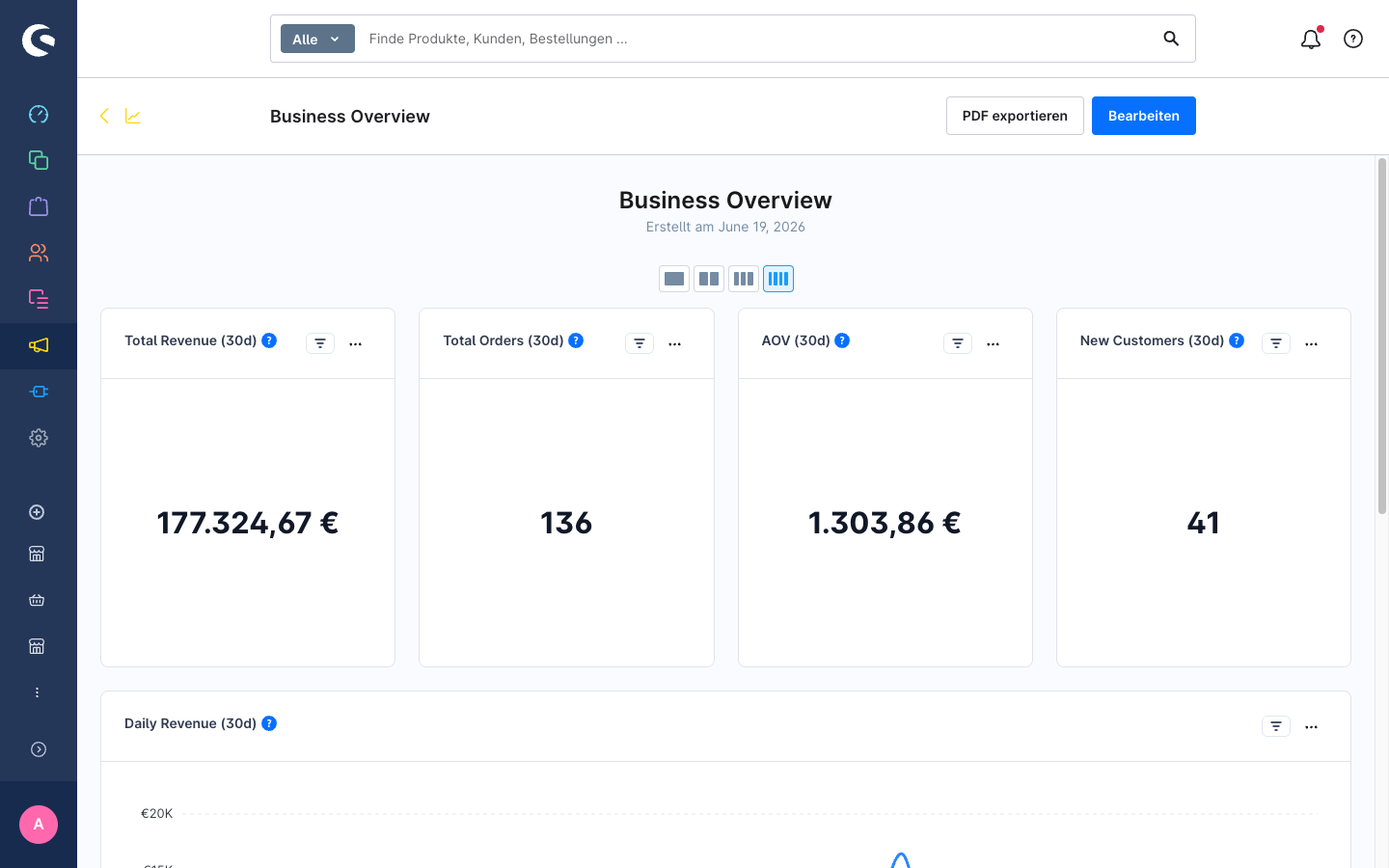
Layout in der Berichtsansicht anpassen
Die Berichtsansicht hat ebenfalls einen Spalten-Layout-Umschalter (1–4) in der Kopfzeile. Dieser steuert das schreibgeschützte Raster unabhängig von der Einstellung auf der Bearbeitungsseite und ermöglicht eine kompakte oder breite Ansicht desselben Berichts ohne Bearbeitung.
Bericht löschen
Verwenden Sie auf der Berichtsliste die Lösch-Aktion (Papierkorb-Symbol oder das Zeilenkontextmenü). Systemseitig eingepflegte Berichte (markiert mit is_system = true) können nicht gelöscht werden.
Nächste Schritte
- Charts im Dashboard anheften — wichtige Charts aus diesem Bericht im Shopware-Dashboard anzeigen.
- Daten exportieren — den vollständigen Bericht als PDF oder einzelne Charts als CSV exportieren.
- Übersichtsbericht festlegen — diesen Bericht als Analytics-Landingpage konfigurieren.